
1. 扫描题卡管理
1.1 进入界面
路径:点击“数据中心-->扫描管理-->扫描题卡管理”,进入扫描管理页面:
【扫描题卡管理】中包含本校所有扫描的题卡情况,作为扫描题卡信息的记录库;可以通过年级、学科、教师、时间段、异常情况、挂接状态、作业名称、学生学号、学生班级等信息进行筛选;
注意:查询时间段范围不能超过7天;筛选教师前,需要先选择学科;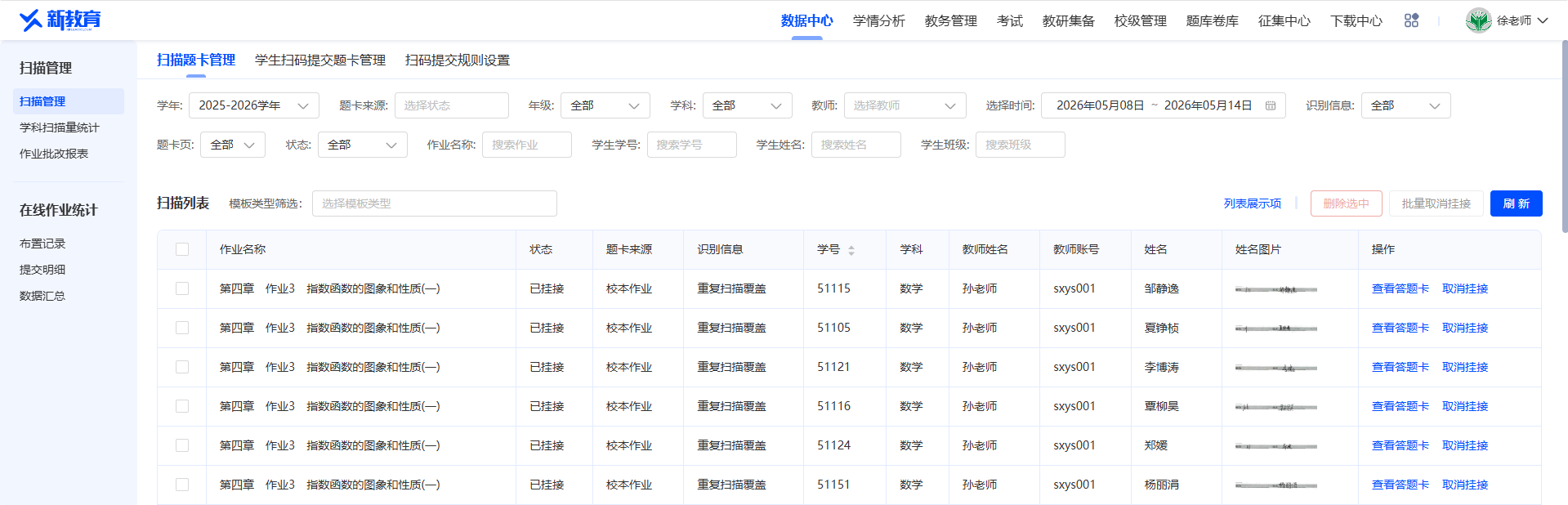
1.2 使用方法
1.2.1 挂接状态
扫描列表中的“状态”包含“已挂接”和“未挂接”:
其中“已挂接”是指扫描的题卡能够挂接到指定的学生信息,即能够确定这是哪个学生的什么作业;
反之“未挂接”就是扫描的题卡不能挂接到学生信息;
出现“未挂接”的原因可能有很多,可以通过下面的异常卡及识别信息进行判断。
1.2.2 异常卡及识别信息
如果异常卡显示“是”,则判断是题卡的问题,根据信息识别:
- 如果识别信息是未填学号、无此学号,则请检查答题卡的学号;
- 如果是题卡无识别(含二维码无识别、四角定位点不完整、空白页等),请检查题卡上相应的二维码、定位点等问题;
如果异常卡显示“否”,则判断不是题卡的问题,根据信息识别:
- 如果是重叠,则是学号重复导致的原始题卡数据;
- 如果是重叠覆盖,则是学号重复覆盖后的最新数据;
1.2.3 取消挂接/修改
“未挂接”的题卡,可以进行手动挂接:
点击【修改】,在弹窗右侧可以进行学生信息的检索,检索出指定的学生进行挂接;挂接完成后点击【返回扫描列表】即可;
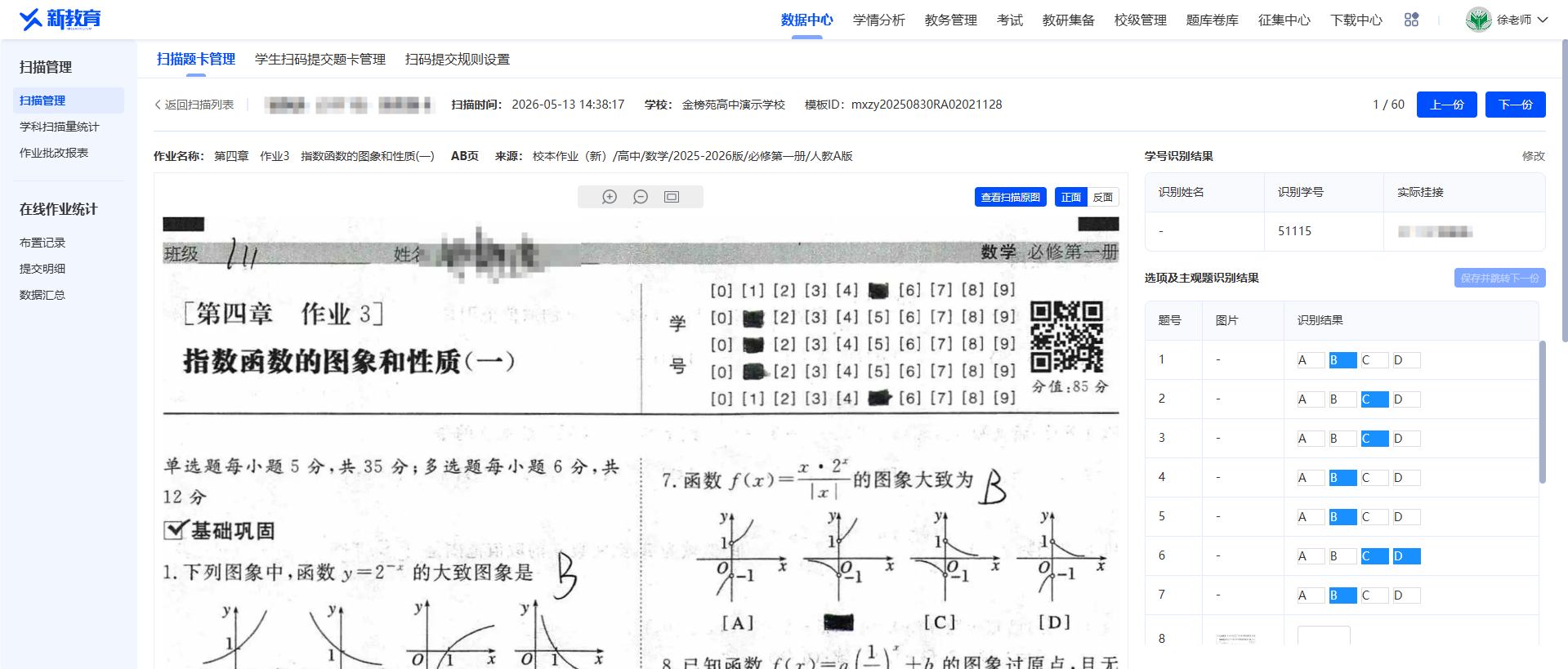
若有挂接错误,也可以点击【取消挂接】后重新进行挂接或扫描。
2 学生扫码提交题卡管理
2.1 进入界面
路径:点击“数据中心-->扫描管理-->学生扫码提交题卡管理”,进入扫描管理页面:
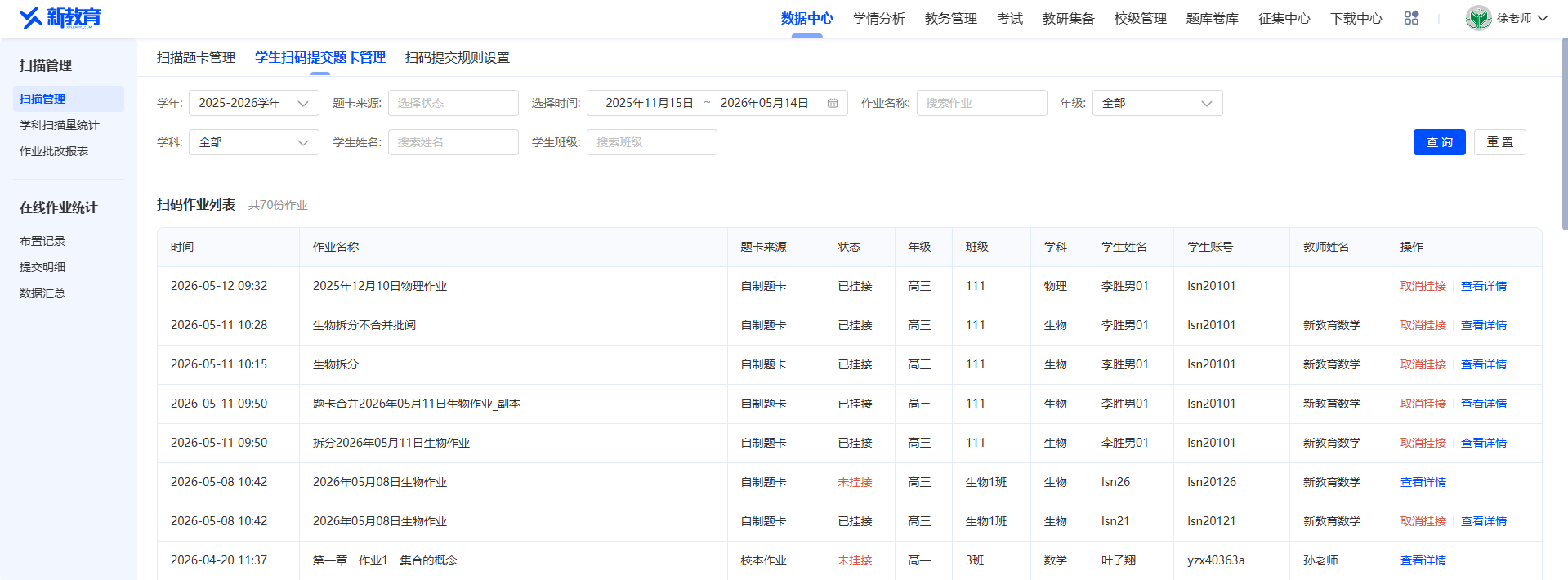
【学生扫码提交题卡管理】中包含本校所有扫码提交的题卡情况,作为扫码提交信息的记录库;可以通过学年、学科、时间段、作业名称、学生姓名、学生班级等信息进行筛选;
2.2 使用方式
2.2.1 挂接状态
扫描列表中的“状态”包含“已挂接”和“未挂接”:
其中“已挂接”是指扫描的题卡能够挂接到指定的学生信息,即能够确定这是哪个学生的什么作业;
反之“未挂接”就是扫描的题卡不能挂接到学生信息;
出现“未挂接”的原因可能有很多,可以通过下面的异常卡及识别信息进行判断。
2.2.2 取消挂接/查看详情
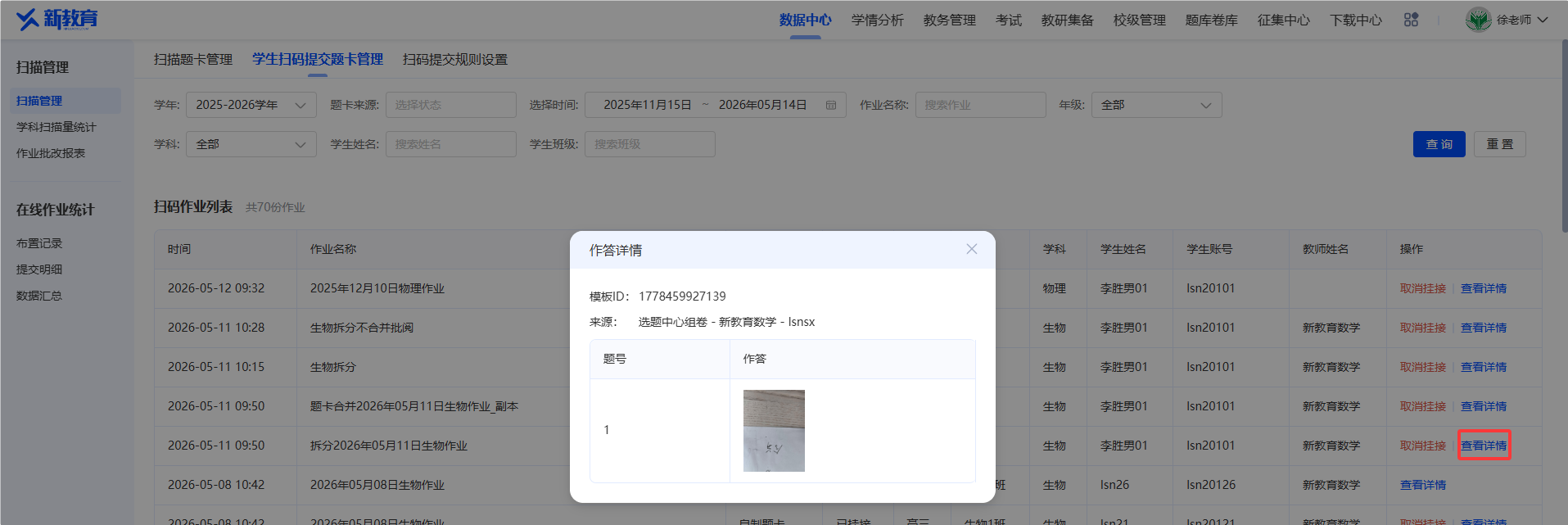
点击【查看详情】,可以看到学生的作答;学生误提交可以点取消挂接;
注意:取消挂接后无法重新挂接
3 扫码提交规则设置
3.1 进入界面
路径:点击“数据中心-->扫描管理-->扫码提交规则设置”,进入扫描管理页面:
3.2 使用方法
扫码提交规则设置,可以按照年级、学科分别设置提交时间设置、答案公布规则。
点击修改按钮可以设置、修改提交时间设置、答案公布规则,完成后点击保存即可。
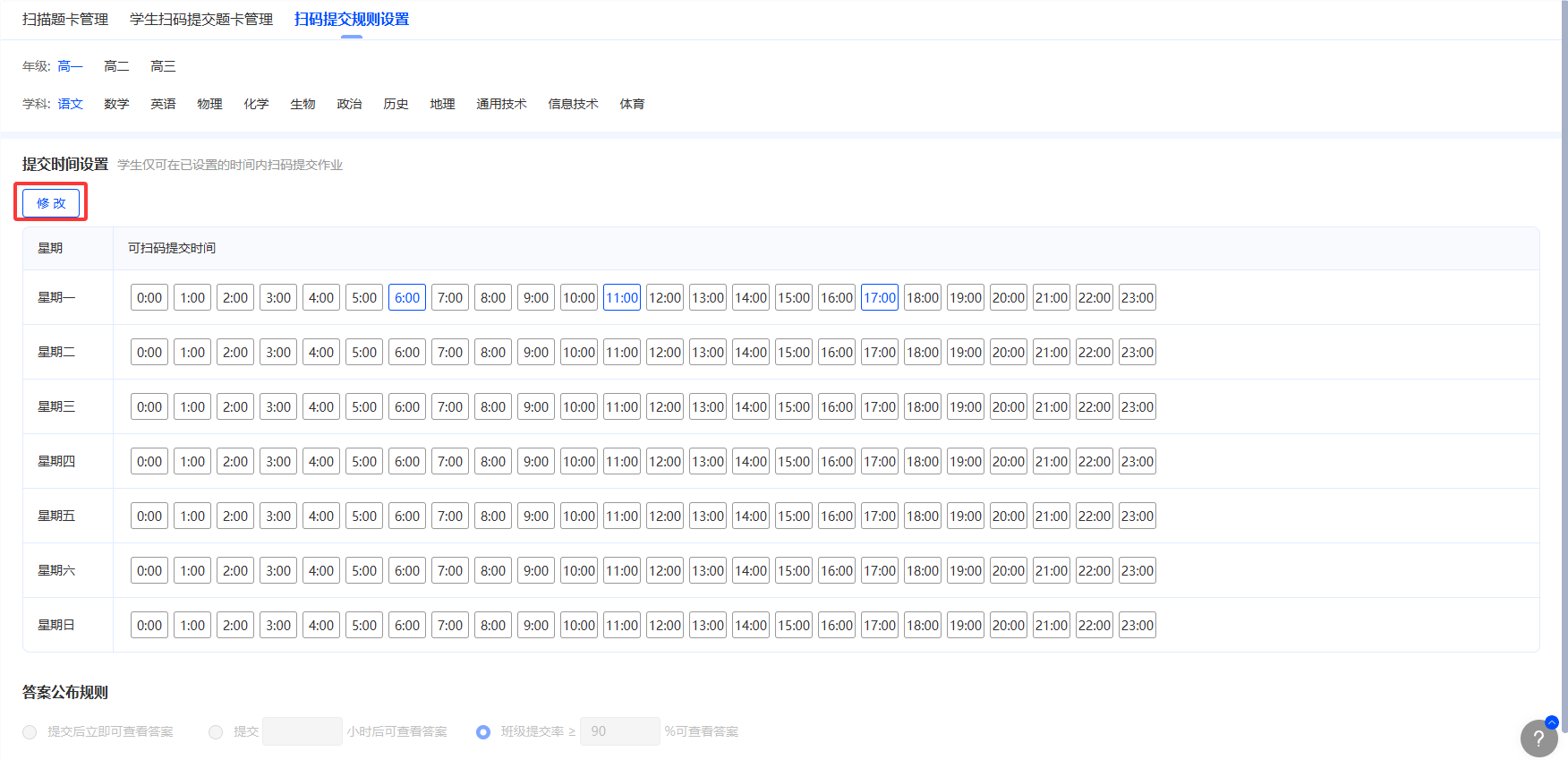
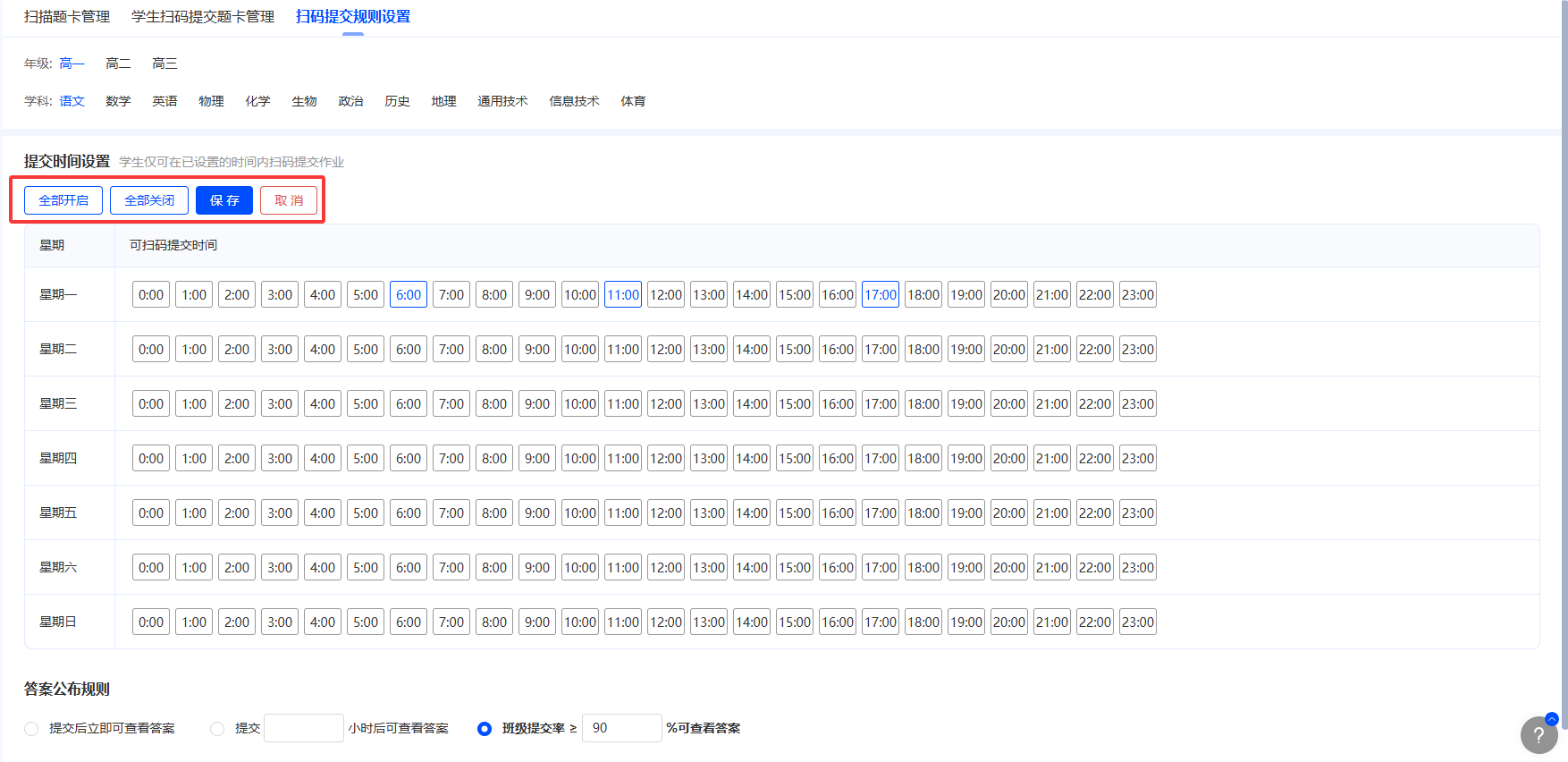
提交时间设置后,学生仅可在已设置的时间内扫码提交作业
答案公布规则设置后,可以按照设置时间、条件公布答案。