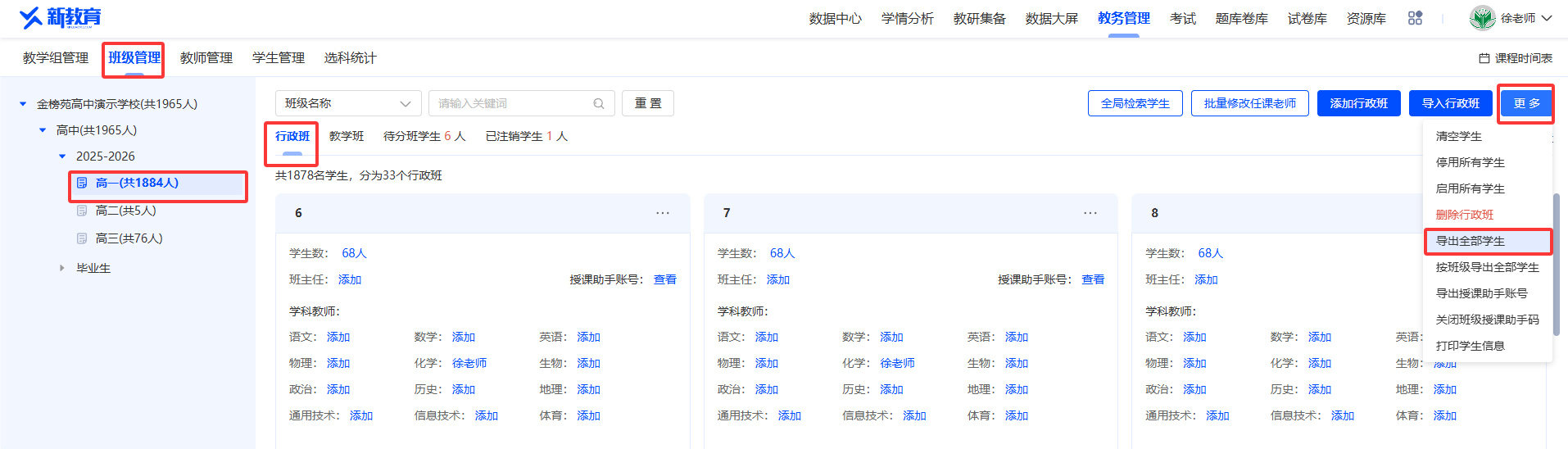
1.登录权限账号及进入界面
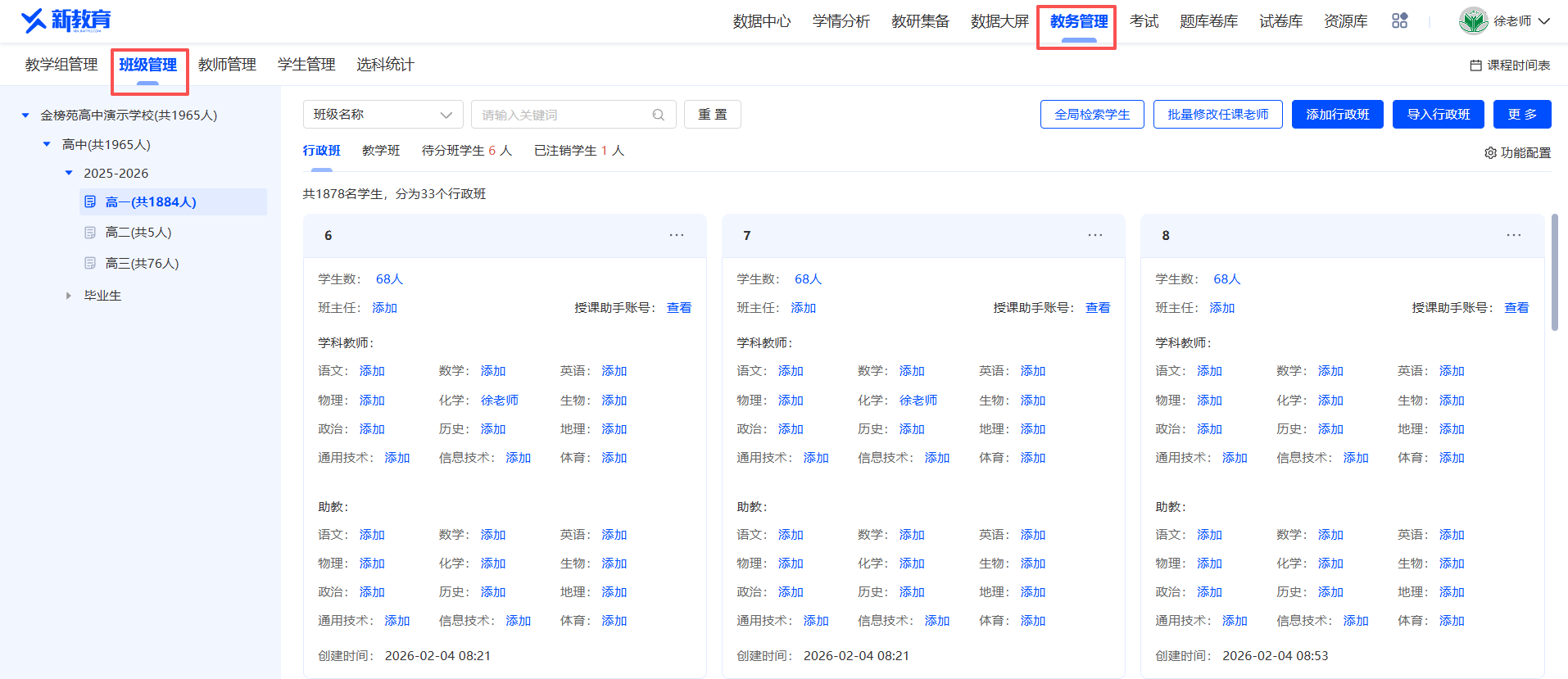
进入路径:登录权限账号后,点击“教务管理-->班级管理”,选择左侧列表中的年级学段,即可查看相应的班级。
2.使用方法
1)批量导入行政班
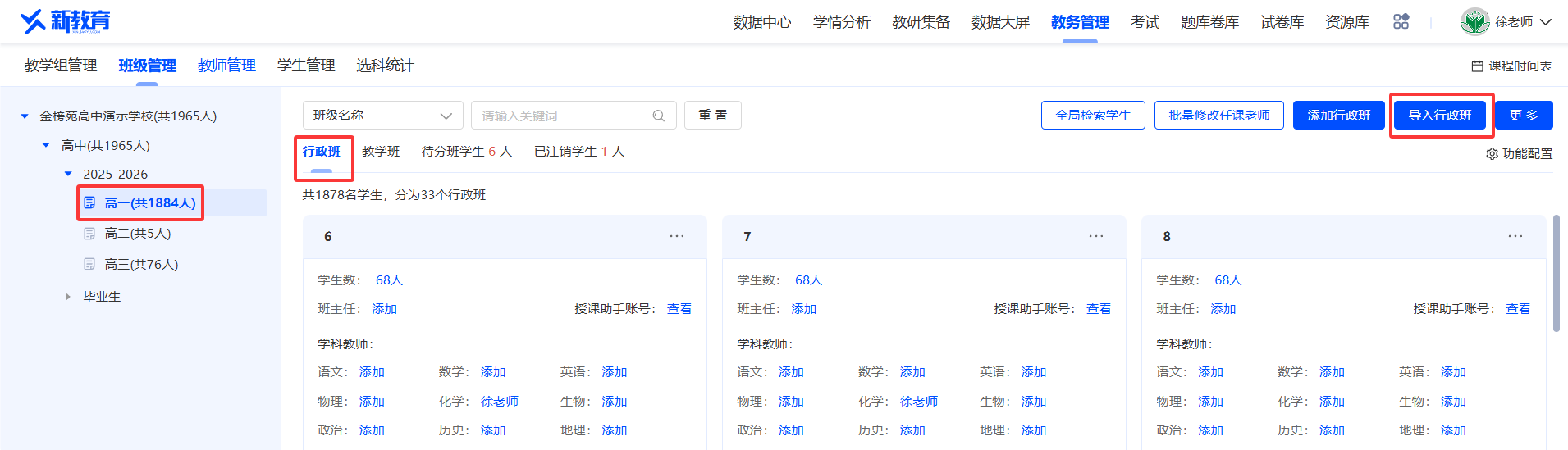
进入班级管理,在左侧的学段年级列表中选择指定的年级,右侧会出现该年级下所有的班级情况,选择【行政班】的标签。
点击【导入行政班】,如下图:
在弹窗中点击【下载模板】,打开模板,填入需要批量导入的班级名称(仅填写班级的名称即可),点击【开始导入】,成功导入后即可显示新增的班级名称;
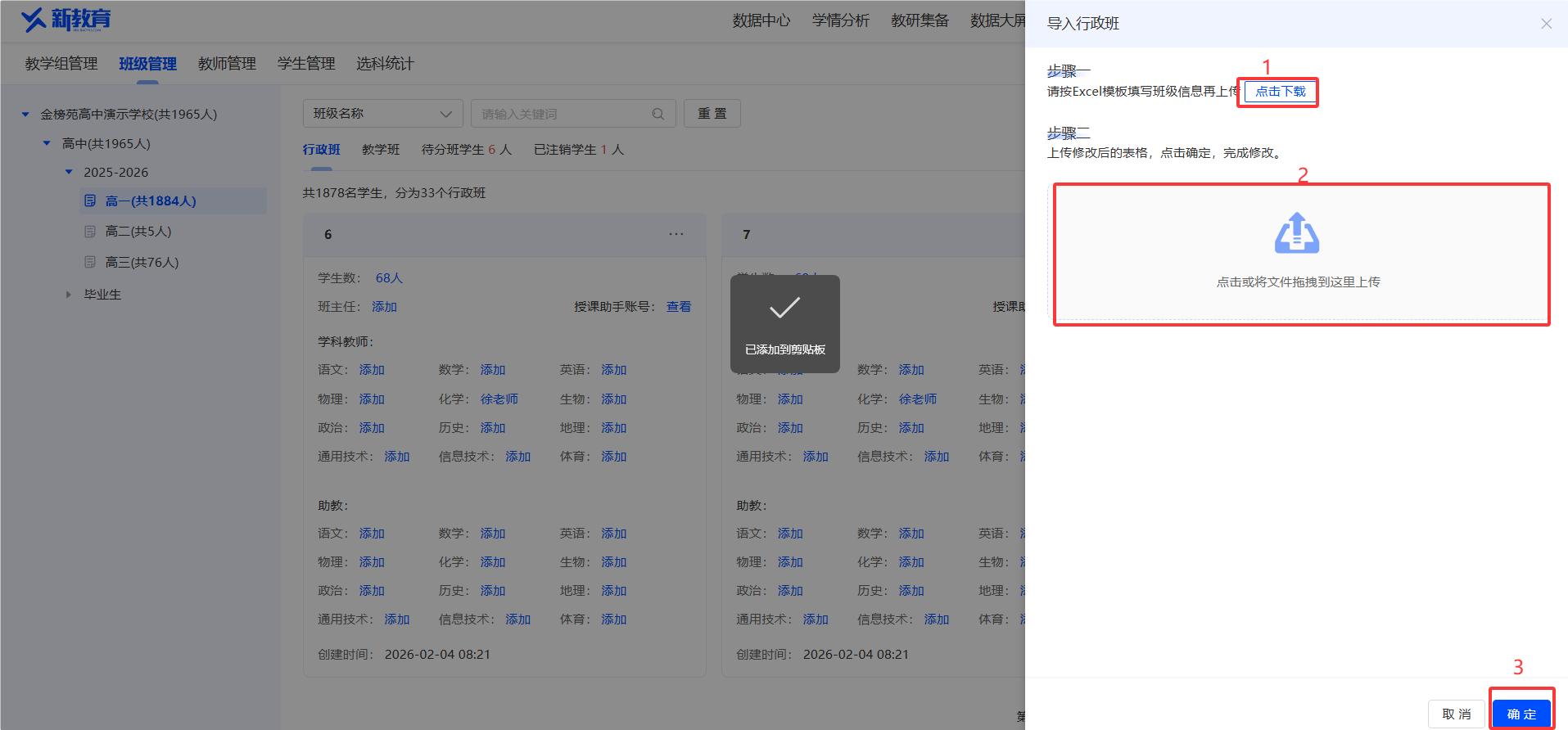
若导入失败,会提示失败原因。如下图,
教师不存在,导致的导入失败。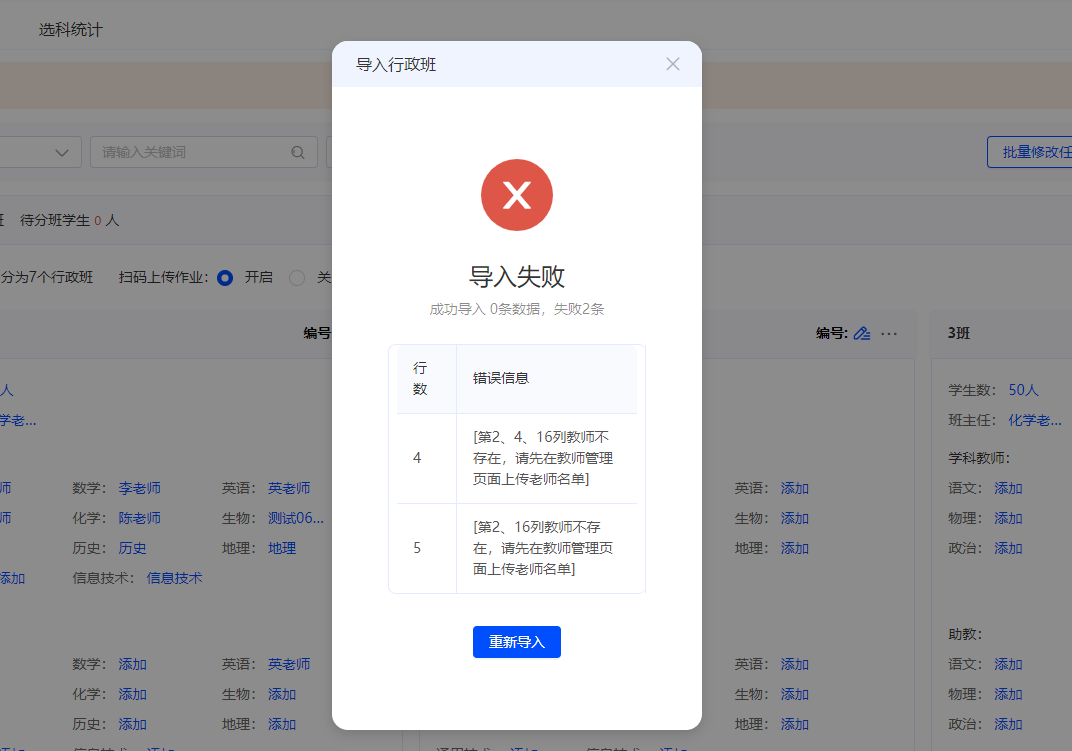
注意:单次批量导入行政班只能批量导入同一年级下的行政班,不得跨年级。2)批量导入教学班
进入班级管理,在左侧的学段年级列表中选择指定的年级,右侧会出现该年级下所有的班级情况,选择【教学班】的标签。
点击【导入教学班】,如下图:
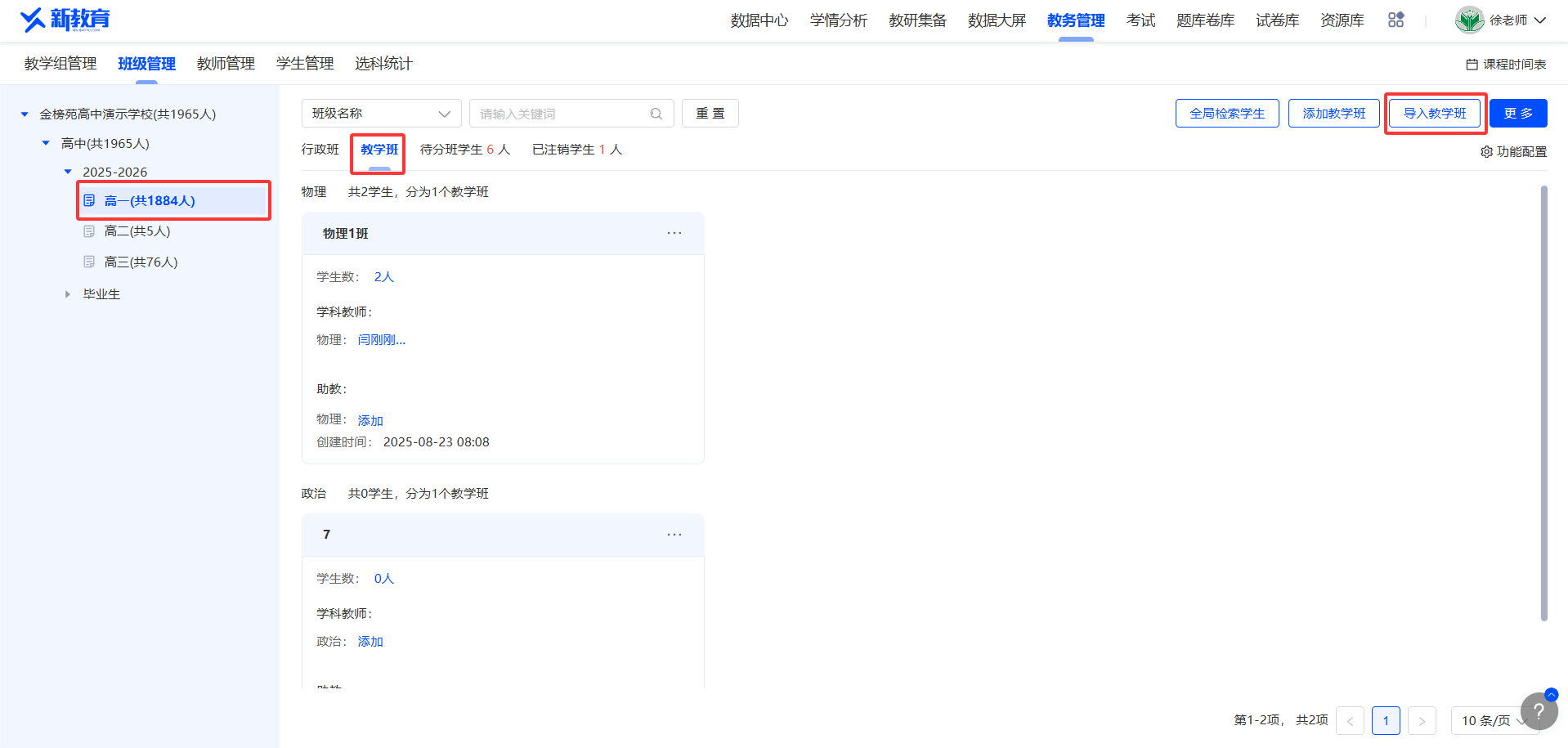
在弹窗中点击【下载模板】,打开模板,填入需要批量导入的学科和班级名称(注意与导入行政班有区别,不能混淆使用模板),点击【开始导入】,成功导入后即可显示新增的班级名称;
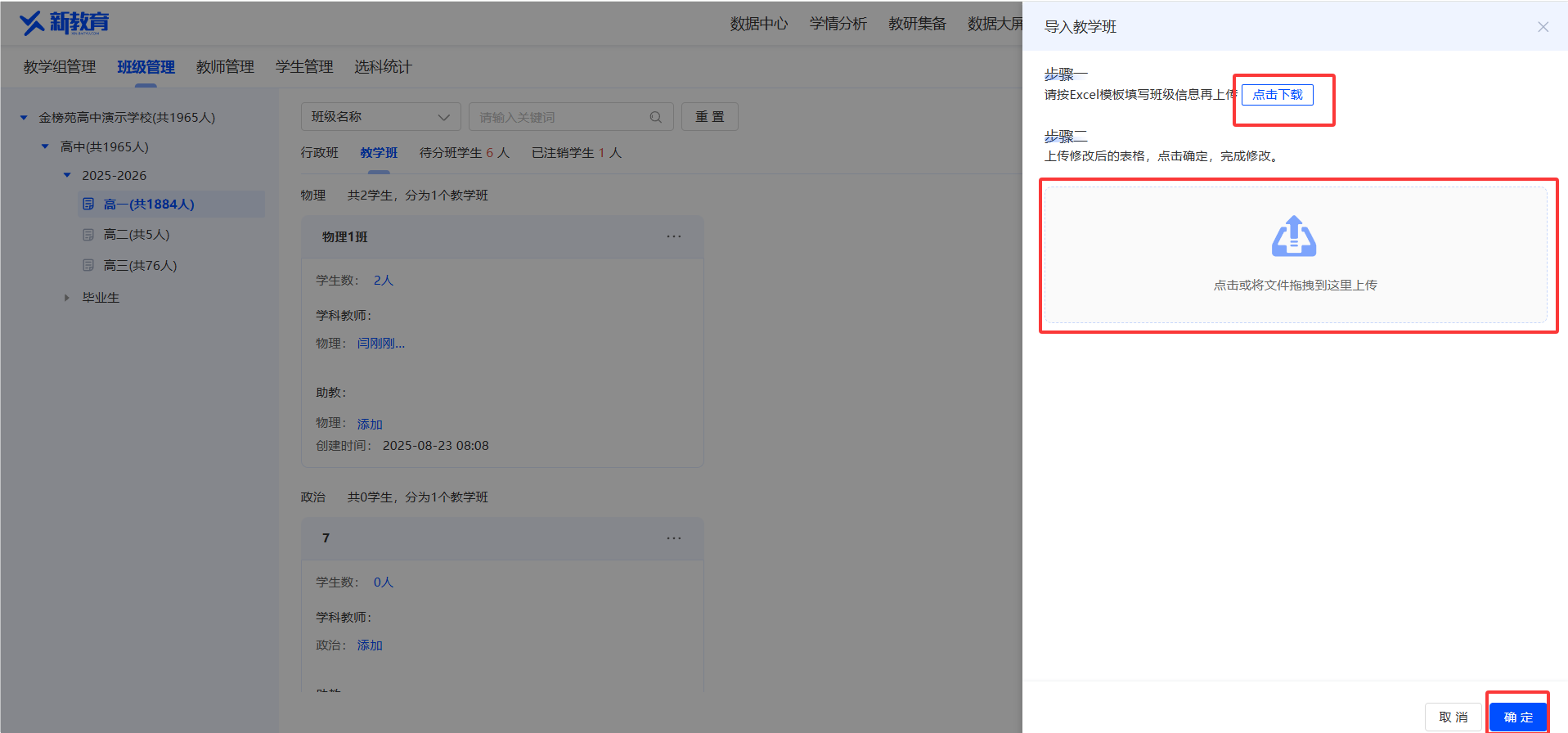
若导入失败,会提示失败原因。如下图,
班级名称重复,导致的导入失败。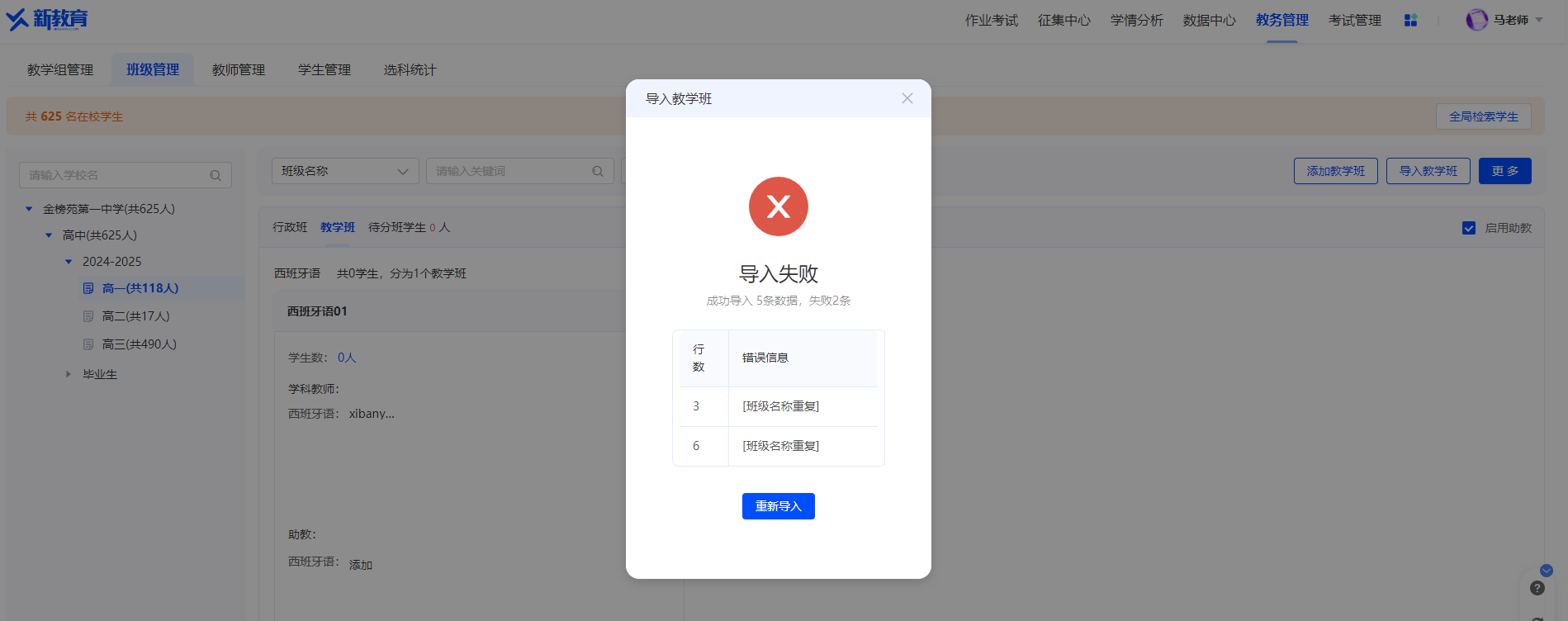
注意:单次批量导入行政班只能批量导入同一年级下的教学班,不得跨年级。3)单独添加行政班
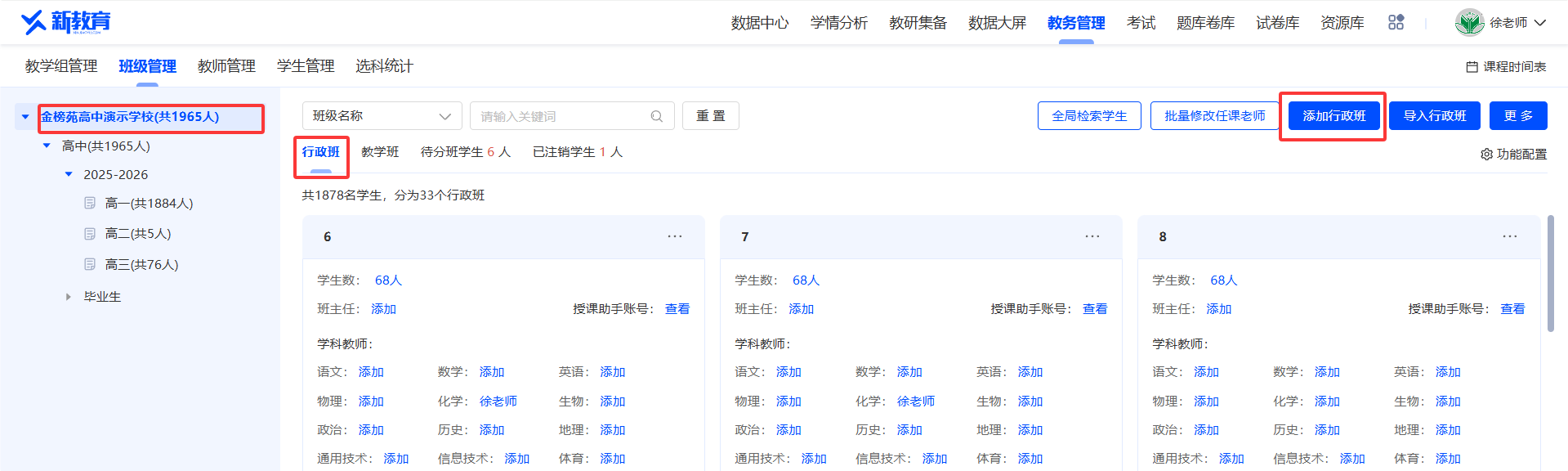
第一步选择左侧的年级;
第二步选择【行政班】标签;
第三步点击【添加行政班】;
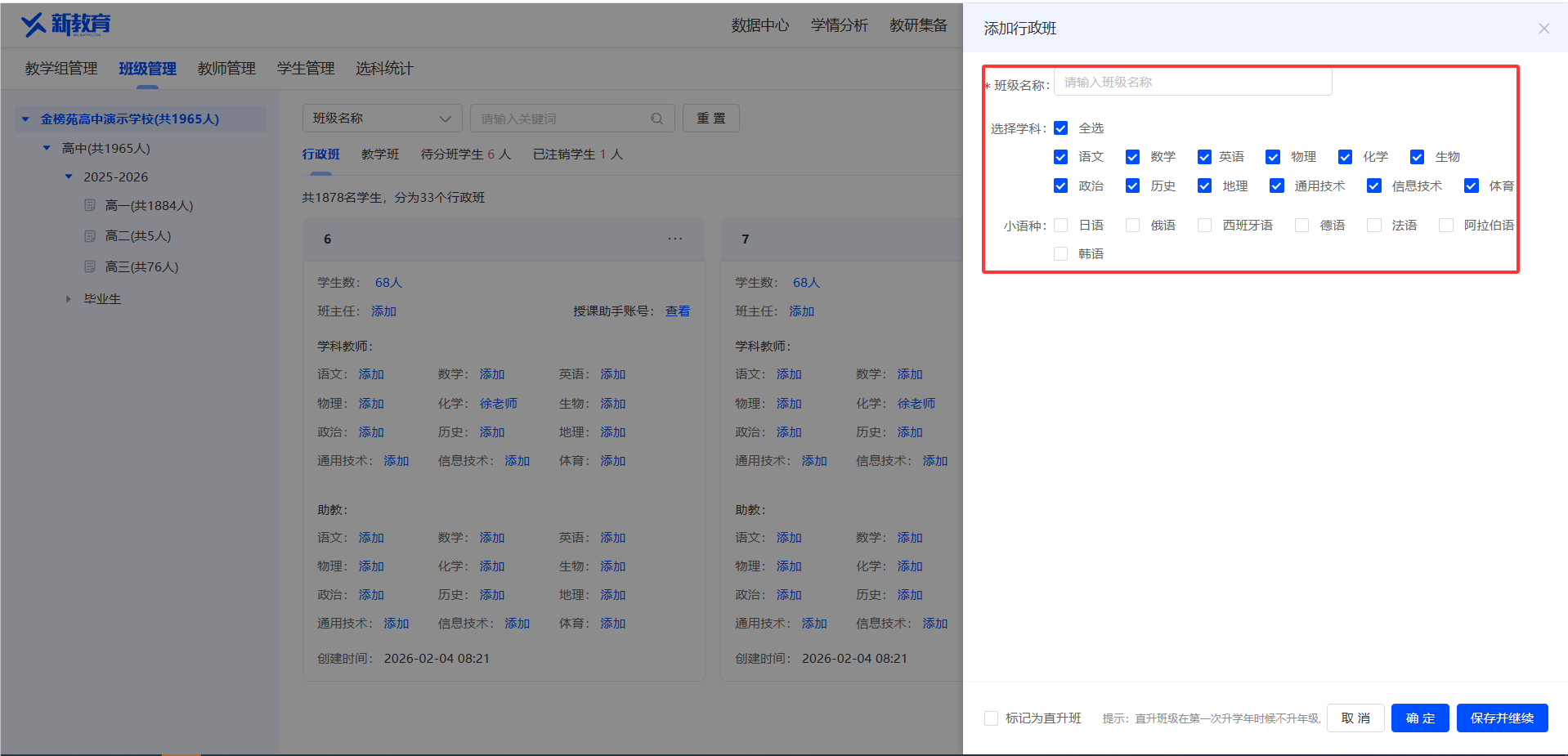
在添加行政班的弹窗中,输入班级名称,选择学科,默认是学科全选;
点击【确定】,即可添加完成;若要继续添加,可点击【保存并继续】。
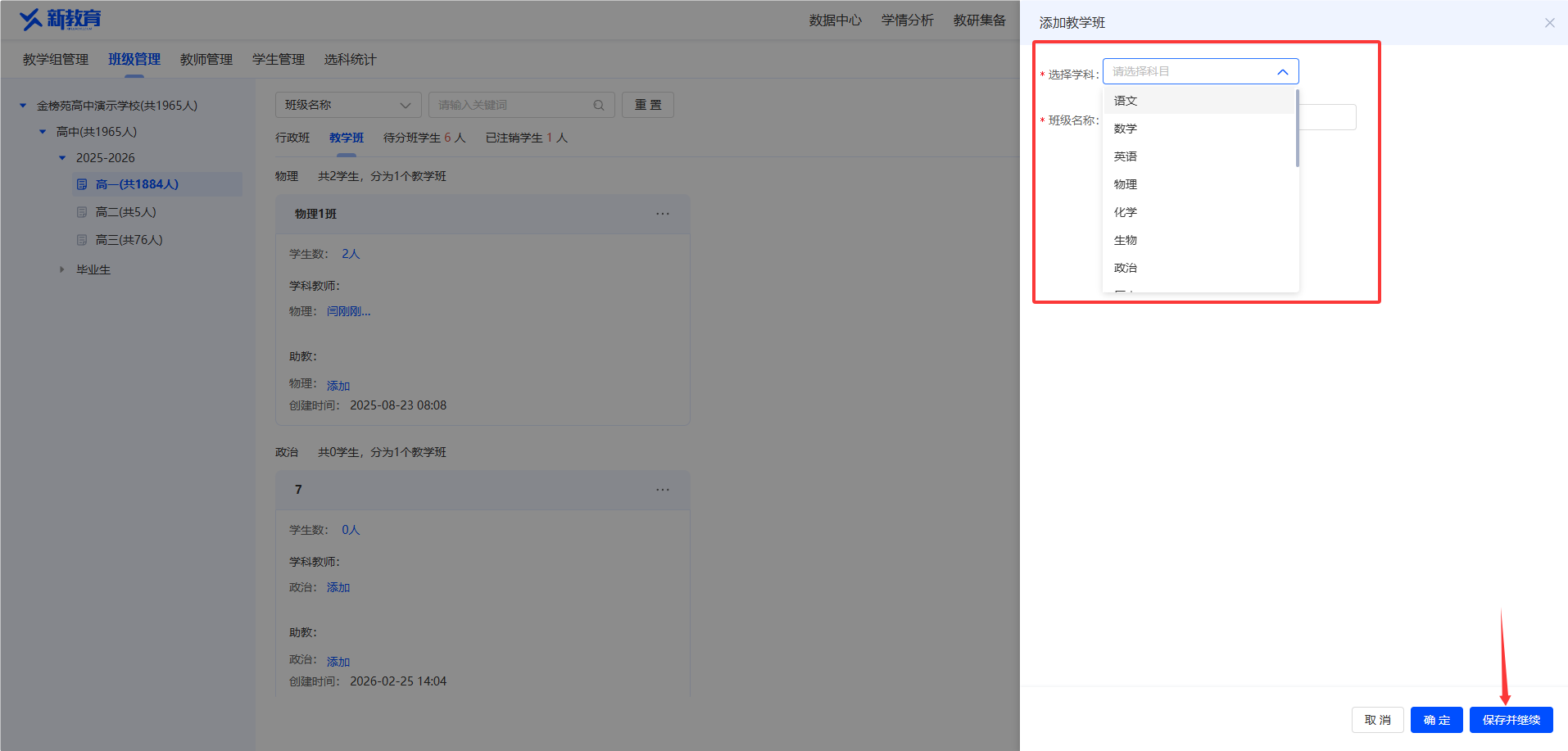
4)单独添加教学班
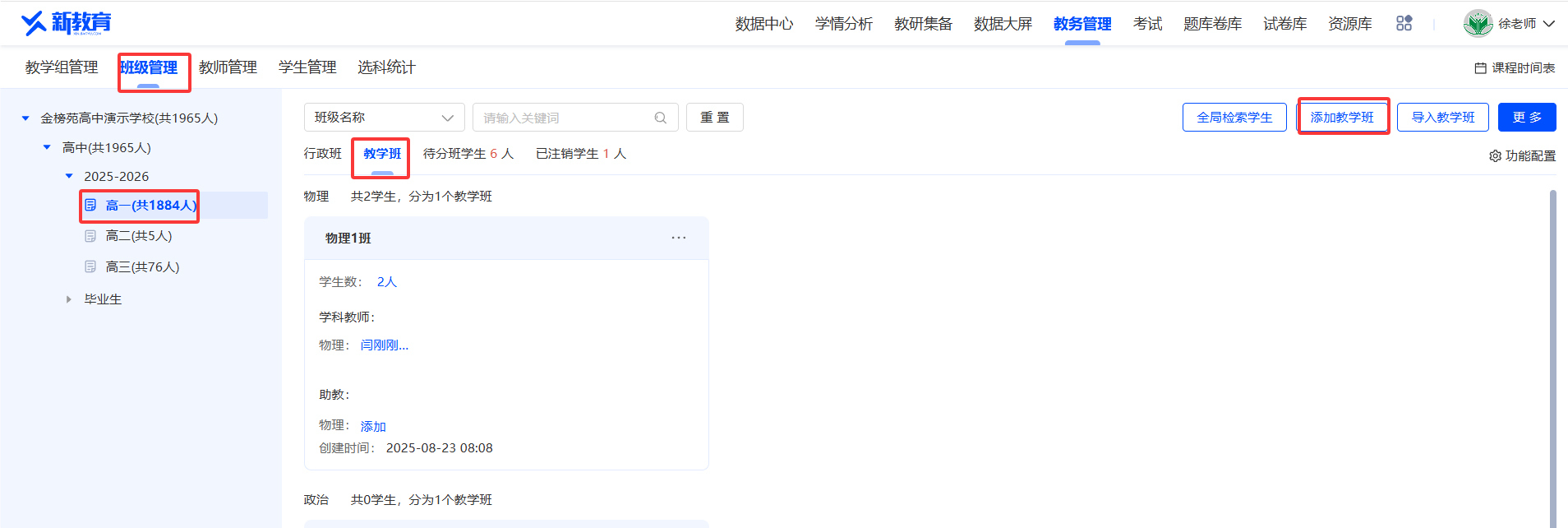
第一步选择左侧的年级;
第二步选择【教学班】标签;
第三步点击【添加教学班】;
在添加教学班的弹窗中,
选择一学科,再输入班级名称;
点击【确定】,即可添加完成;若要继续添加,可点击【保存并继续】。
5)批量设置选考科目
第一步选择左侧的年级;
第二步选择【行政班】标签;
第三步点击【学生数】;
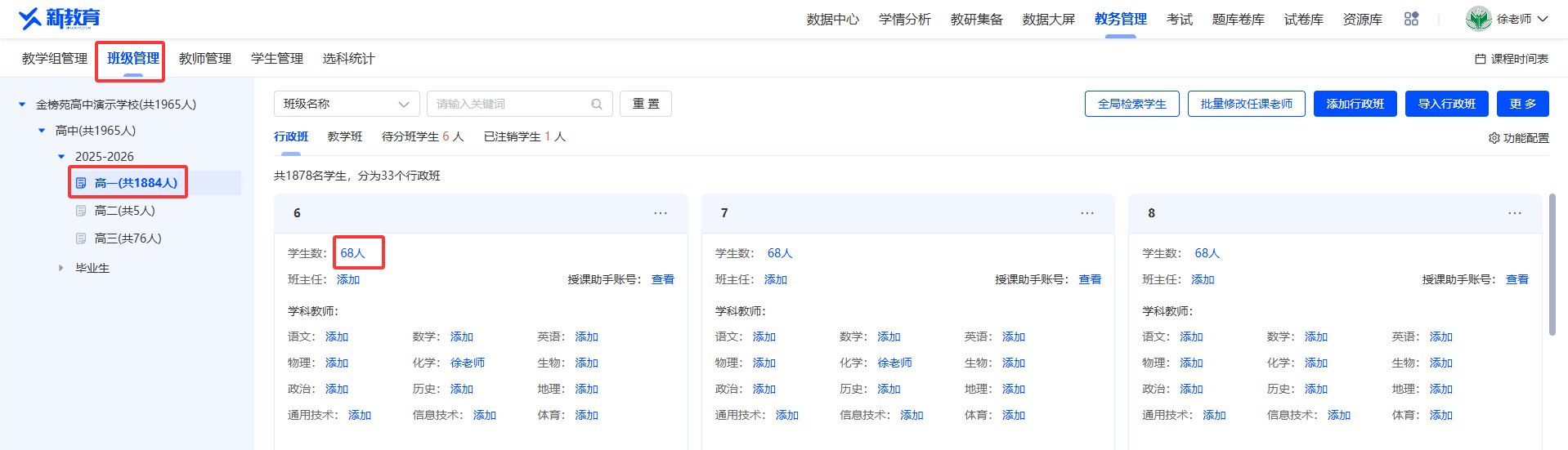
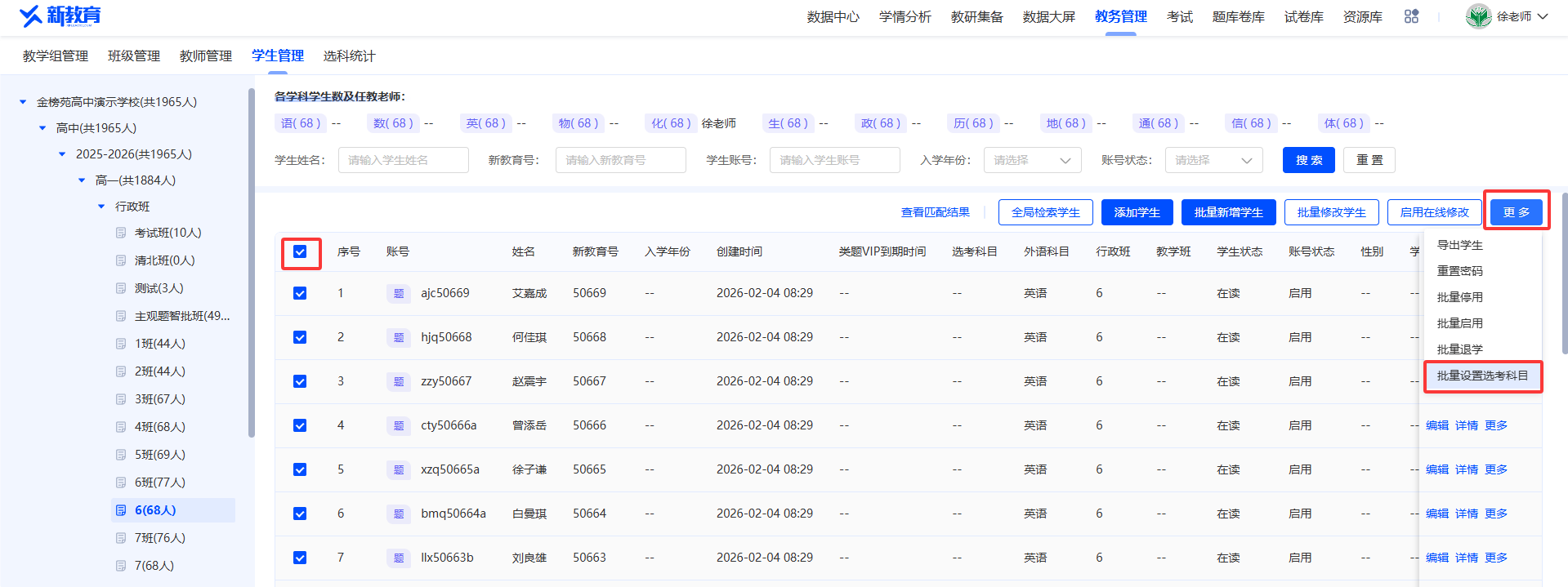
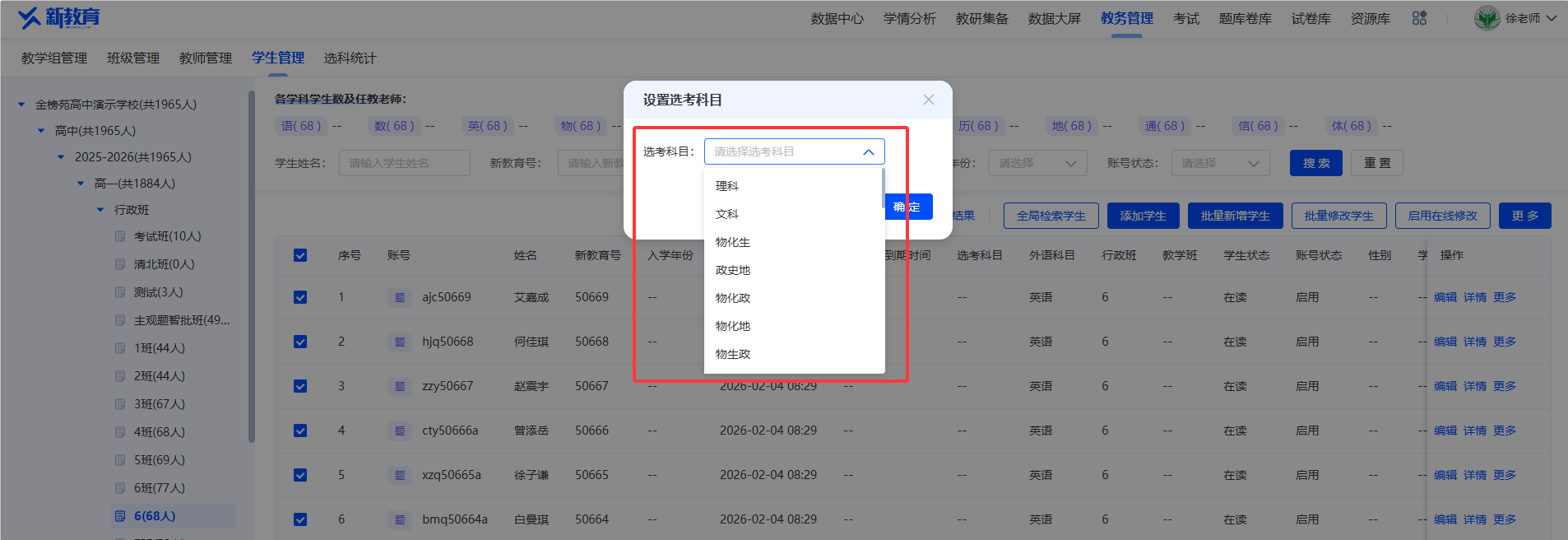
为行政班设置选考科目;点击【确定】提交文理科设置。
6)待分班学生处理
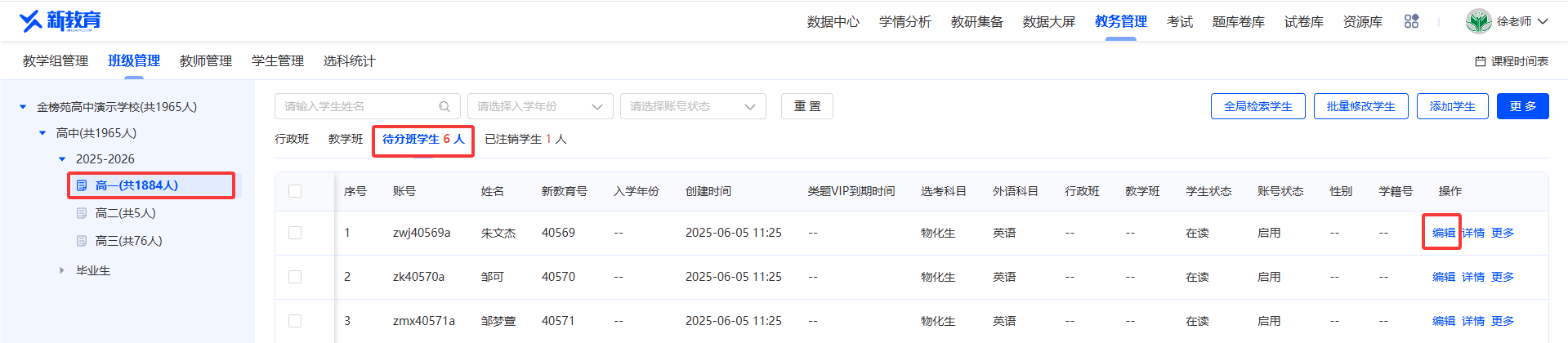
在左侧选择某年级,如果该年级有待分班的学生则会在【待分班学生】的选项中显示待分班的学生信息及人数;
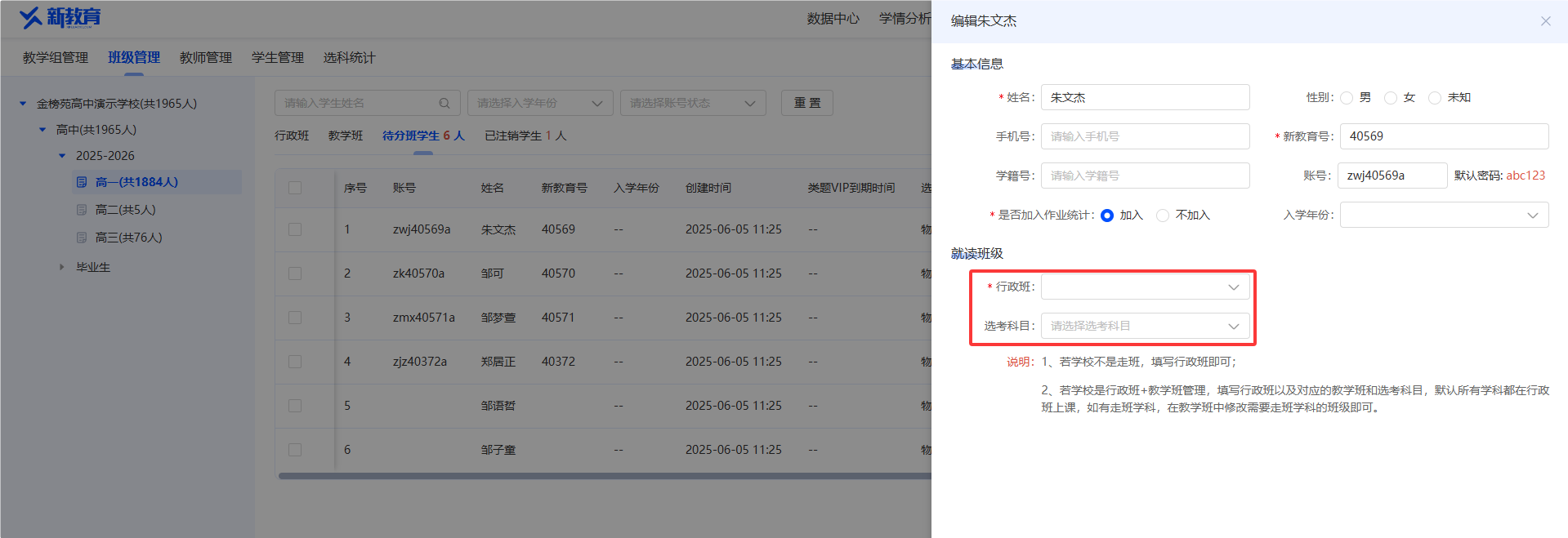
点击【编辑】即可编辑即可给学生进行分班;
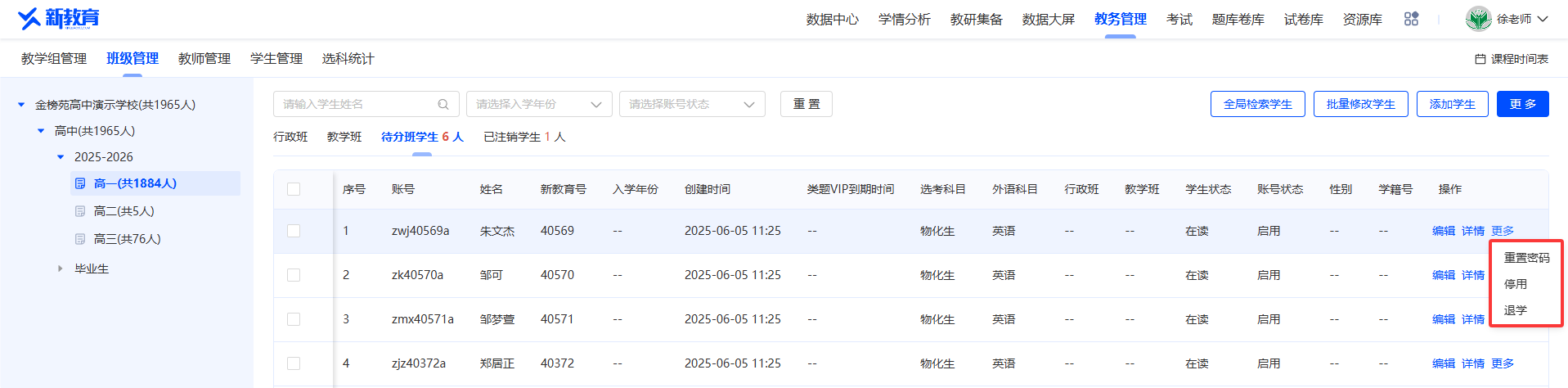
点击学生列表中的【更多】,会展示【重置密码】、【停用】、【退学】等功能。
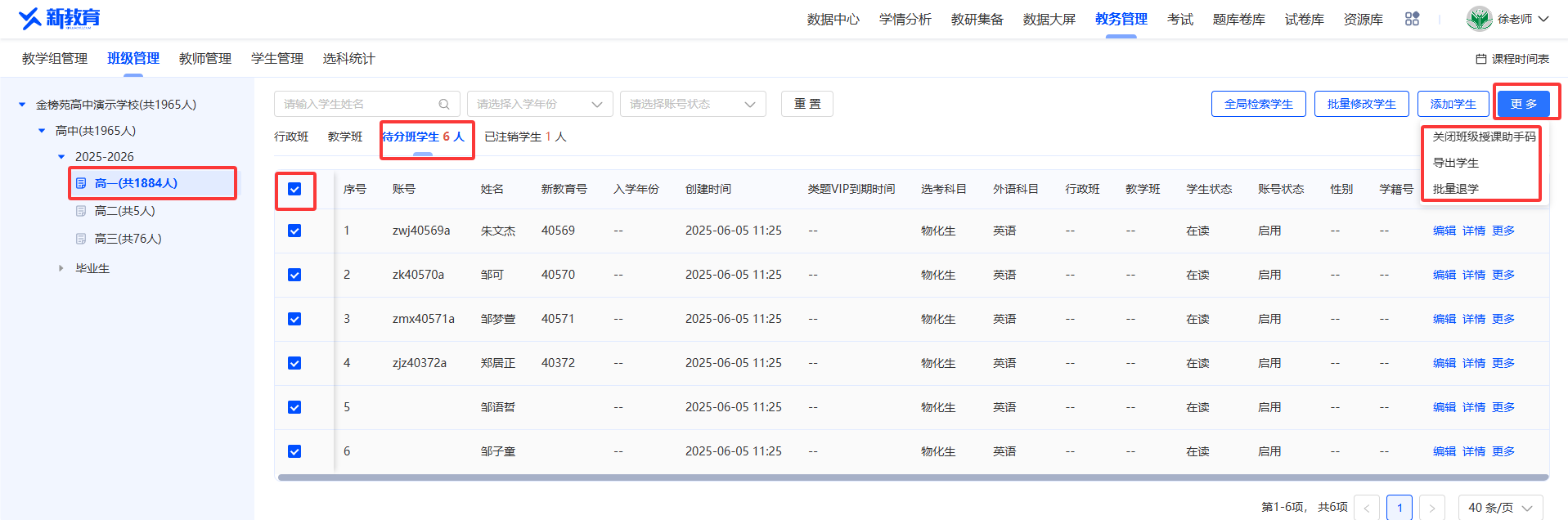
点击蓝色的【更多】按钮时,需要先选中至少一个待分班的学生,会展示出【导出学生】和【批量退学】等功能。
7)更多操作
- 导出行政班
在【行政班】的选项下,点击【更多】,会展示【按班级导出全部学生】的功能;
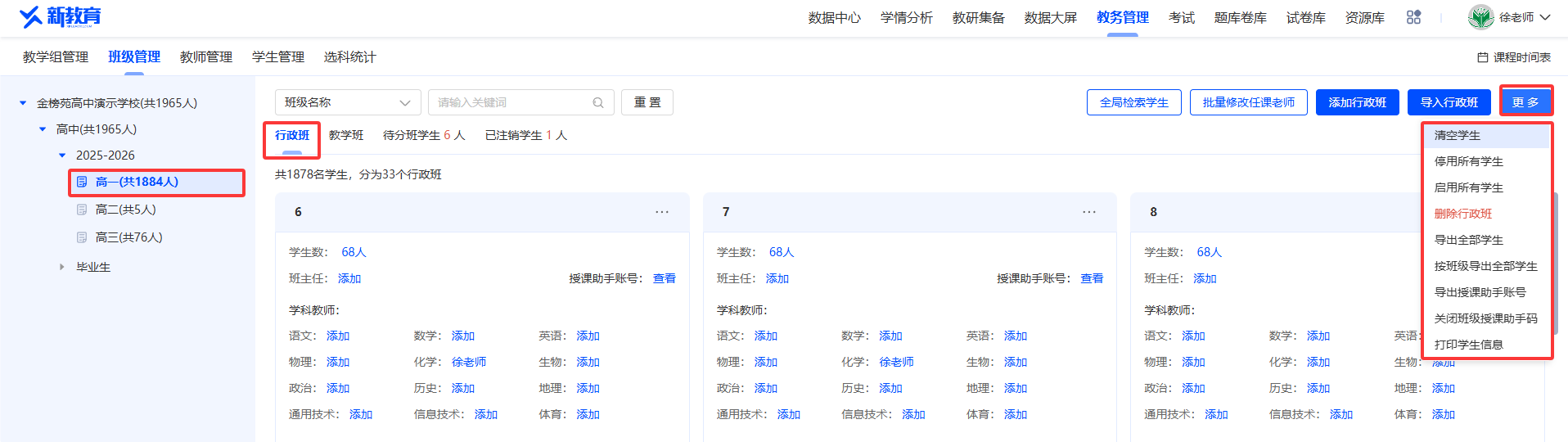
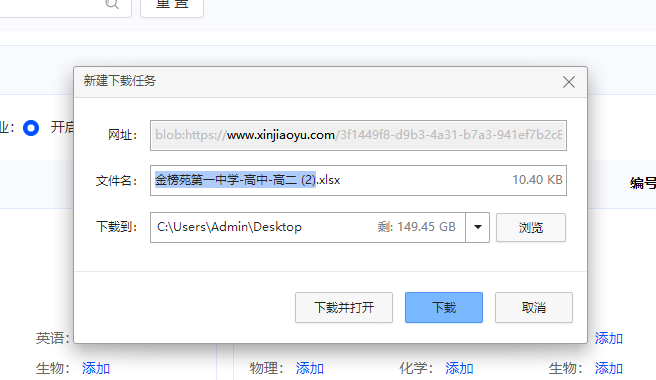
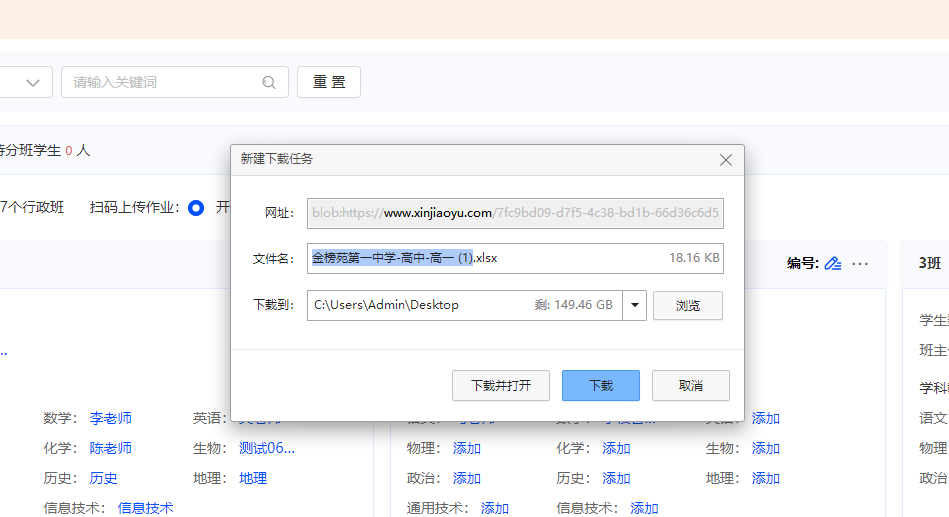
点击【按班级导出全部学生】,在弹窗中选择保存文件的位置,点击【下载】即可。
- 导出教学班
在【行政班】的选项下,点击【更多】,会展示【导出全部学生】的功能;
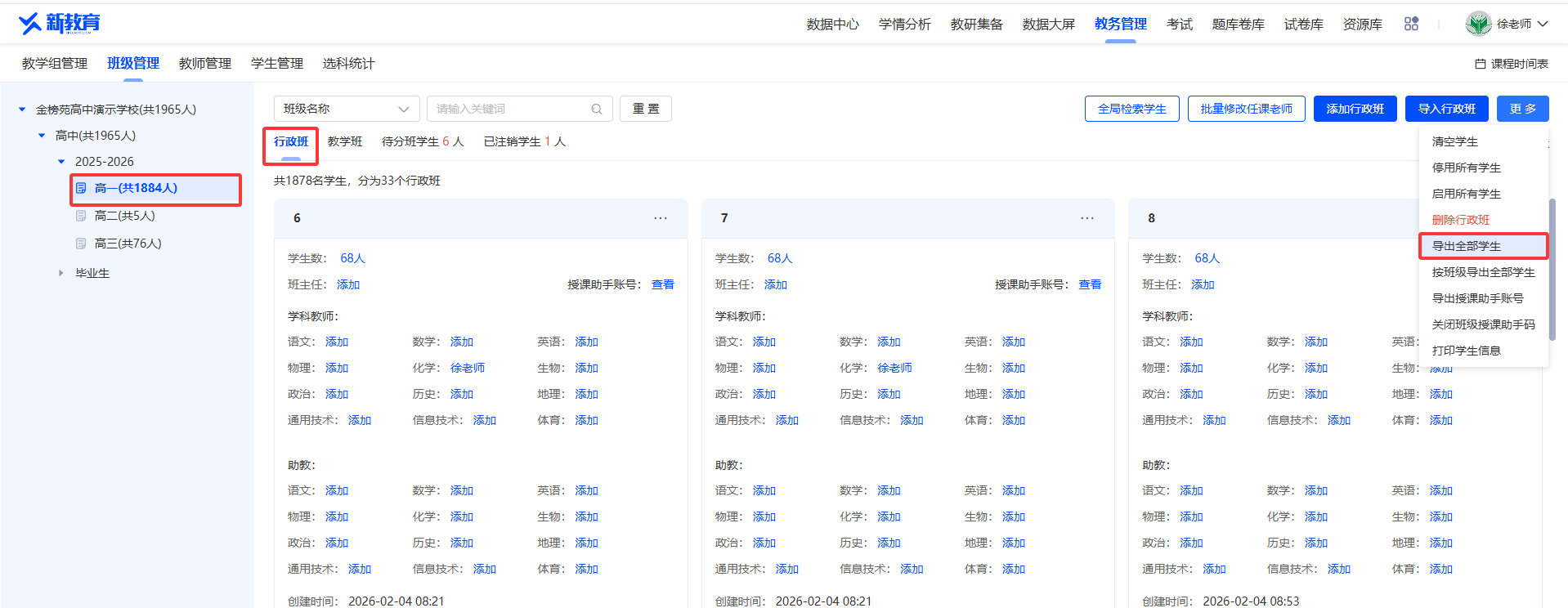
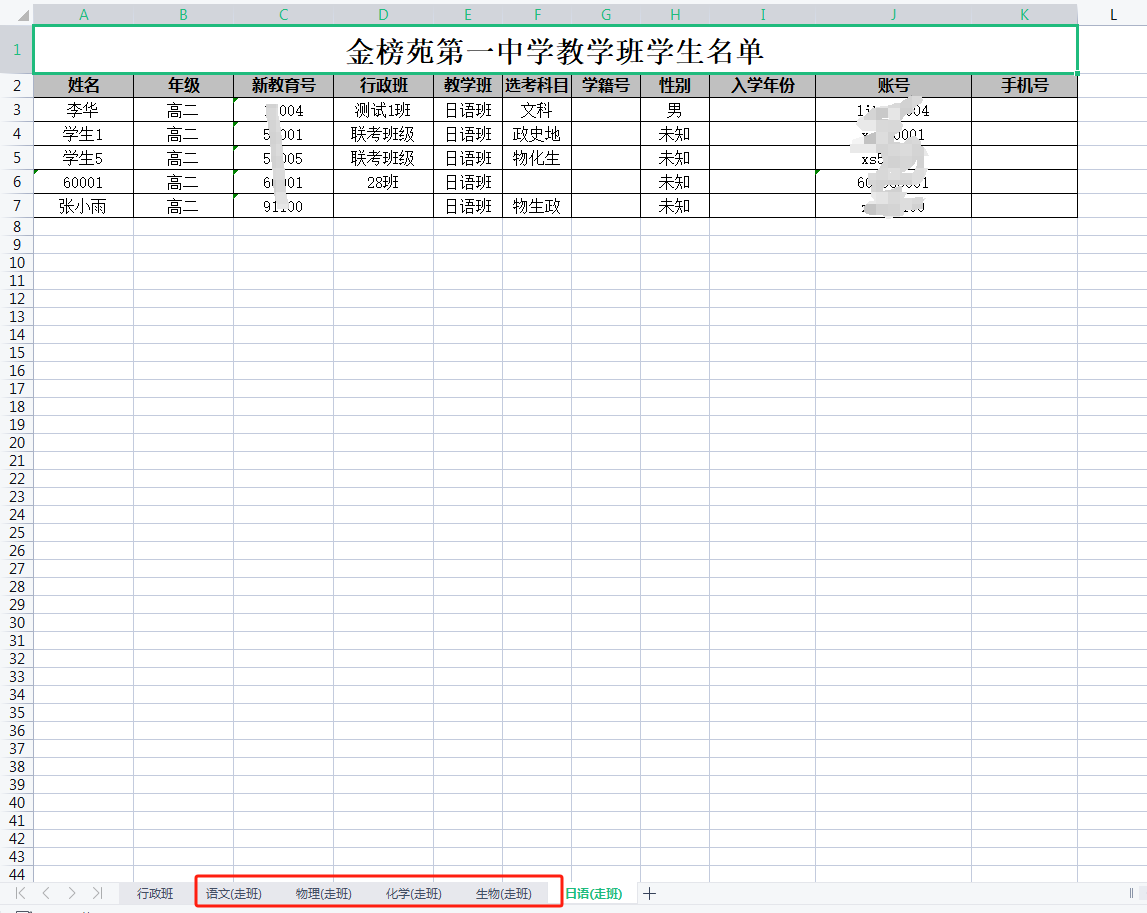
点击【导出全部学生】, 同导出行政班一致,在弹窗中选择保存文件的位置,点击【下载】即可。 表格内按照教学班展示学生。
- 清空学生
在【行政班】或【教学班】的选项下,点击【更多】中的
【清空学生】可一键清空学生且不能撤销,慎点!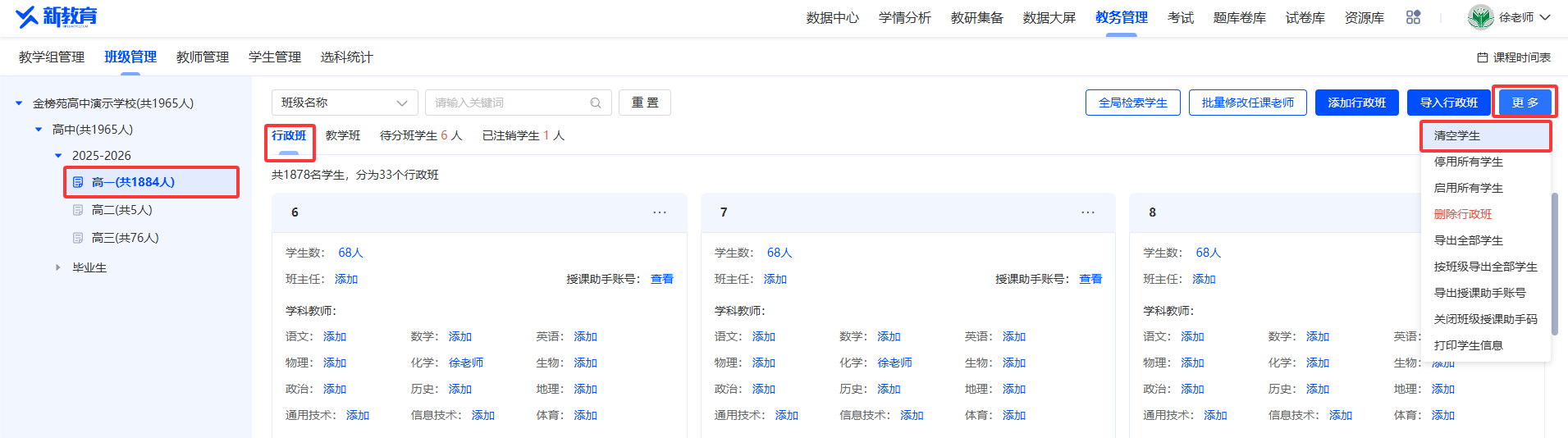
- 学年升级(待迭代上线)
- 删除行政班
在【行政班】的选项下,点击【更多】中的【删除行政班】,
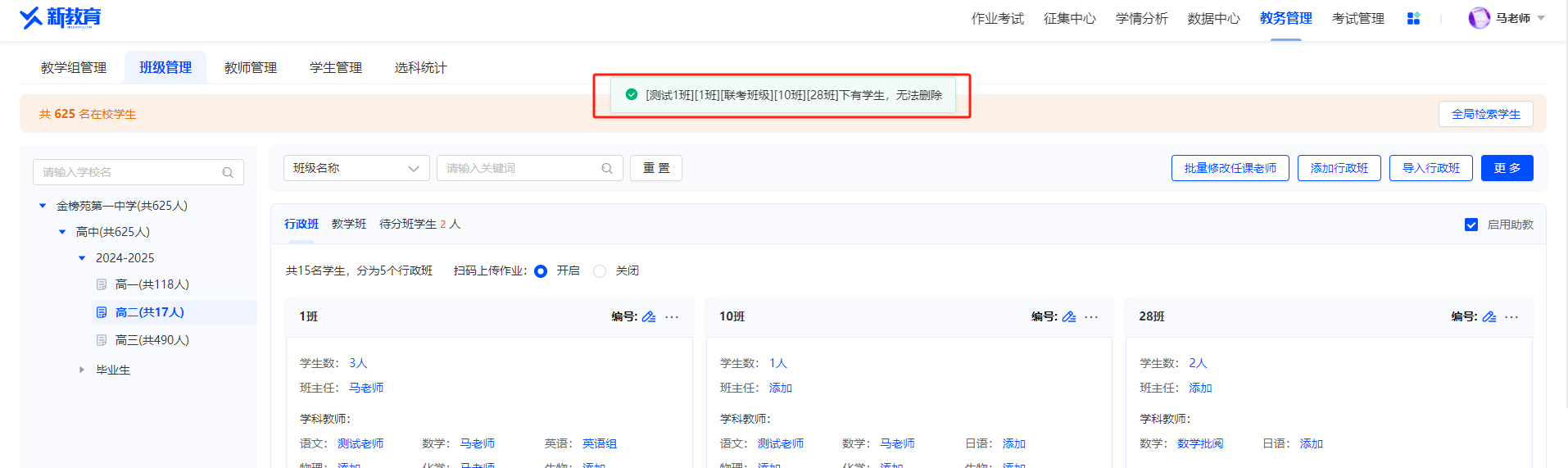
若行政班中尚有学生,则不能一键删除;
若行政班中无任何学生,则可以一键删除所有的行政班,因此也需要谨慎使用!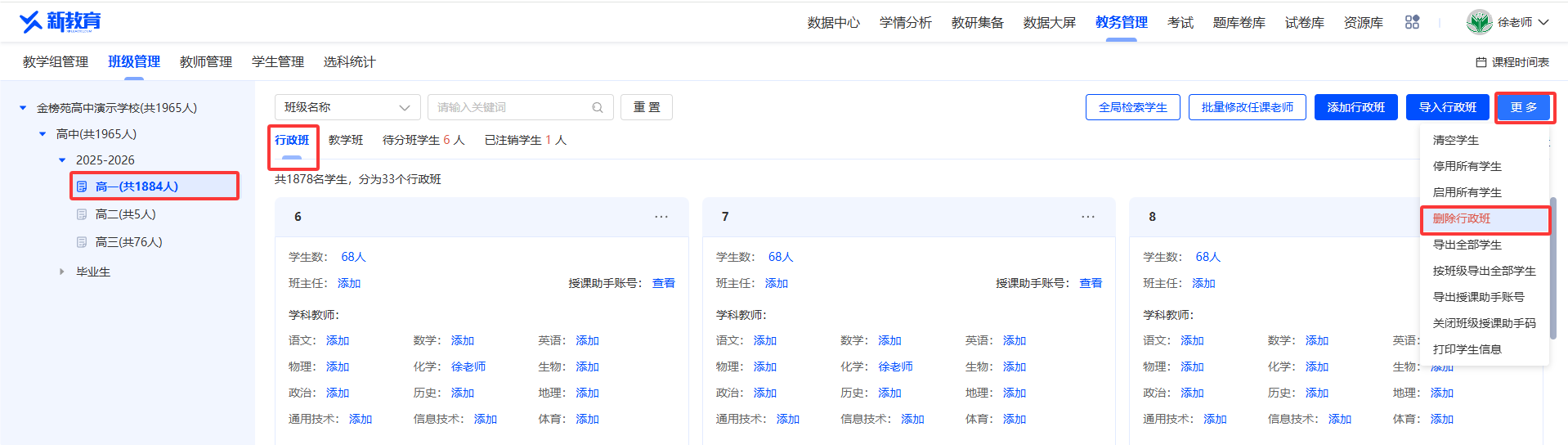
- 删除教学班
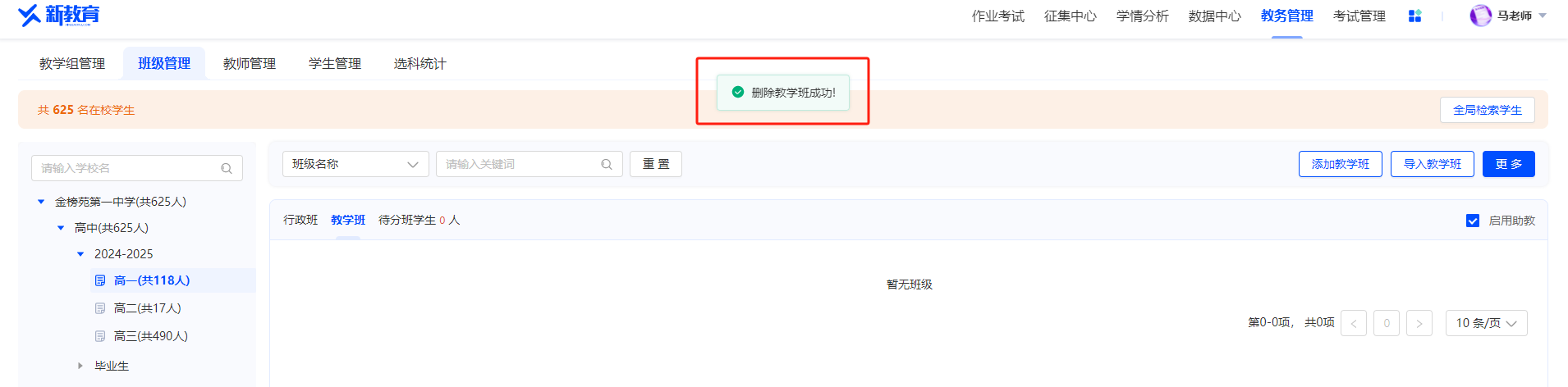
在【教学班】的选项下,点击【更多】中的【删除教学班】,
若教学班中尚有学生,则不能一键删除;
若教学班中无任何学生,则可以一键删除所有的教学班,因此也需要谨慎使用!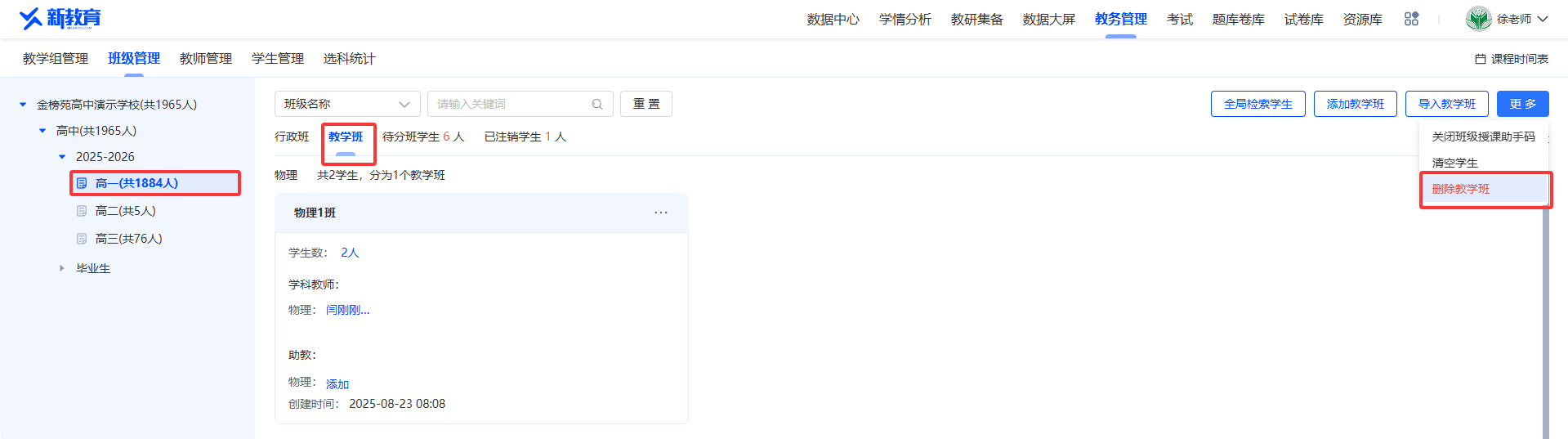
- 导出全部学生
在【行政班】的选项下,点击【更多】中的【导出全部学生】, 在弹窗中选择保存文件的位置,点击【下载】即可。