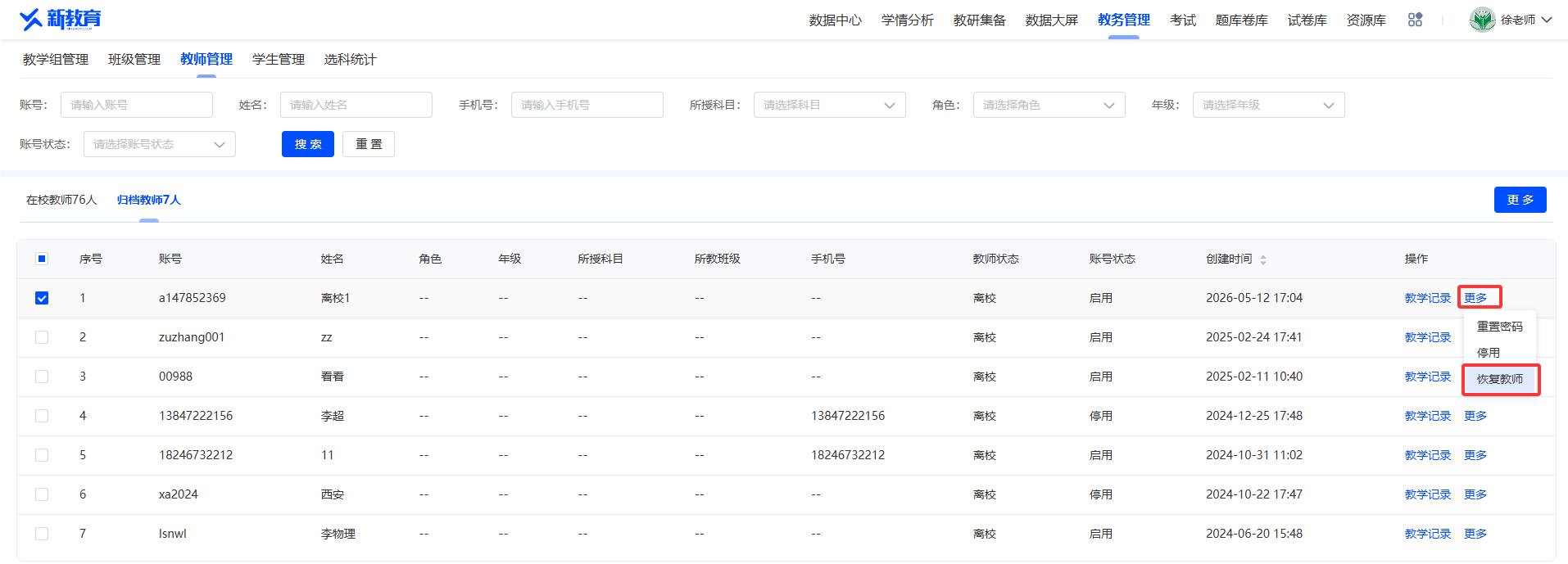
1.登录权限账号并进入
只有校长、管理员和年级主任有教务管理的权限哦!点击“教务管理-->教师管理”进入界面,可以通过输入部分信息查找教师,也可以添加教师、批量新增、修改及导出等功能。
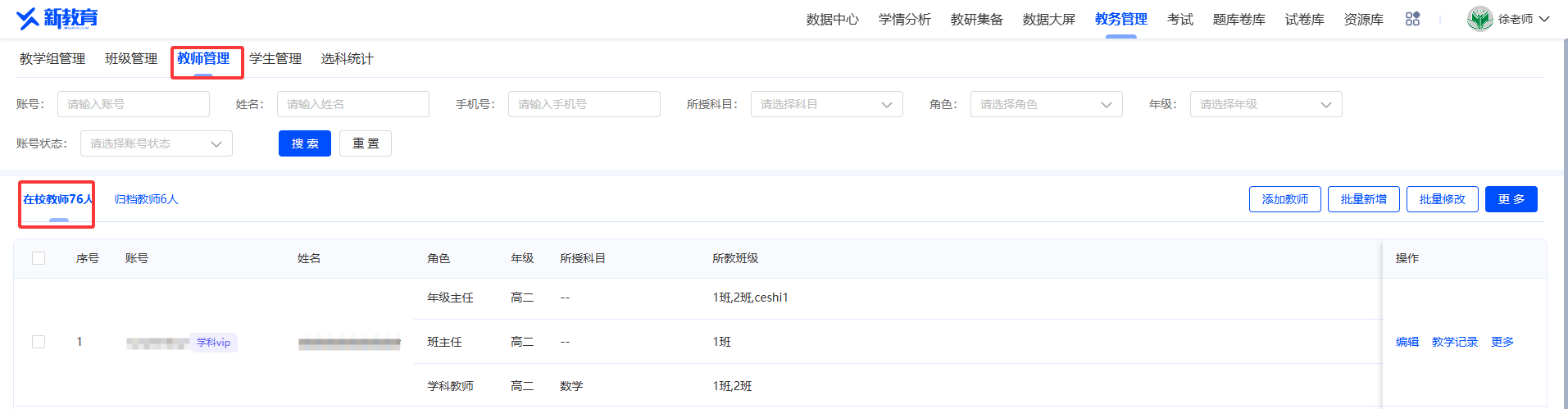
2.使用方法
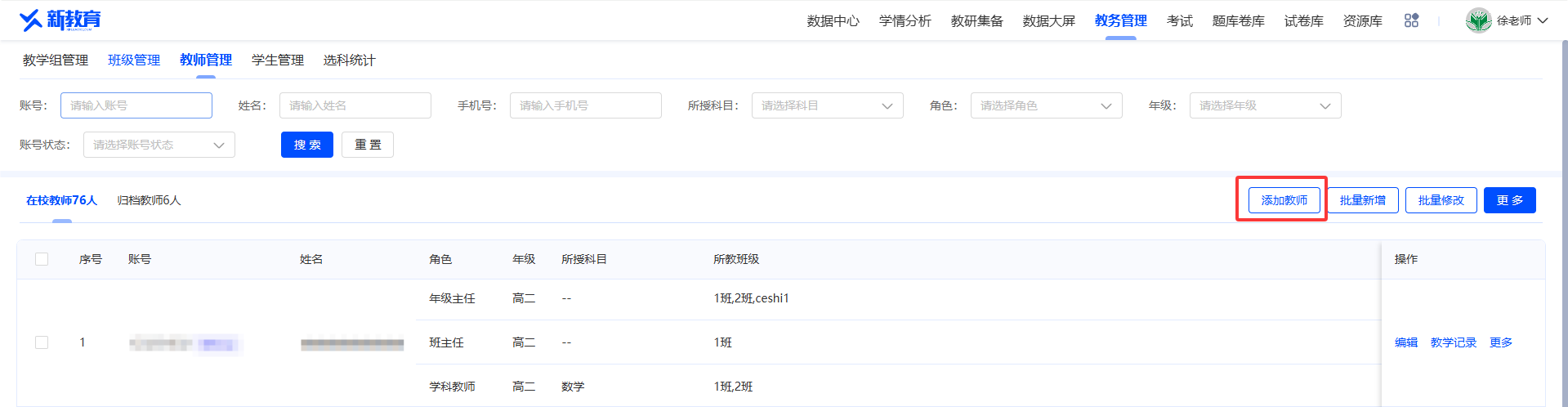
1)添加教师
点击【添加教师】,弹框显示要录入的教师信息。
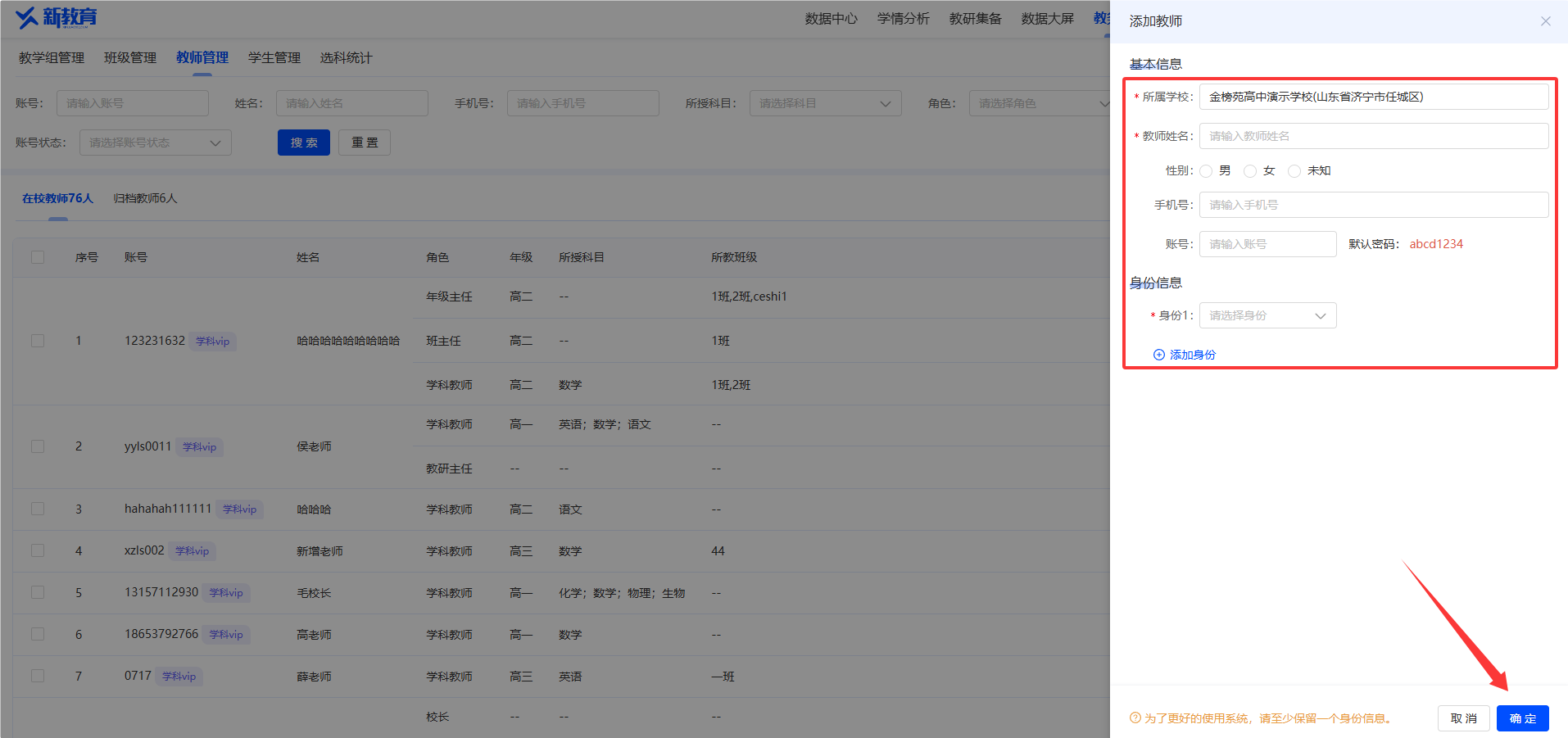
在“新增教师”弹框中按要求录入教师信息,点击按钮【确定】,如当前添加的手机号或账号在系统中不存在,即可成功添加教师;
如“当前添加”的手机号或账号在“系统”中存在时,会显示弹框“冲突信息处理”,弹框中显示冲突的数据信息,冲突信息处理分三种情况,如下:
第一种:“当前添加”的数据和“系统”中的一条数据冲突,冲突的数据“所属学校”相同,“身份”也相同时,点击按钮【覆盖】,以“当前添加”的数据覆盖系统中的数据;
弹框中列表字段解释:
位置:数据所在位置,“当前添加”指当前所添加的数据;“系统”指与系统冲突的数据;
手机号、账号、姓名,所属学校和身份,这些字段信息如“当前添加”的和在“系统”中不同时,则字体显示红色;信息相同时,则字体显示黑色;
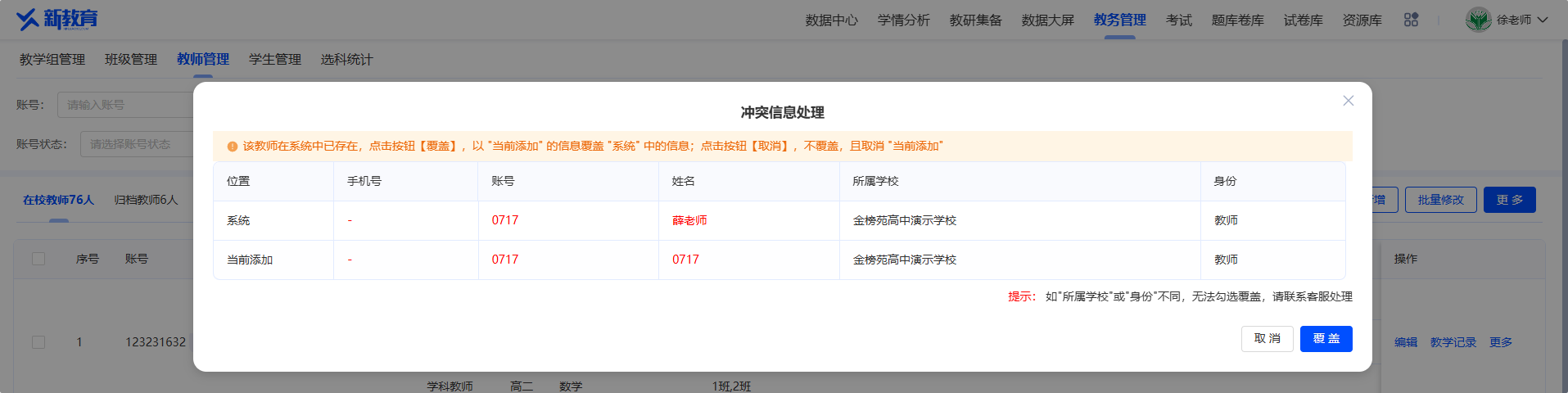
第二种:“当前添加”的数据和“系统”中的一条数据冲突,冲突的数据“所属学校”或“身份”不同时,【覆盖】按钮置灰,此种情况无法操作覆盖,只能联系管理员处理;
第三种:“当前添加”的数据手机号和账号都录入了,恰巧“当前添加”的手机号与“系统”中的一条数据重复,而账号与“系统”中的另一条数据重复,此时,点击按钮【覆盖】,会覆盖与系统中手机号重复的那条数据:
点击按钮【取消】,取消添加当前数据。
2)批量新增及批量修改
点击【批量新增】或【批量修改】,即可批量增加教师或修改已有教师的信息。
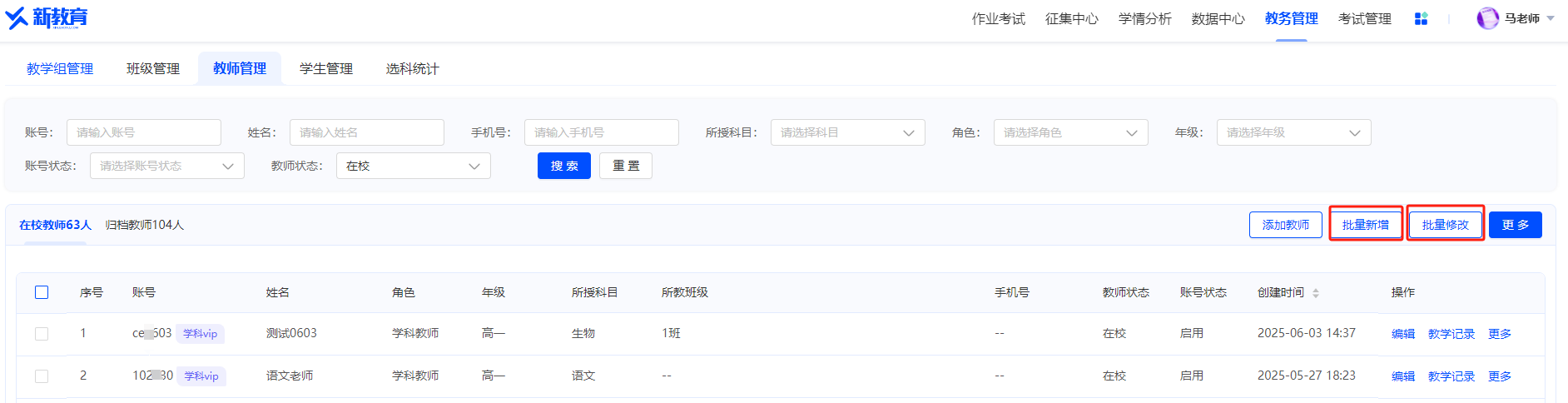
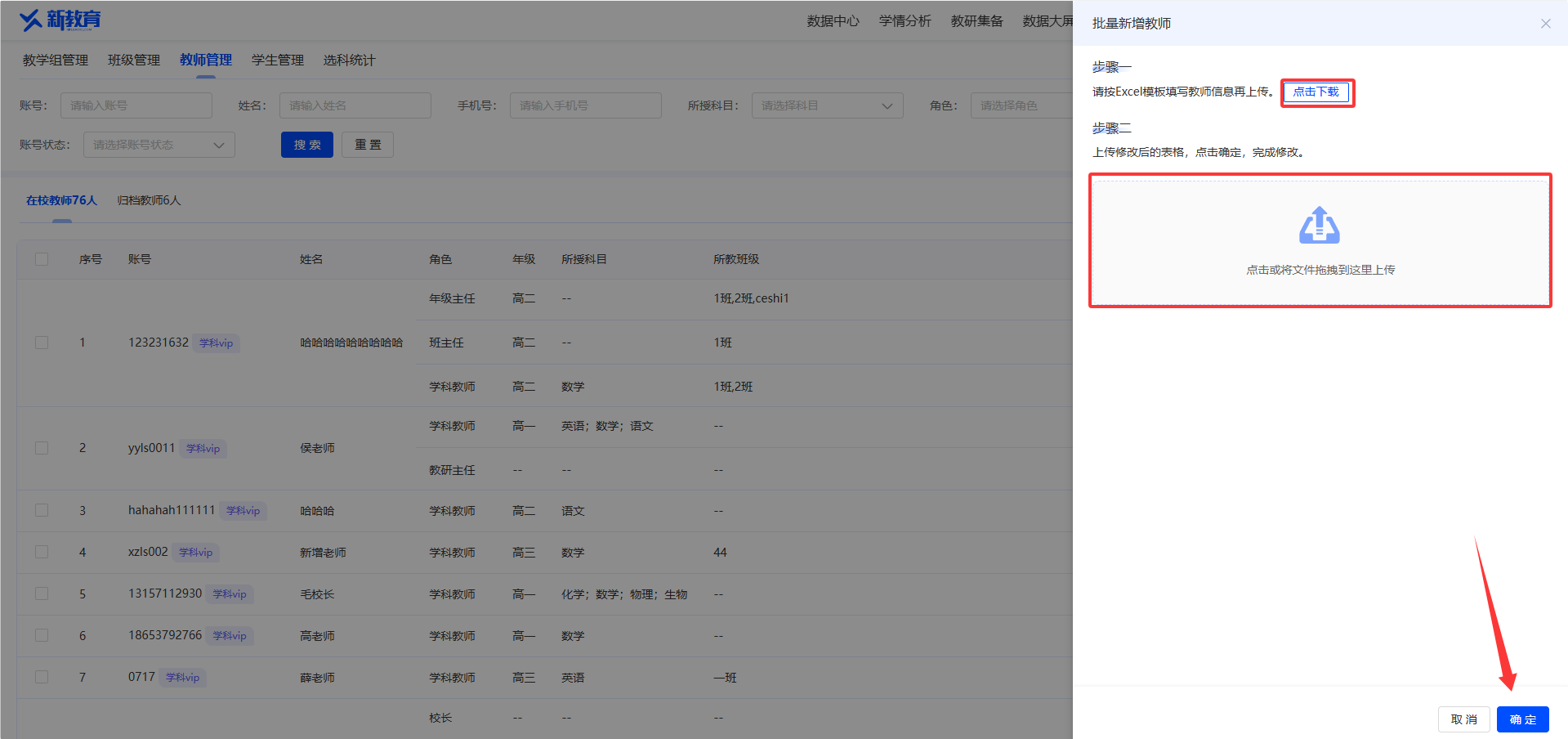
新增或修改,都可以下载模板,根据模板的要求填写批量信息,上传并导入。
注意:一定要认真阅读模板中的说明哟*^-^*: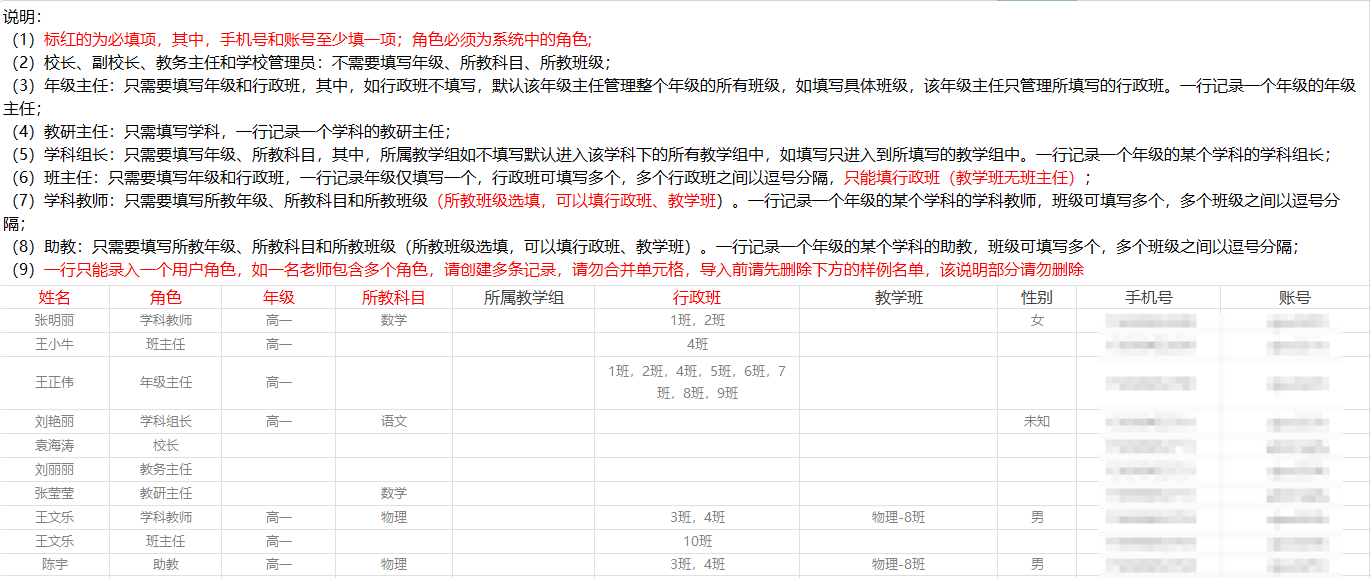
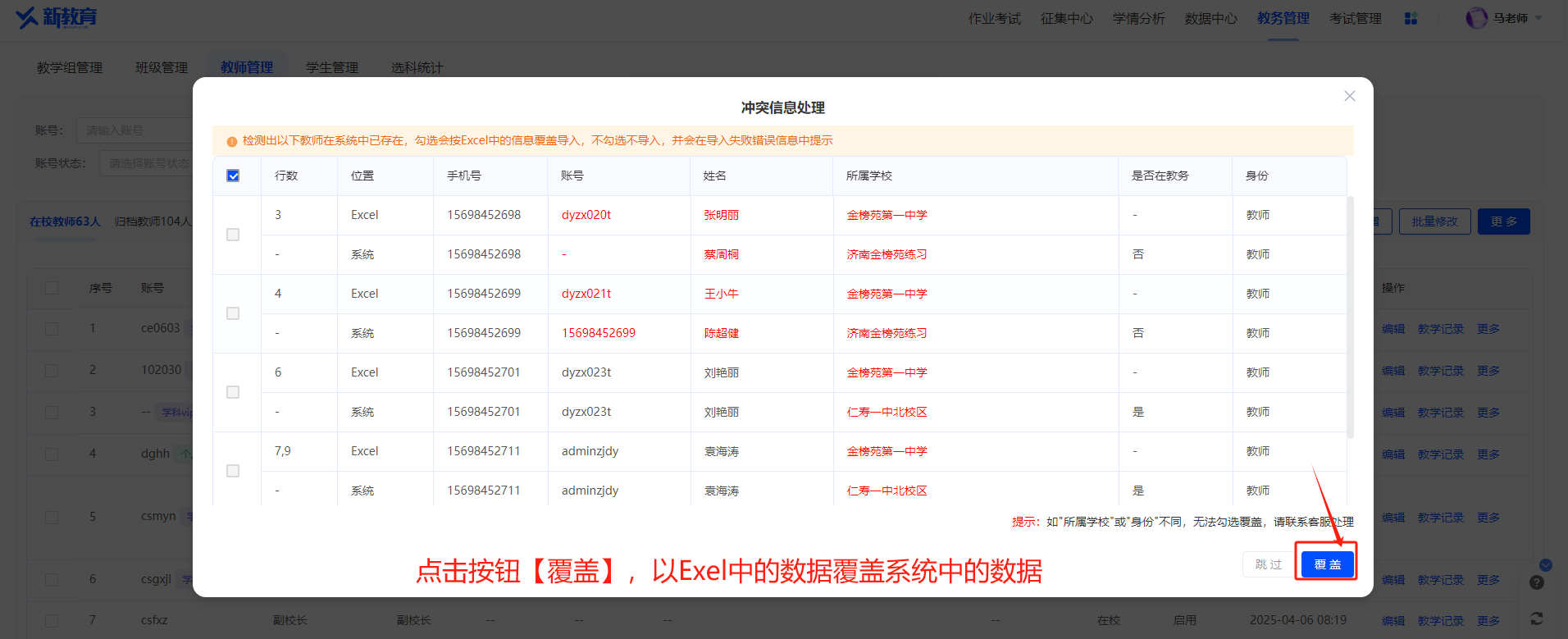
第一种:“Excel”的数据和“系统”中的一条数据冲突,冲突的数据“所属学校”相同,“身份”也相同时,勾选冲突数据,【覆盖】按钮高亮显示,点击按钮【覆盖】,以“Excel”中的数据覆盖系统中的数据;
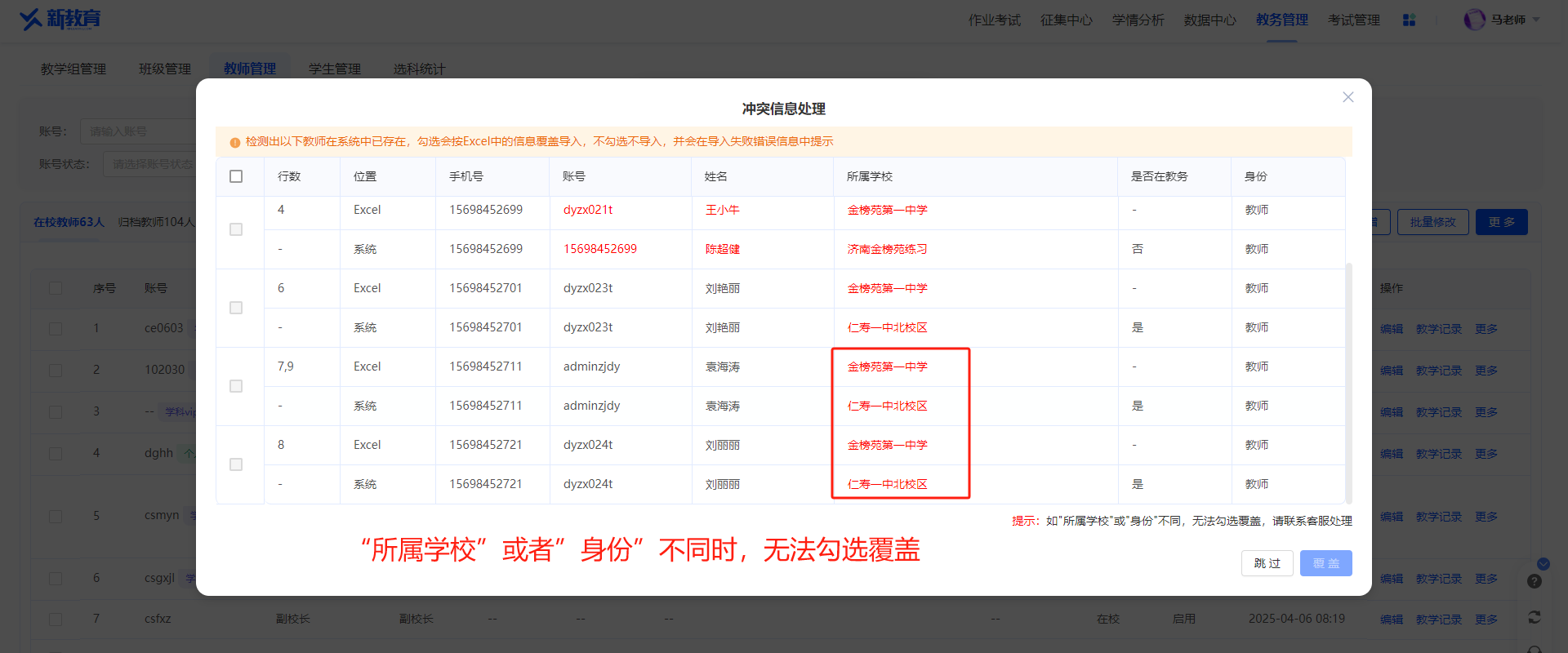
第二种:“Excel”的数据和“系统”中的一条数据冲突,冲突的数据“所属学校”或“身份”不同时,不能勾选该条数据,只能联系管理员处理;
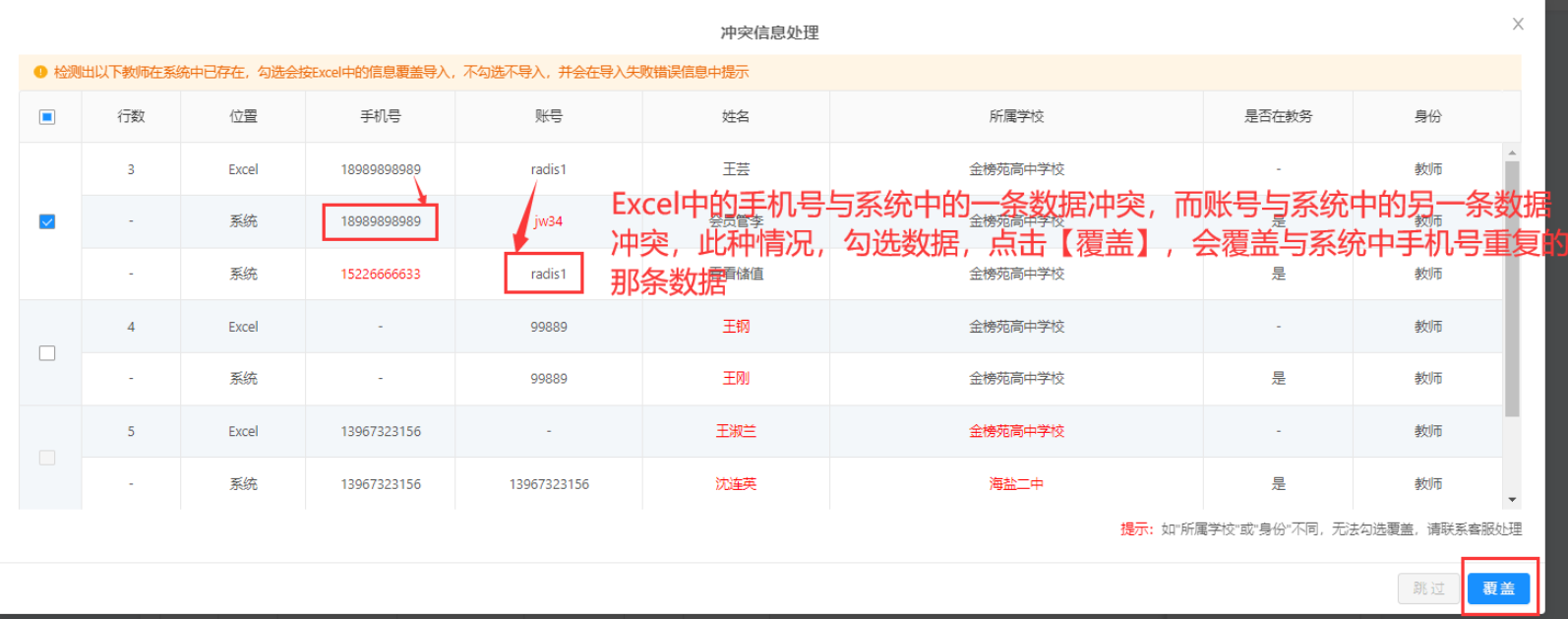
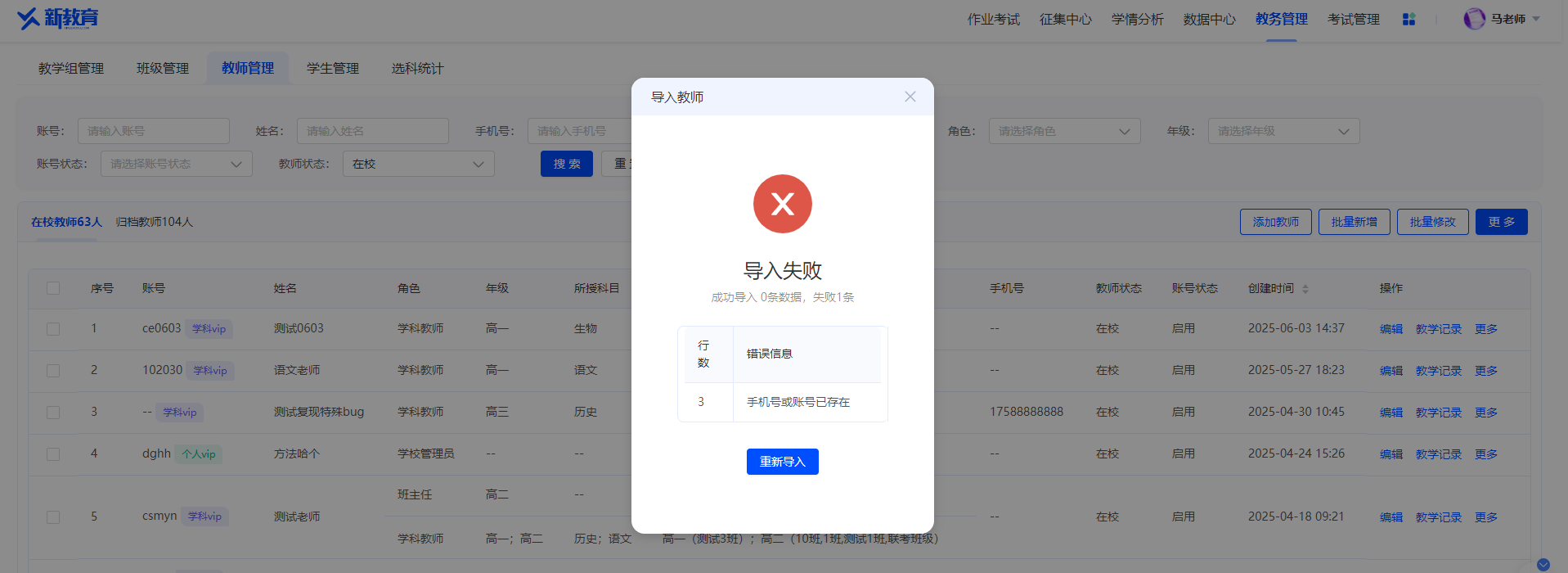
第三种:“Excel”中的手机号和账号都录入了,恰巧“Excel”中的手机号与“系统”中的一条数据冲突,而账号与“系统”中的另一条数据冲突,此种情况,勾选数据,点击按钮【覆盖】,会覆盖与系统中手机号重复的那条数据:
3)导出教师
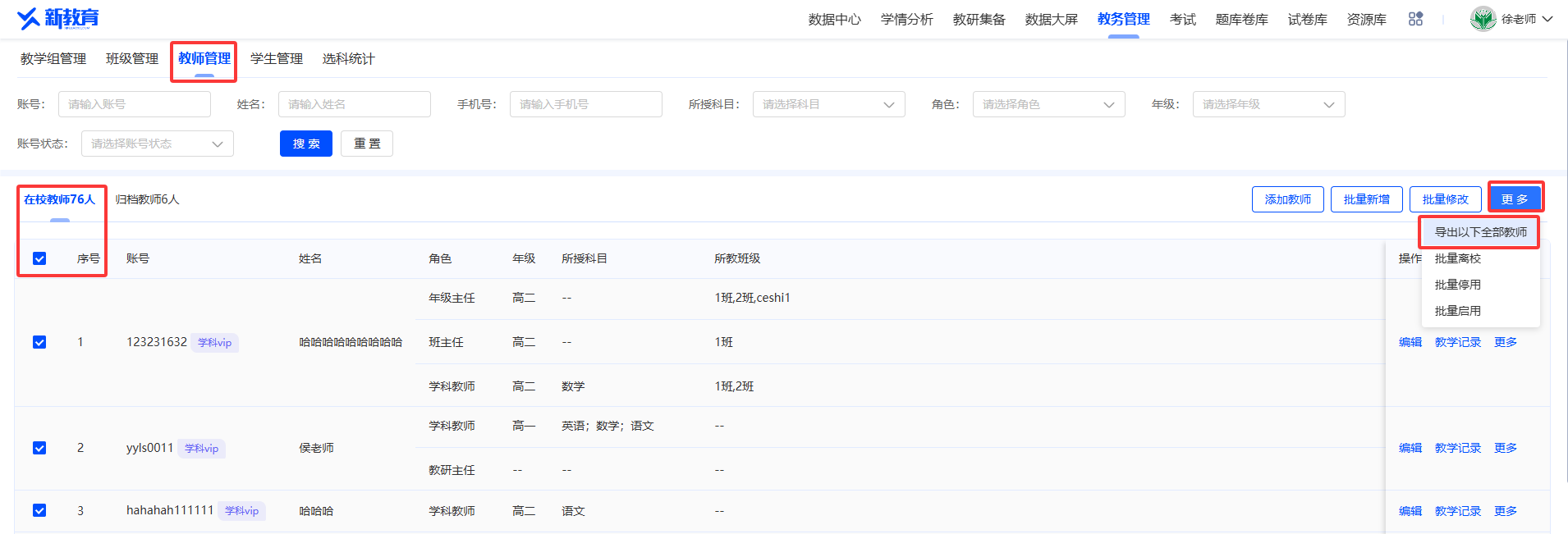
点击【更多】,可以使用导出教师的功能:
在教师列表中勾选或者不勾选,都可以使用【导出以下全部教师】的功能;
4)停用
【停用】可一键操作,在教师列表中勾选教师,点击【更多】,展示【停用】;
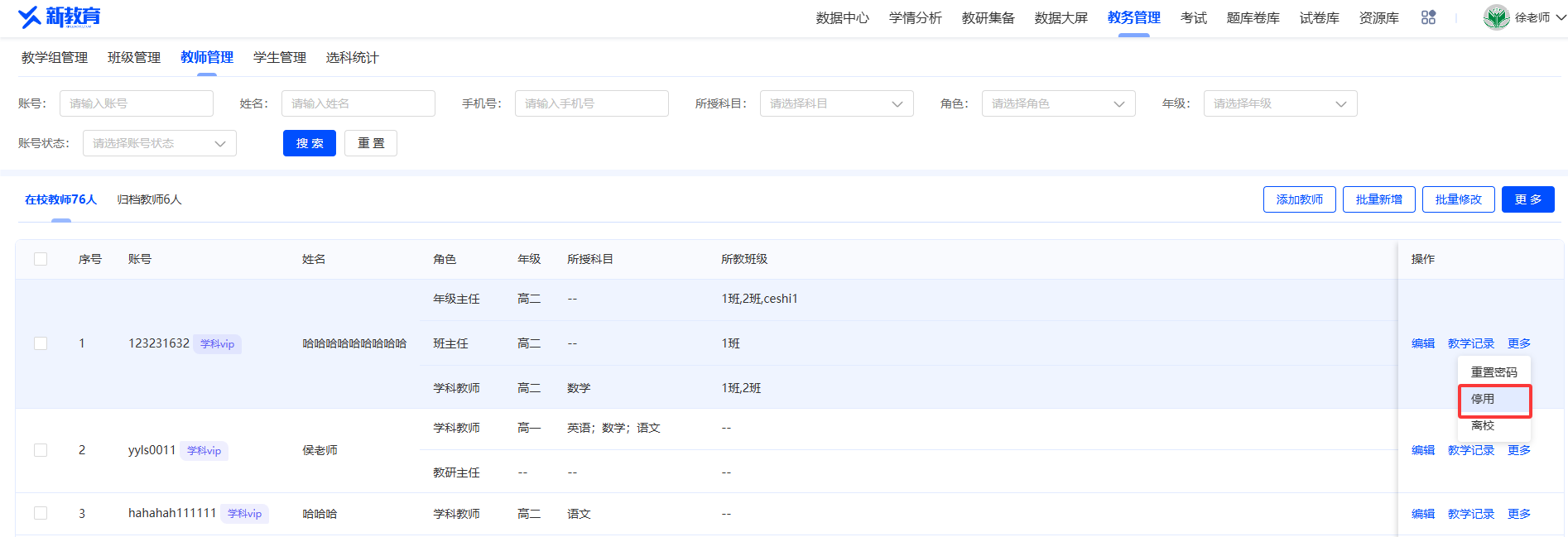
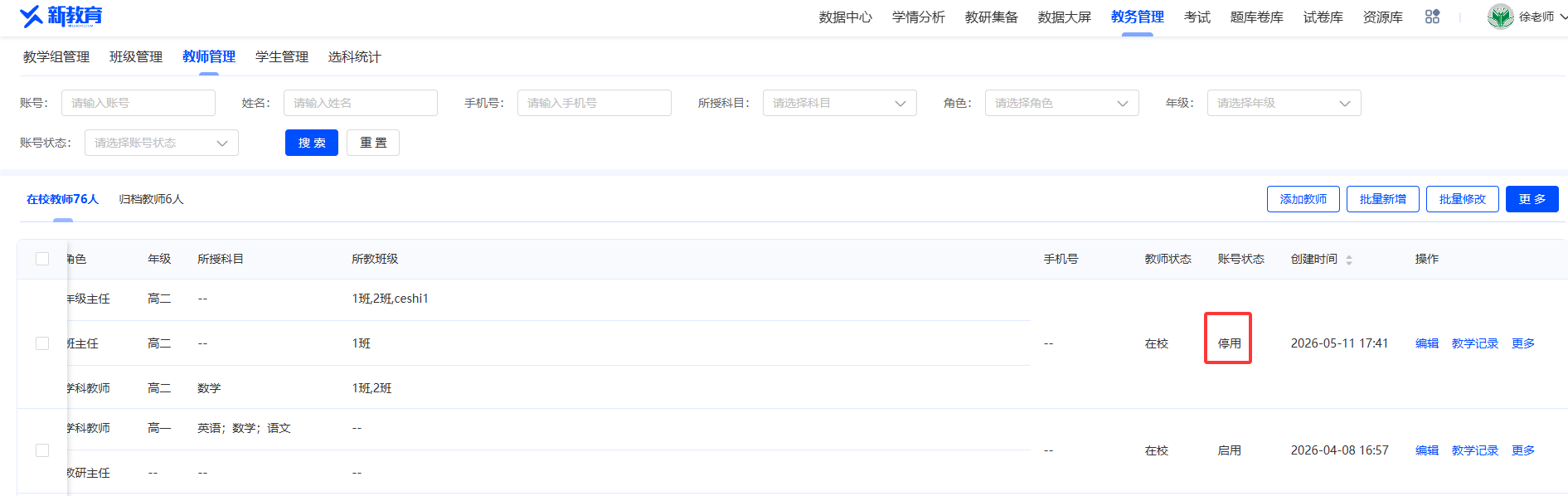
点击【停用】,立即生效,如下图:
5)批量离校
在教师列表中勾选教师后,点击【更多】,可以选择【批量离校】;
点击【批量离校】后会弹窗提示,是否确认操作?
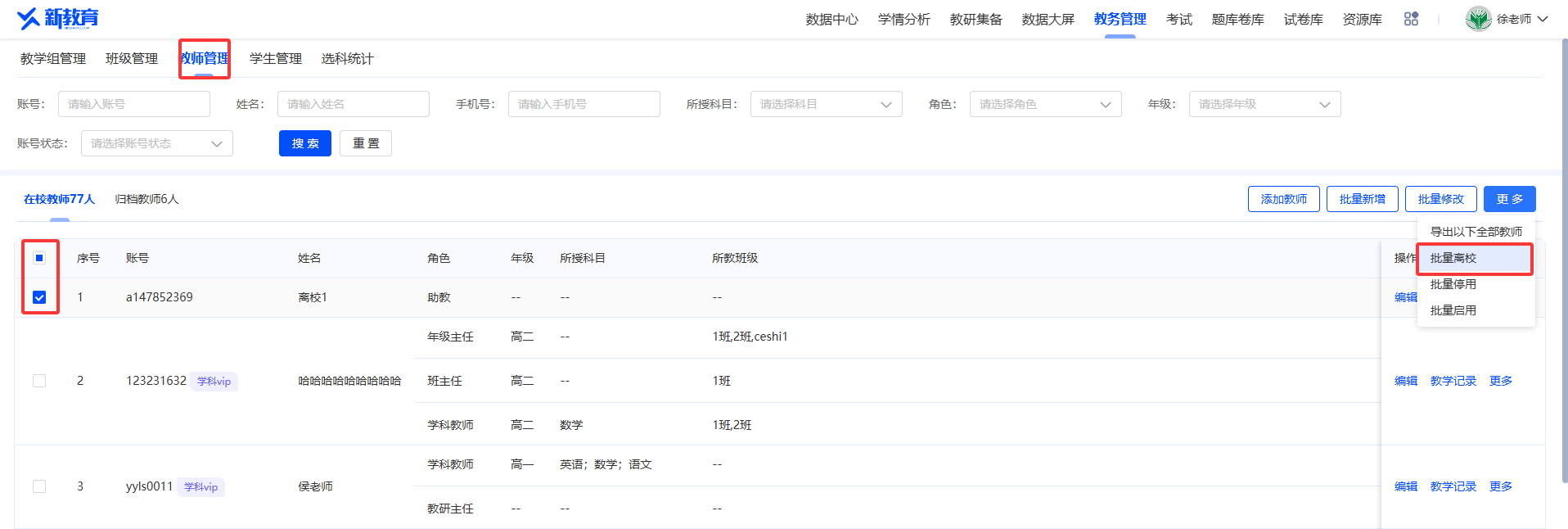
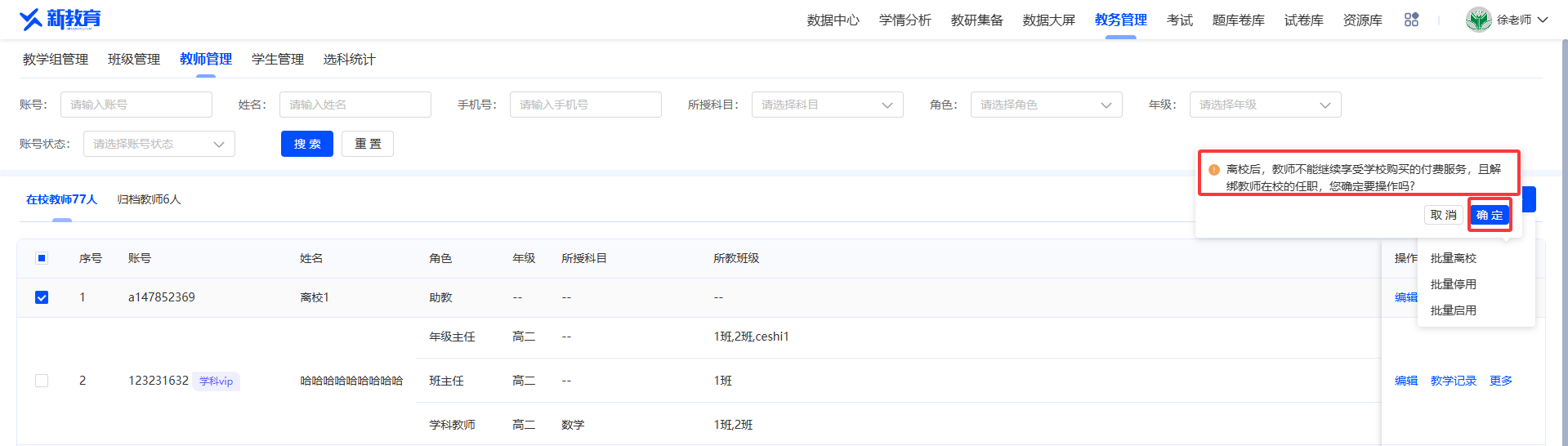
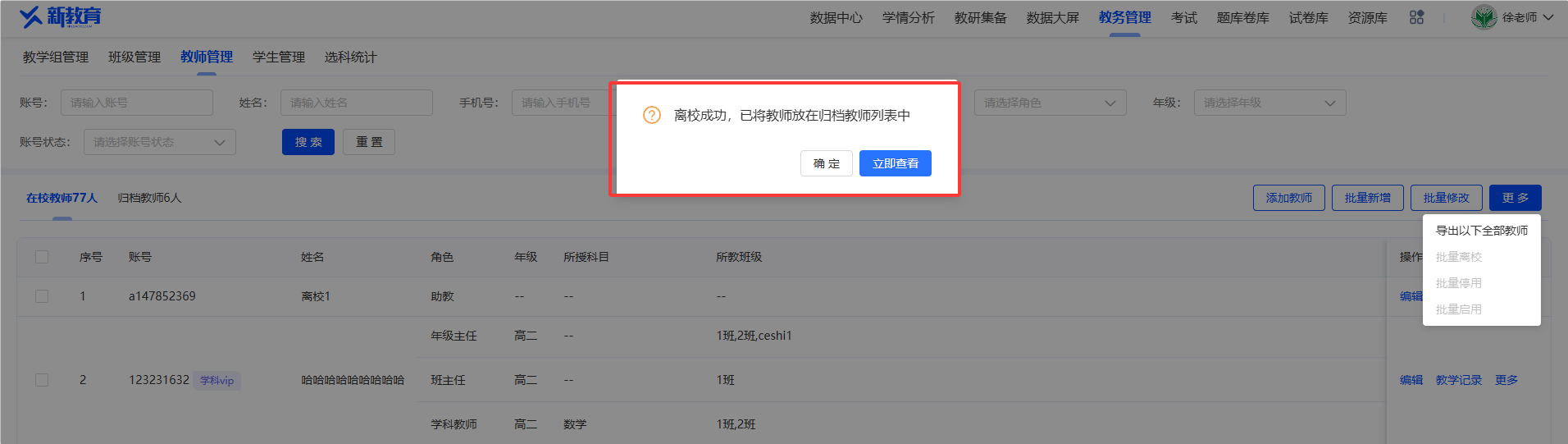
点击【确认】,提示教师将放在归档教师列表中。
6)归档教师
点击【归档教师】,会展示归档教师的列表,此时的状态是
“离校”的状态,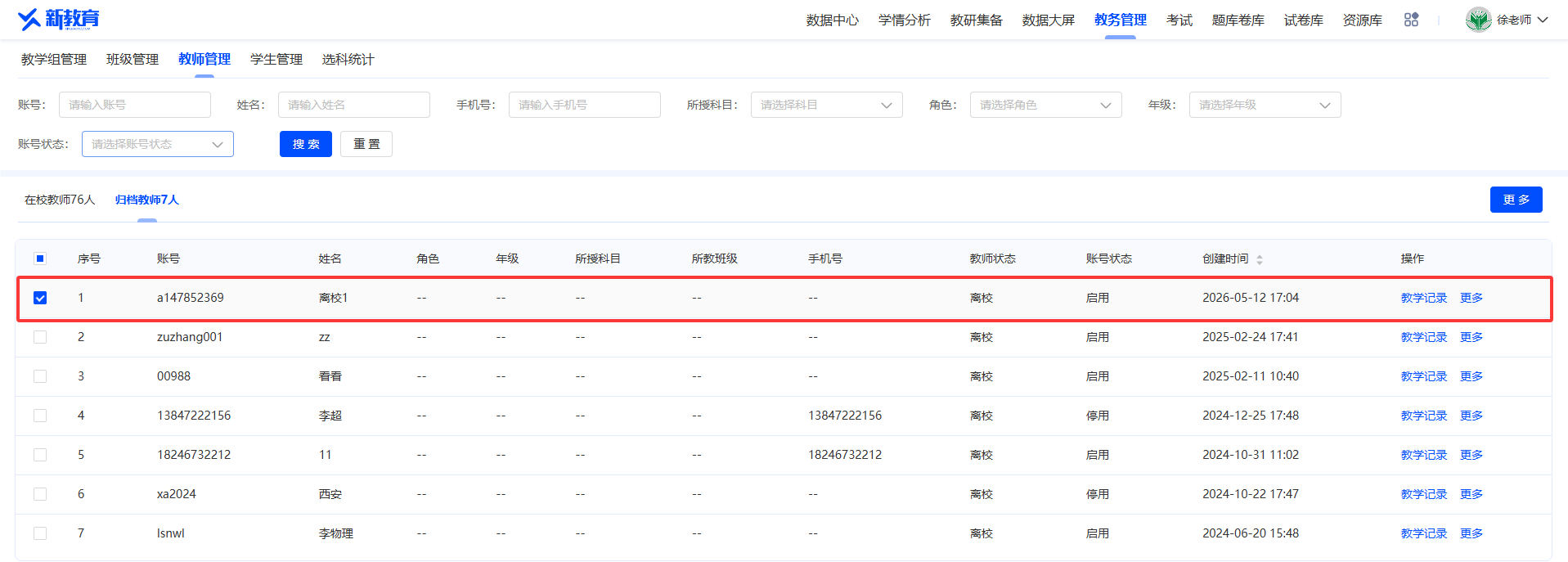
若要恢复教师账号,可以点击教师列表后面的【更多】,可继续选择【重置密码】、【停用】或【恢复教师】。