1.进入界面
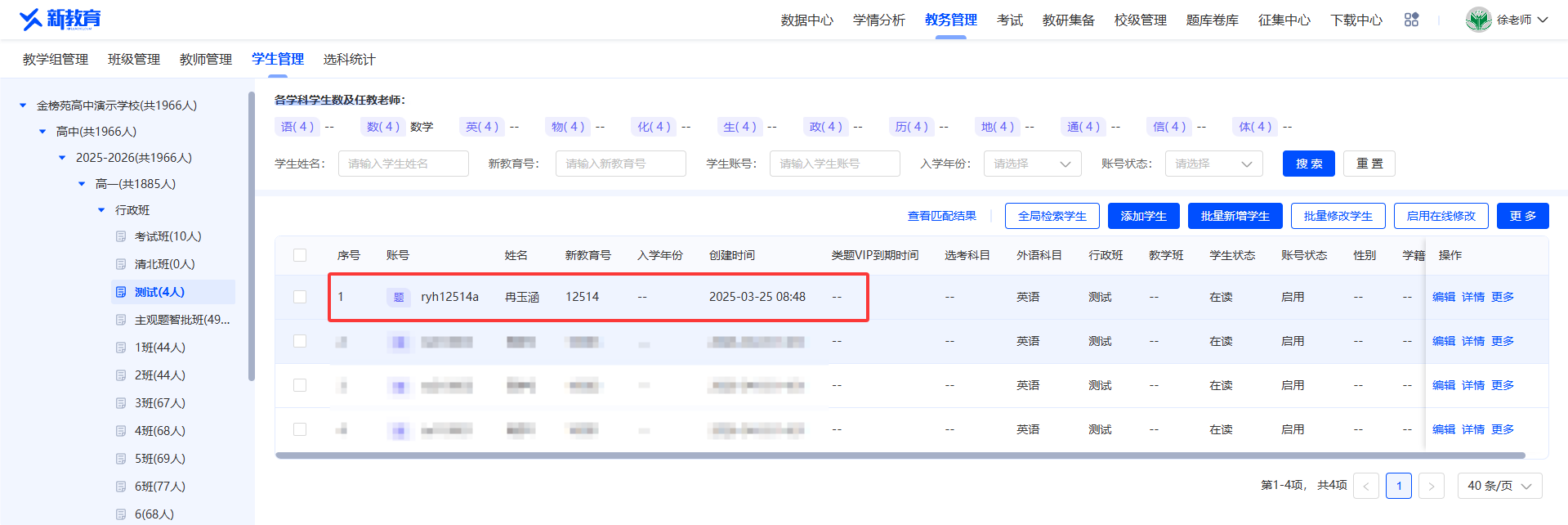
查看路径:点击“教务管理-->学生管理”,即可进入学生管理界面,左侧有年级、班级列表,点击到班级的维度,右侧即可展示该班级的学生信息。
2.使用方法
1)添加学生
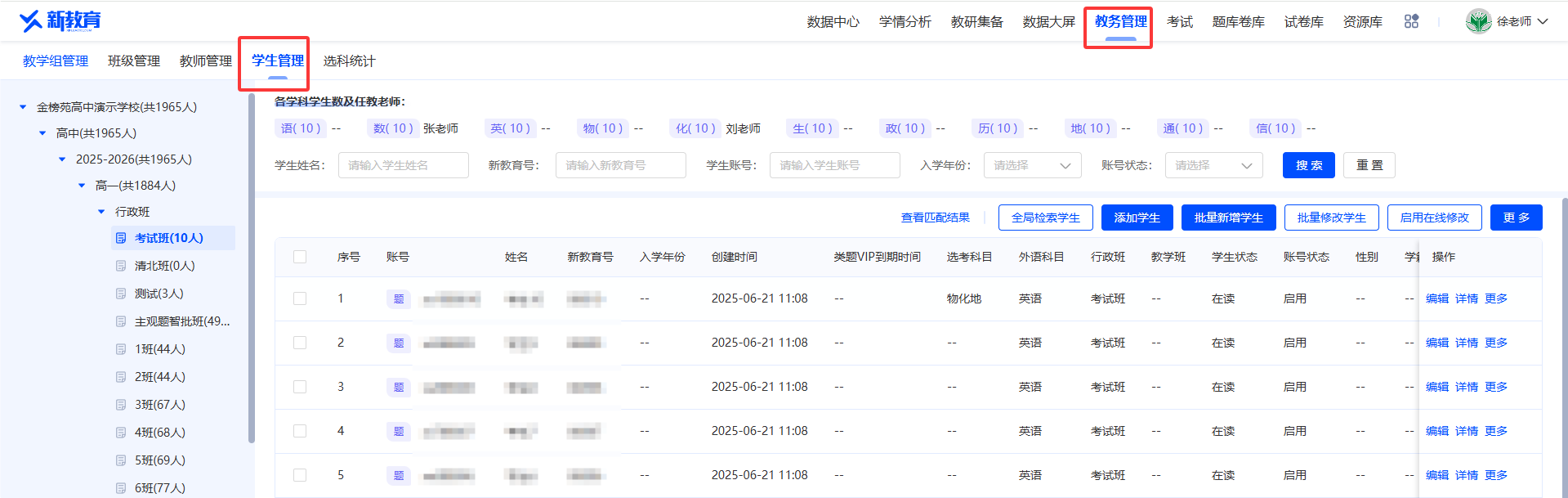
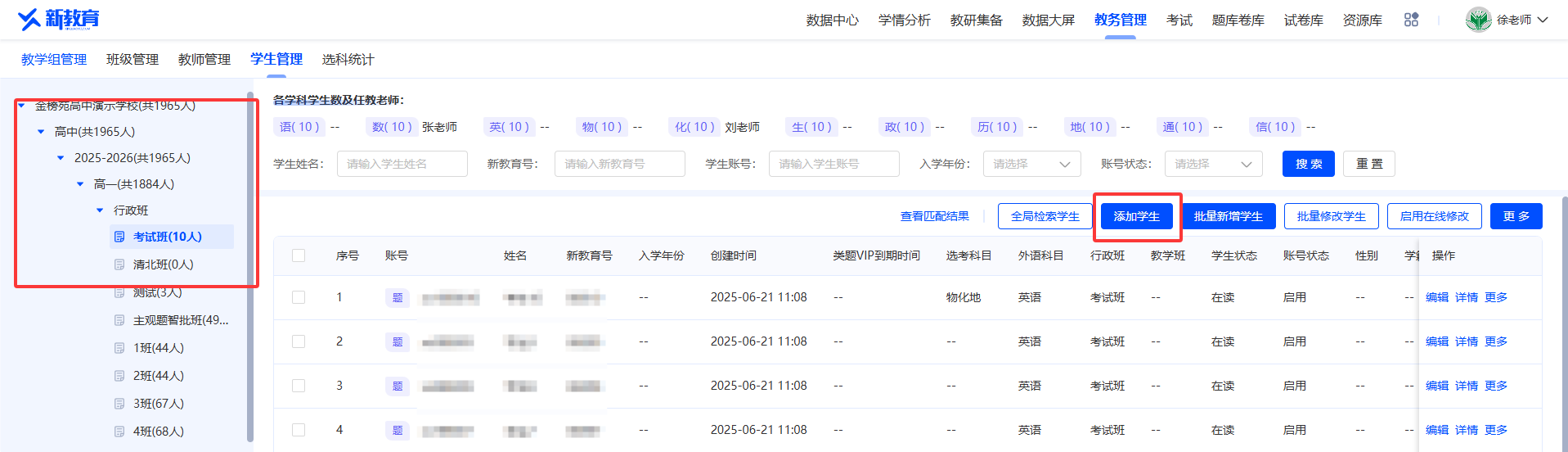
在左侧年级班级的列表中,选择一需要添加学生的班级,再点击【添加学生】;如果没有选择某一班级,则无法使用【添加学生】的功能;
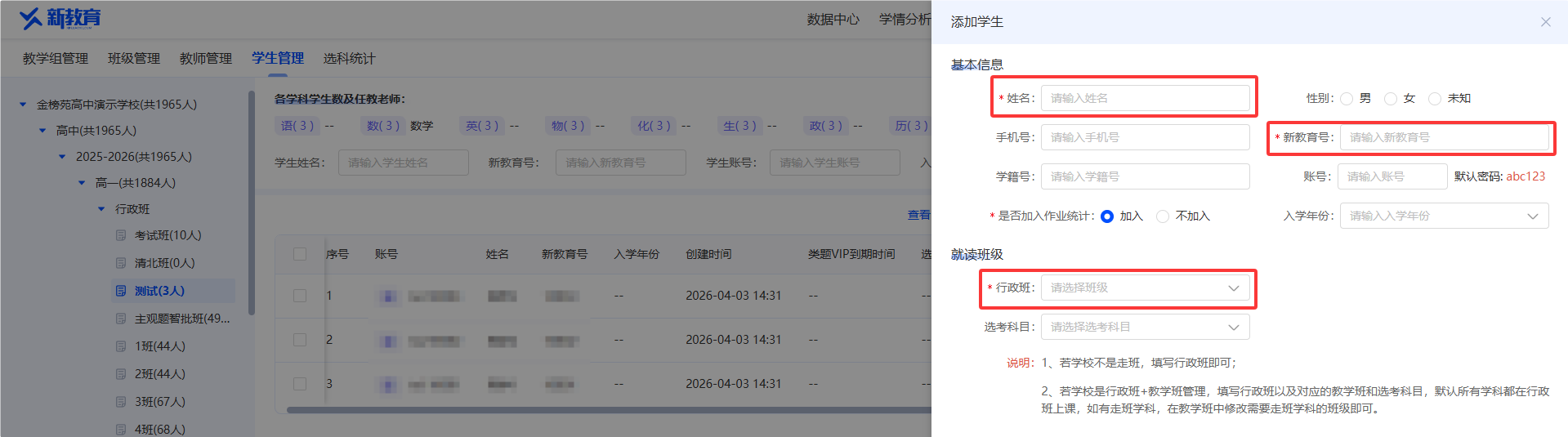
添加学生时,必填“学生姓名”和“新教育号”,新教育号由学校管理员自行设定;
建议如果已确定班级,请将学生的“行政班”直接填好,否则上传的学生信息是“待分班”的状态。
2)批量新增学生
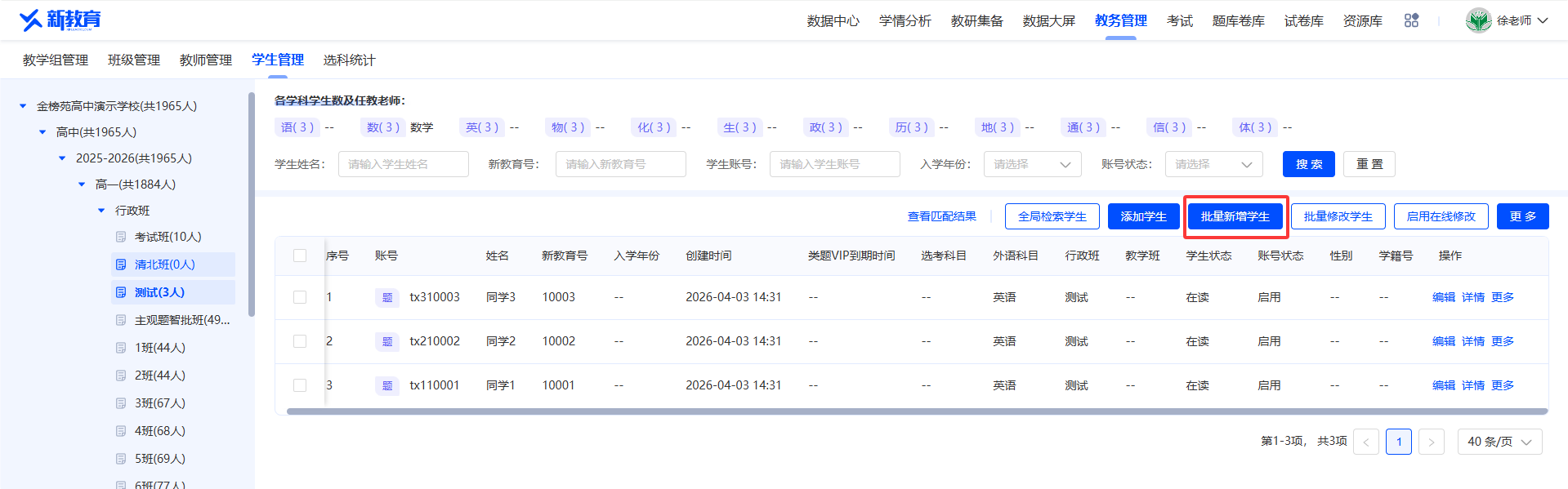
先点击左侧班级列表,再点击【批量新增学生】;
下载模板后,将填写好的表格拖拽上传,再点击【开始导入】;
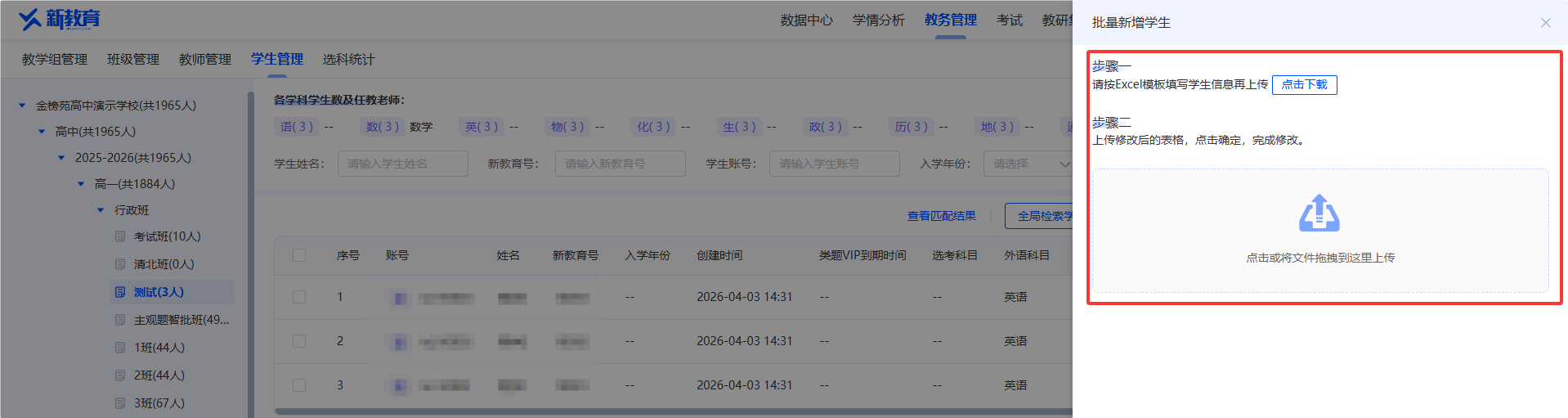
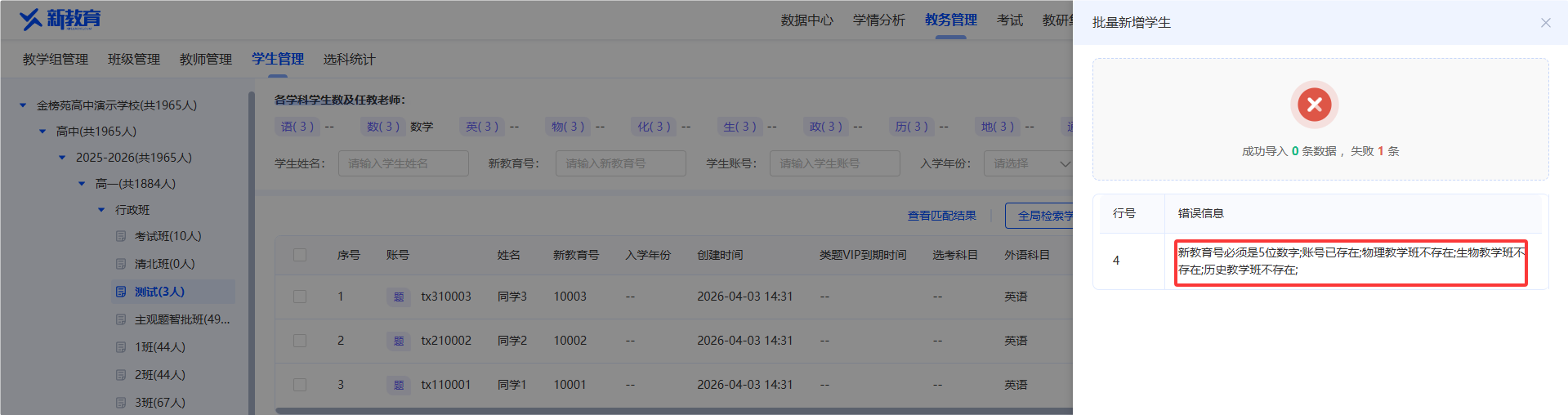
若导入失败,会提示导入失败的原因,如下为新教育号已重复导致的上传失败,修改新教育号后可重新上传;
注意阅读模板说明:
- 导入学生信息时请填写:
姓名(必填)、年级(必填)、新教育号(选填)、行政班(必填)、教学班(选填,指定科目的教学班只允许填写1个班级)、选考科目(选填,请按照系统提供的选考科目组合填写);如果教学班没填,选考科目选填、账号(选填)、学籍号(选填)、性别(选填)、入学年份(选填)、手机号(选填)
- 若学校不是走班,填写行政班即可;若学校只分文科、理科,需要填写”选考科目“,填写为:理科、文科,教学班不需要填写;
- 若学校是行政班+教学班管理,填写行政班以及对应的教学班,教学班只填写需要走班的科目,不需要走班的科目不填写,默认在行政班上课;
- 学生的新教育号不能重复,用作进行唯一区分;学生的账号不能重复,如未填写,导入学生后系统会自动为每个学生生成唯一的账号
- 填写前请删除下面样例信息,该说明部分不能删除。
导入数据前,将excel中的空格去掉,Ctrl+F--->替换--->选中查找内容并按一下空格键--->点击“全部替换”
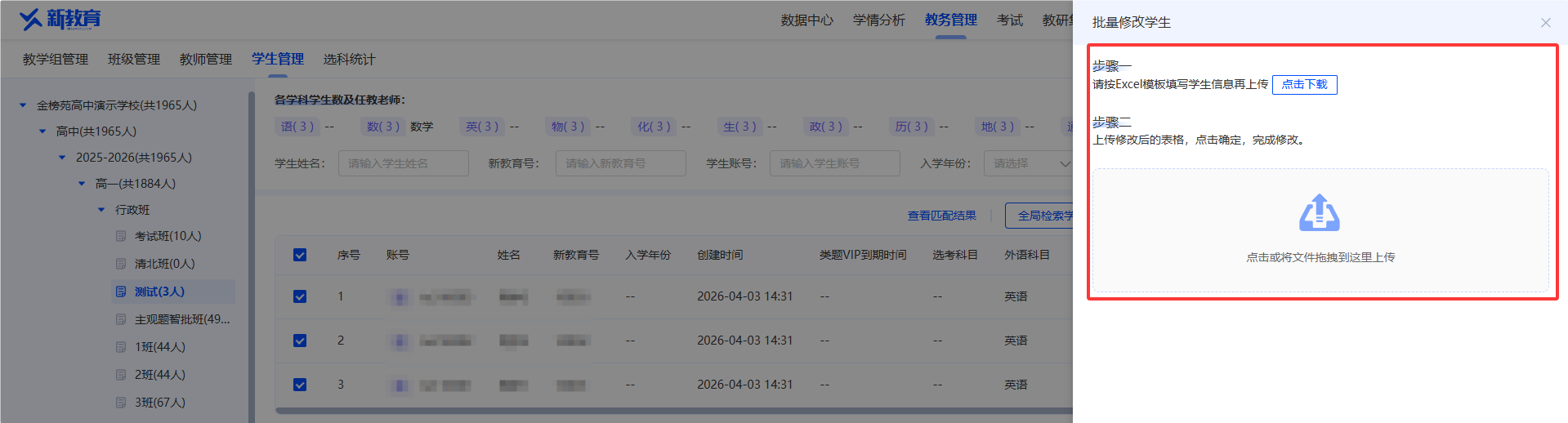
3)批量修改学生
在左侧班级里表中选中后,点击【批量修改学生】;
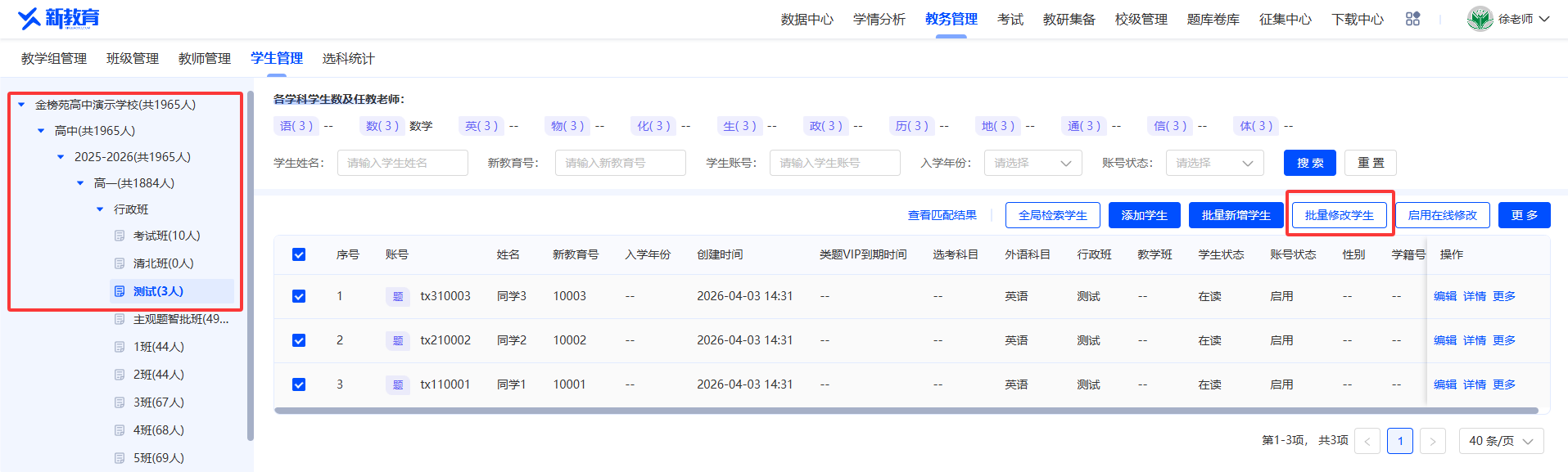
导入修改学生的模板与批量导入学生的模板一致,按照要求修改后并上传;
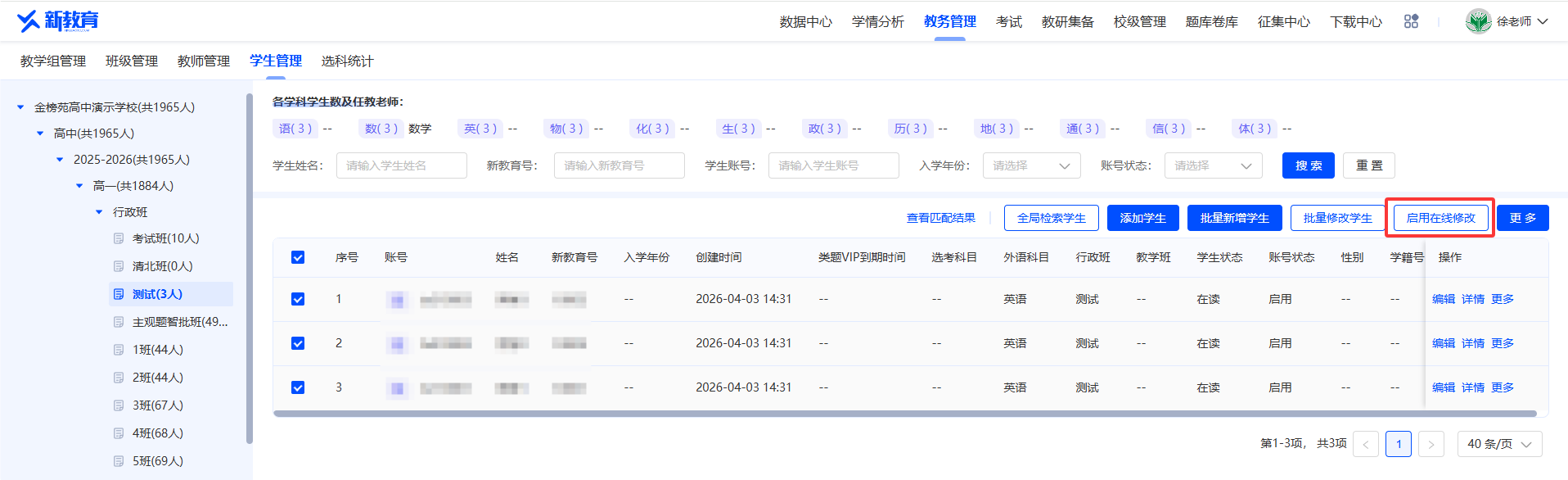
4)启用在线修改
修改学生信息,除了填写模板的表格外,还可以进行在线修改;
在左侧选择好班级后,点击【启用在线修改】;
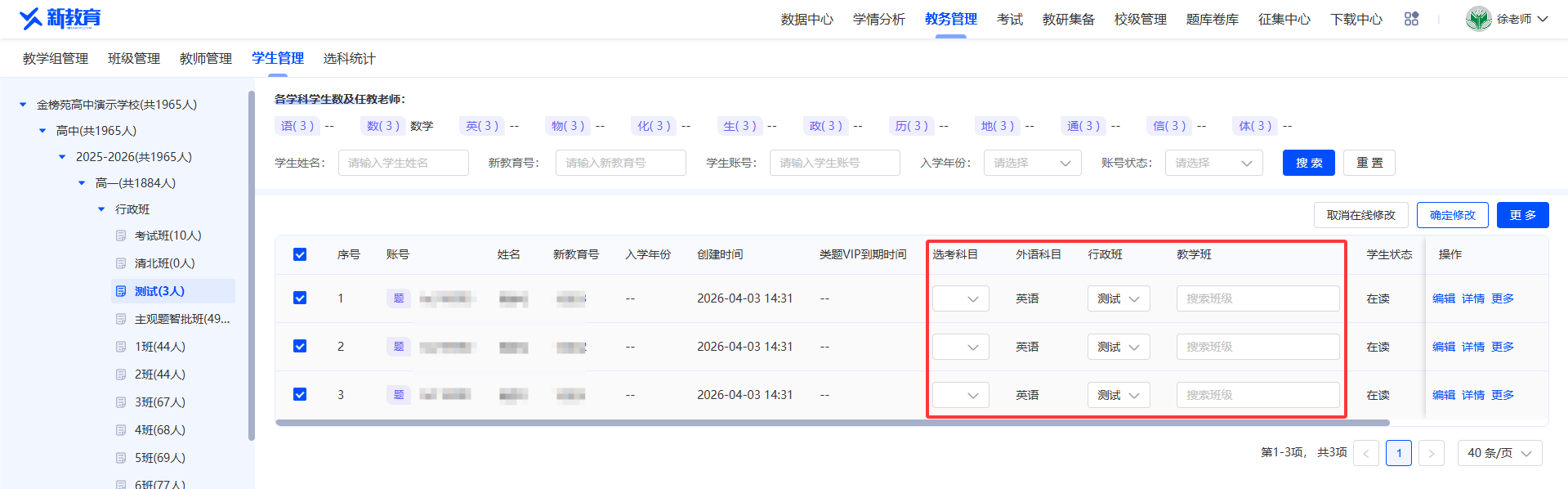
启用在线修改后,“选考科目”、“行政班”和“教学班”可以点击直接修改;
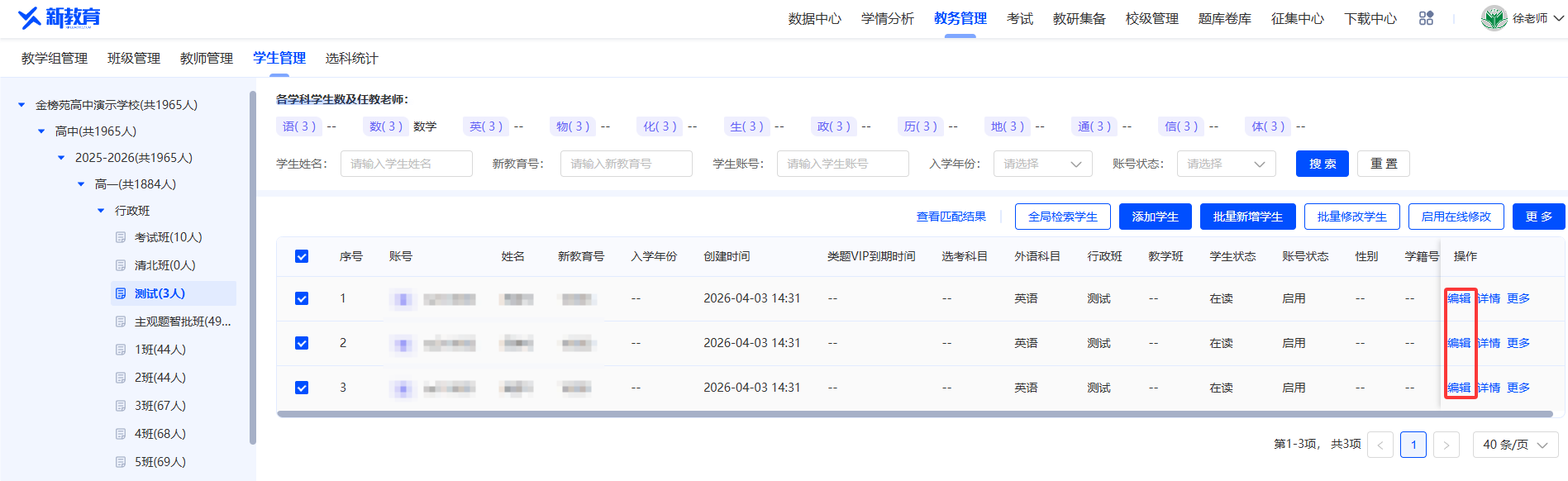
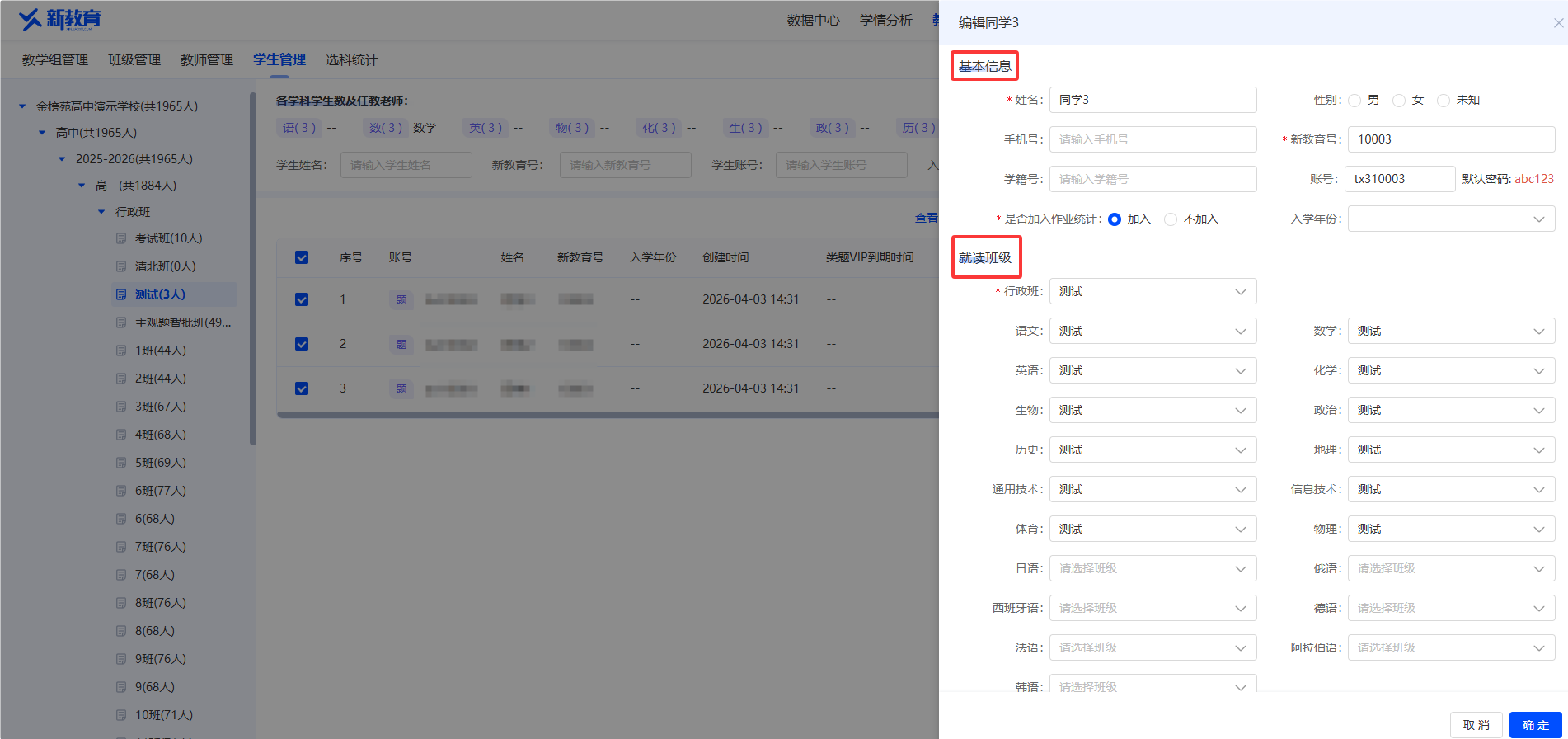
若要修改姓名等其他信息可以点击学生信息后面的【编辑】进行单独修改;
修改完成后,记得点击【确定修改】,以保存修改内容。
5)其他操作
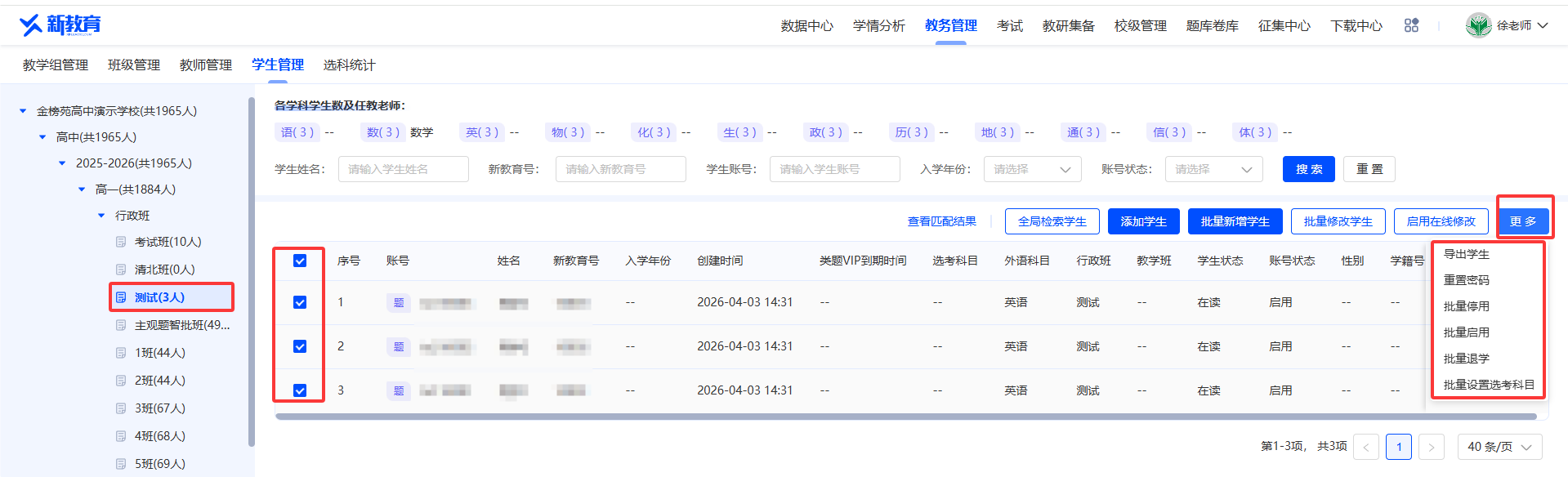
选择好左侧班级列表后,再勾选右侧的学生信息,可以进行【更多】的操作:【导出学生】、【重置密码】、【批量停用】、【批量启用、【批量设置选考科目】和【批量退学】。
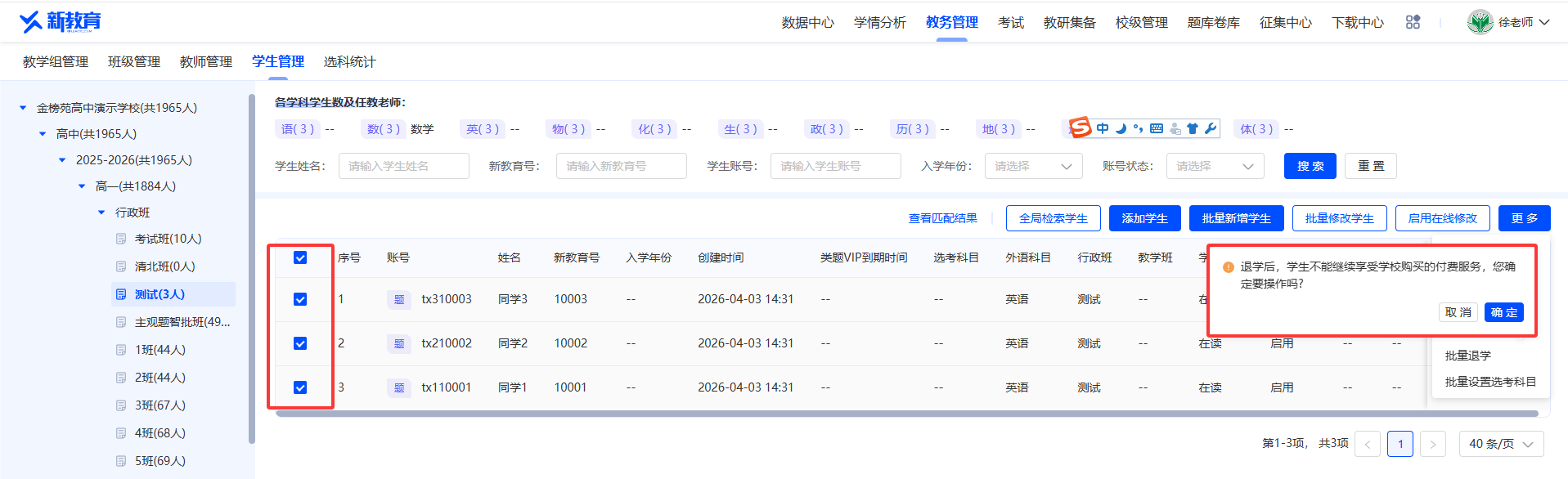
注意批量退学时,会有弹窗再次确认,一旦确认退学,该学生的账号将不再享有学校购买的服务。
6)“批量恢复学生”
路径:教务管理-->学生管理-->归档学生-->选择年级--->勾选学生--->批量恢复学生”
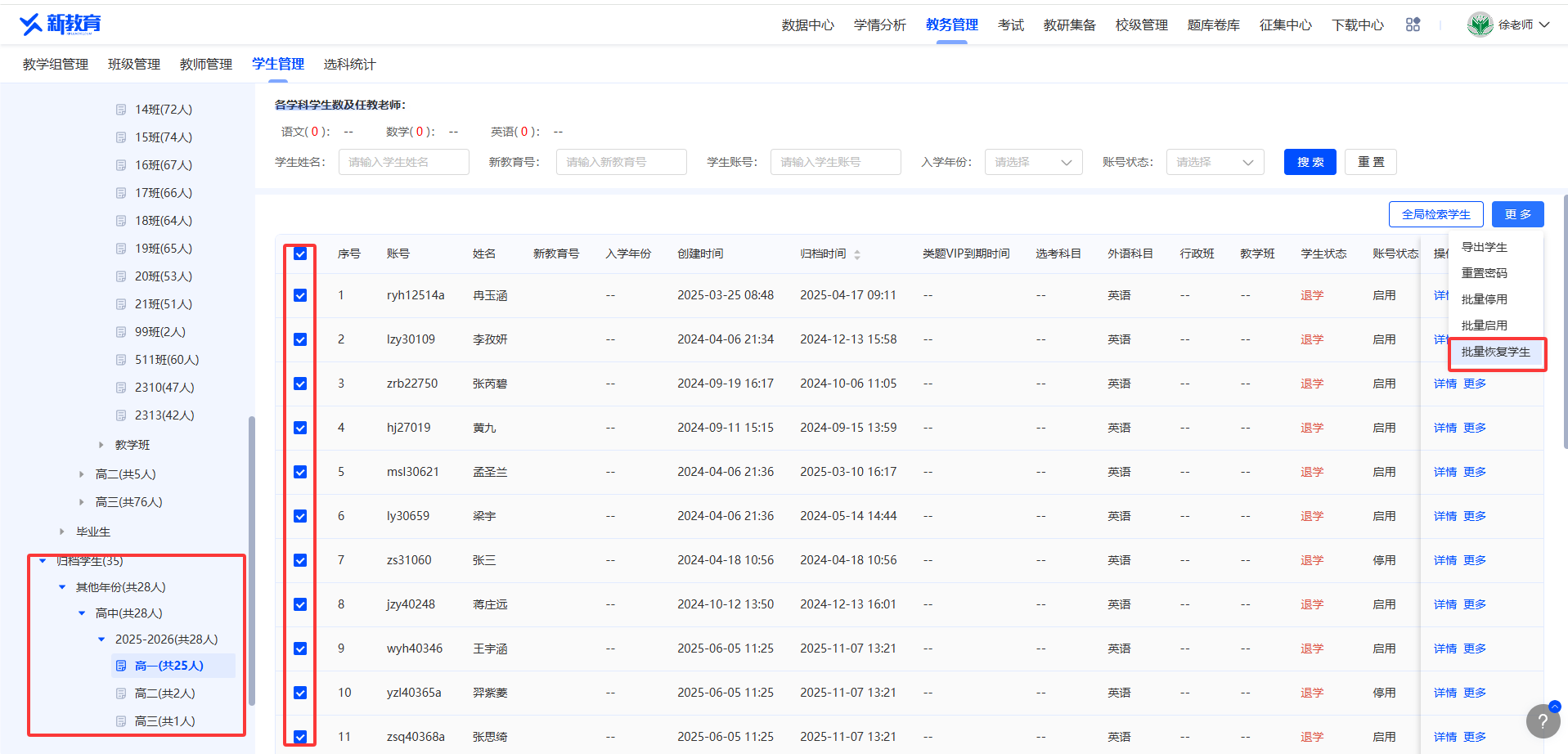
点击按钮【批量恢复学生】显示弹框,在弹框中选择将学生批量恢复至哪个年级下的的行政班、教学班以及选考科目,设置完毕后,点击按钮【确定】,即可成功恢复学生;
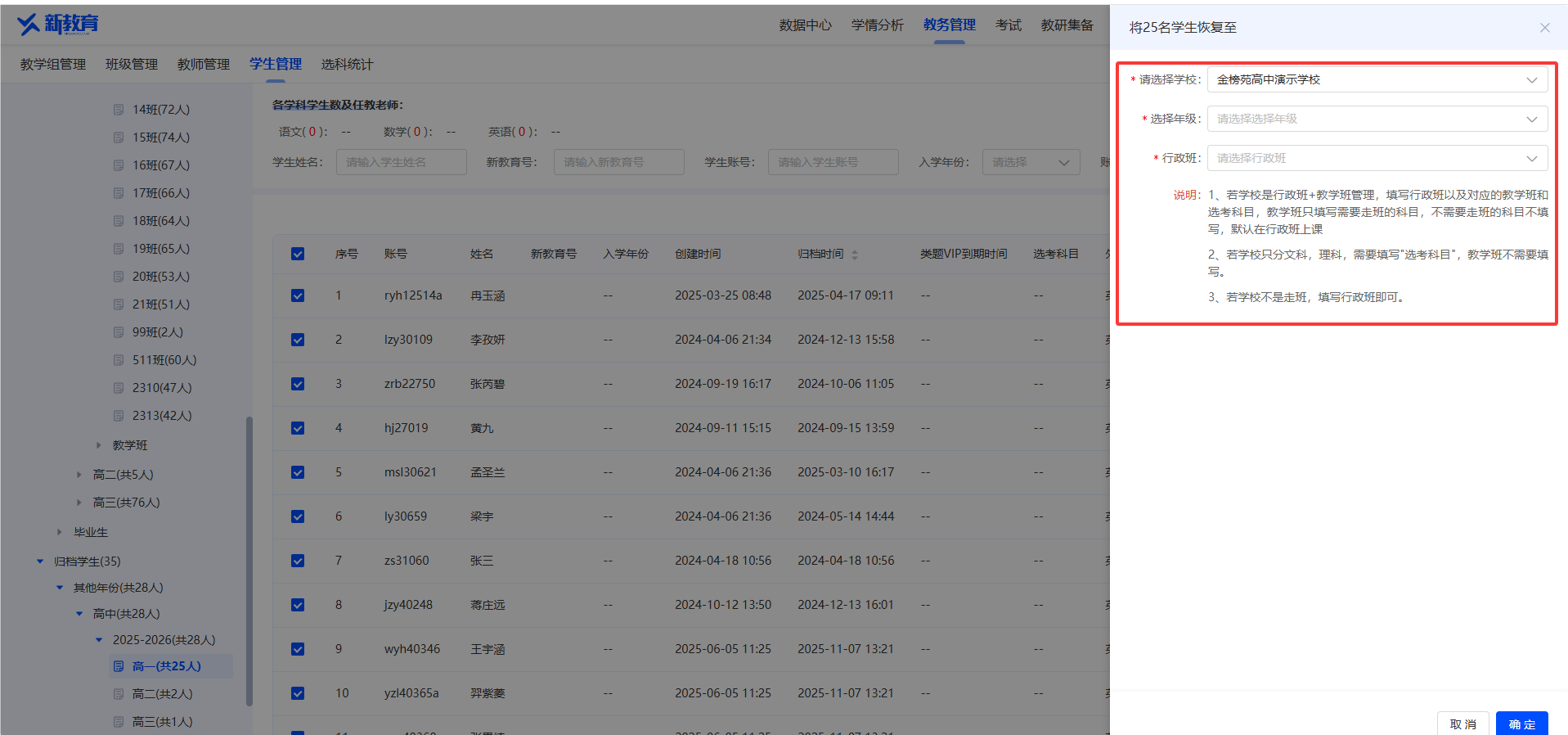
已成功恢复的学生从“归档学生”节点,移动到在校学生节点;