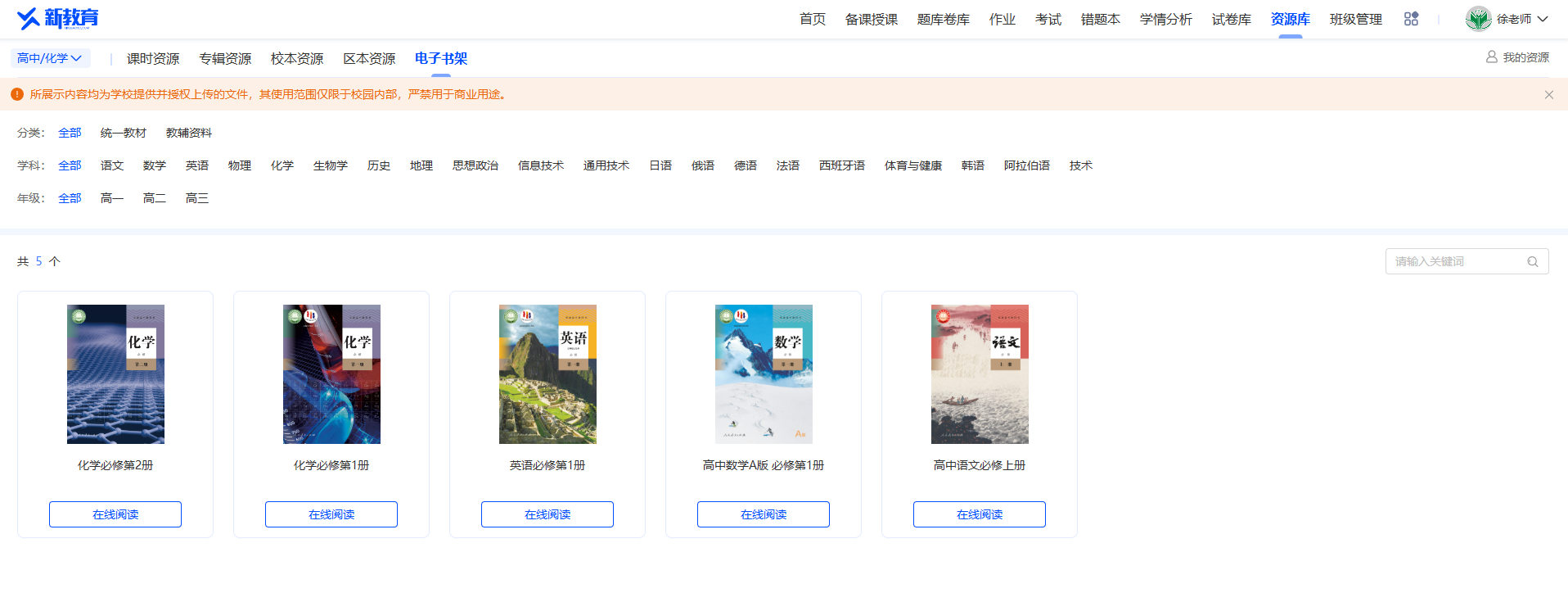
一、开通业务
默认开通。
二、进入界面
路径:切换学校管理员的角色,可在顶部一级导航中看到【校级管理】模块,点击进入页面;
功能包含:内容管理、内容审核、权限设置、纠错管理、数据统计、电子书架。
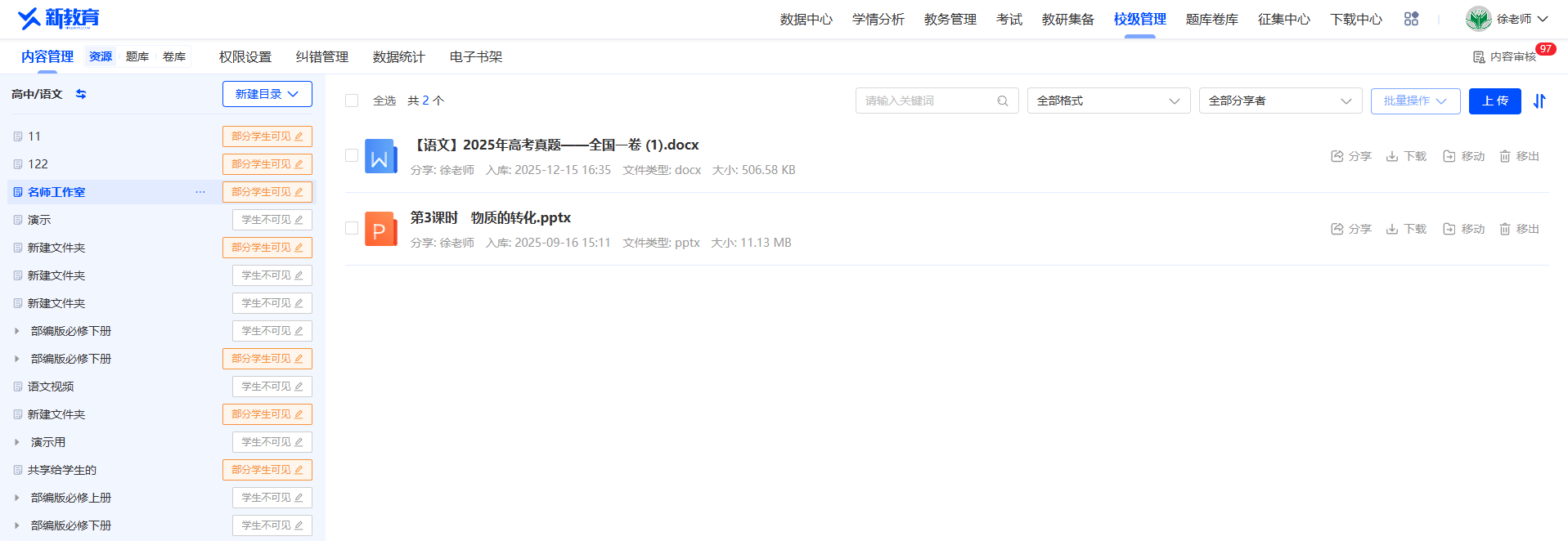
三、校级管理
3.1 设置校本目录
请先点击【内容管理】,设置校本目录后,所管理的学校才可以看到校本的资源、题库和卷库;同时学校及教师才可以分享至校本目录;
需分别设置资源、题库和卷库的目录;
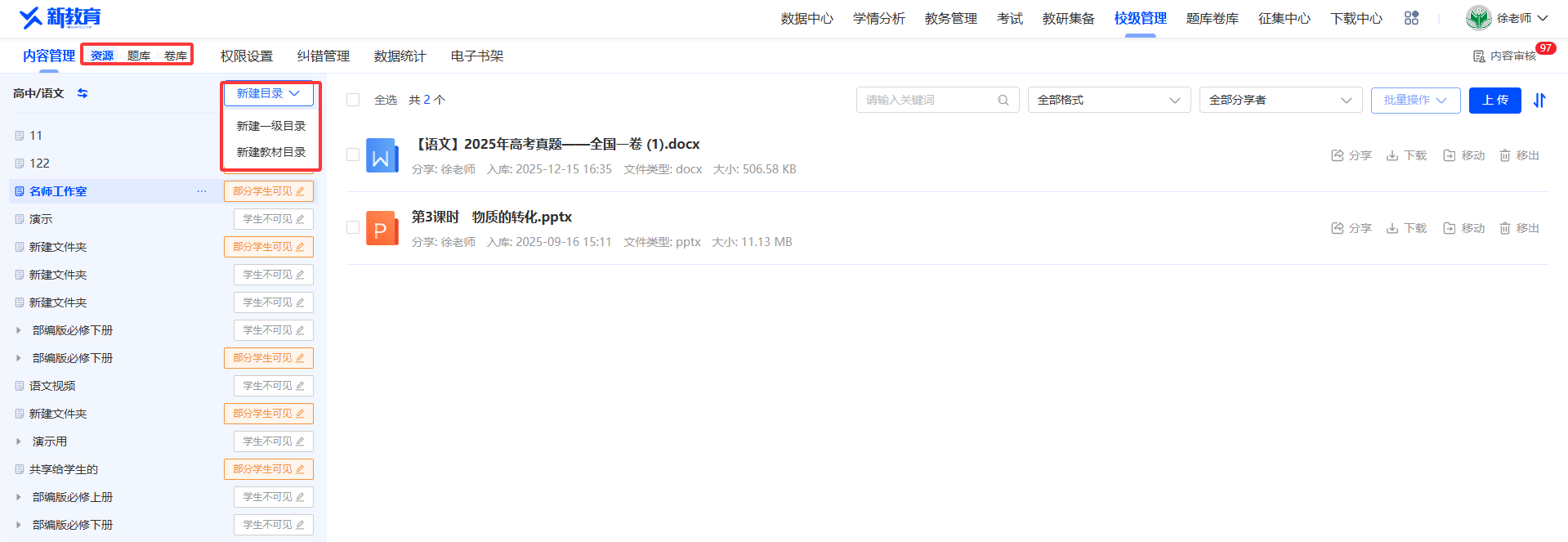
点击【新建目录】,需分别设置不同学科的目录,创建目录有两种方式:新建一级目录或新建教材目录;
新建一级目录即仅单独创建一个“新建文件夹”;
新建教材目录,即根据教材创建一个类似教材的目录,包含各种章节的目录;可以根据自己的需求创建目录;
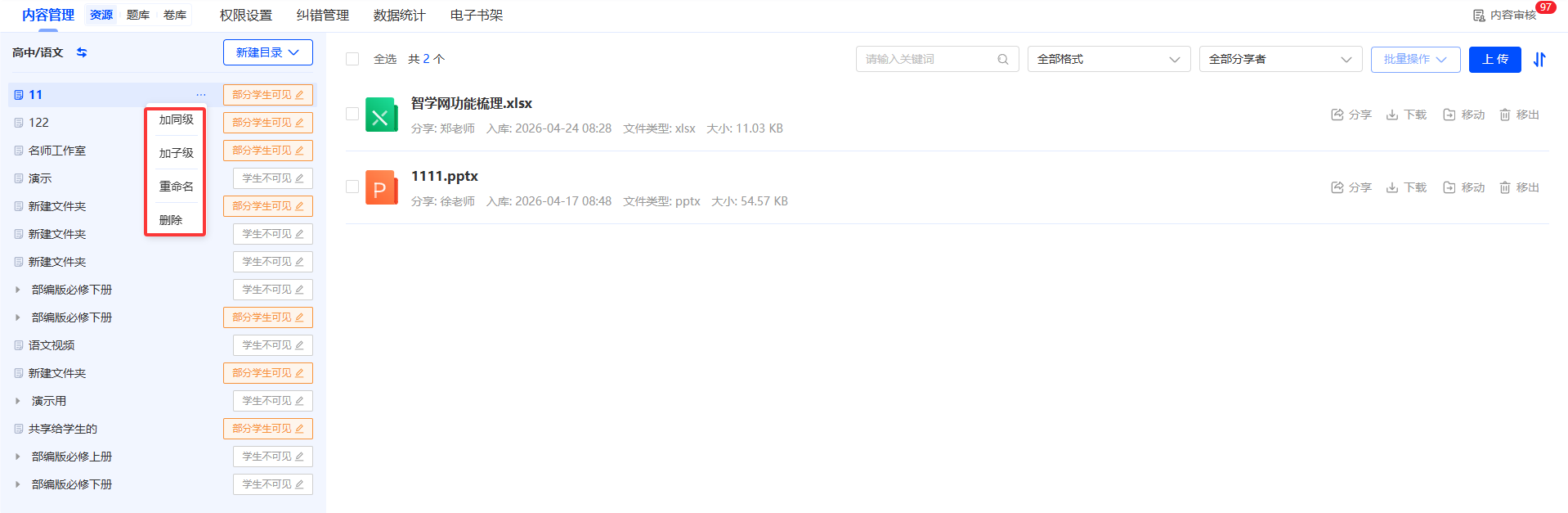
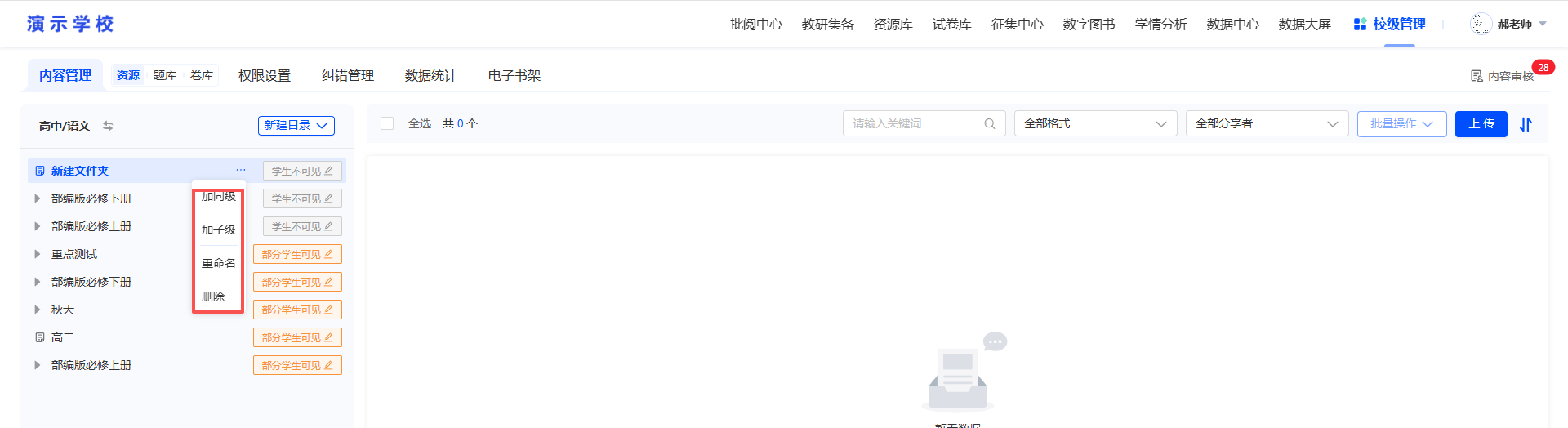
创建好目录后可以进行调整:移动目录位置、添加同级目录、添加子集目录、可设置对学生可见、可重命名、可删除目录;
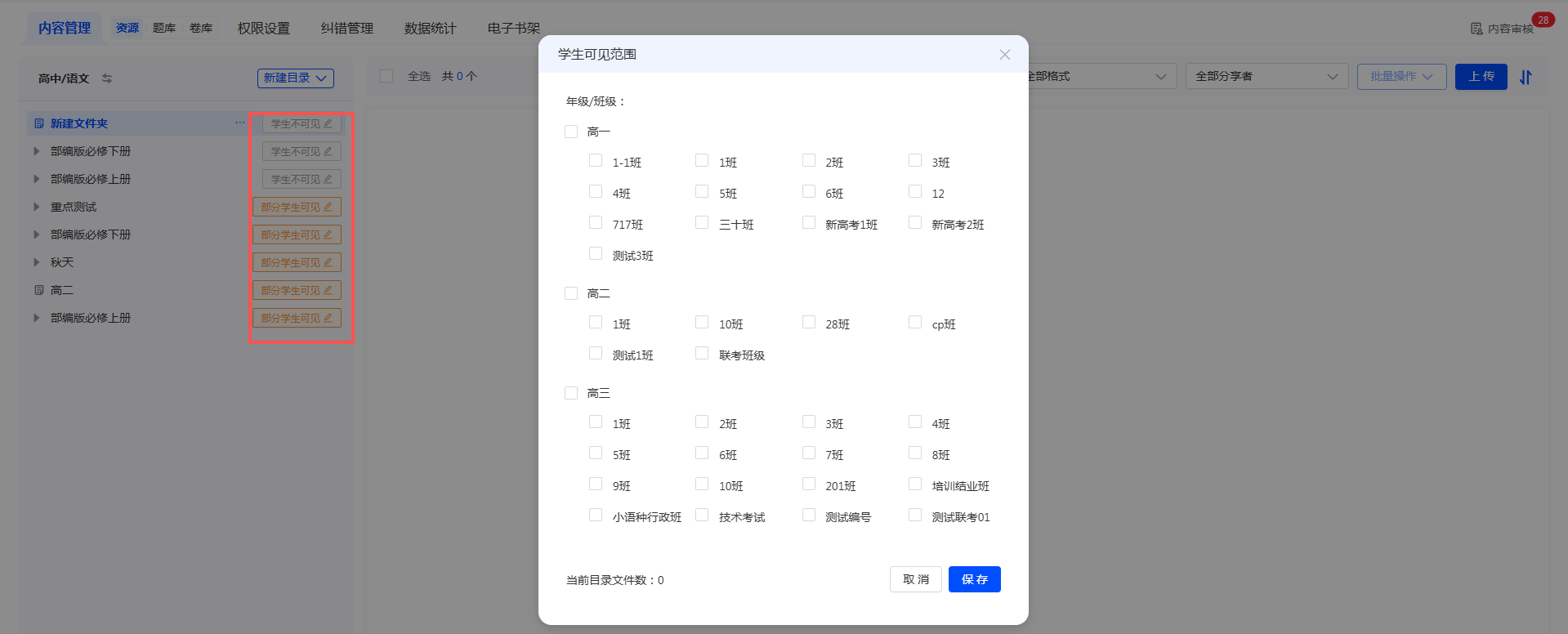
可选择学生可见范围,设置对学生可见后,学生端APP可以看到该目录及其内容;
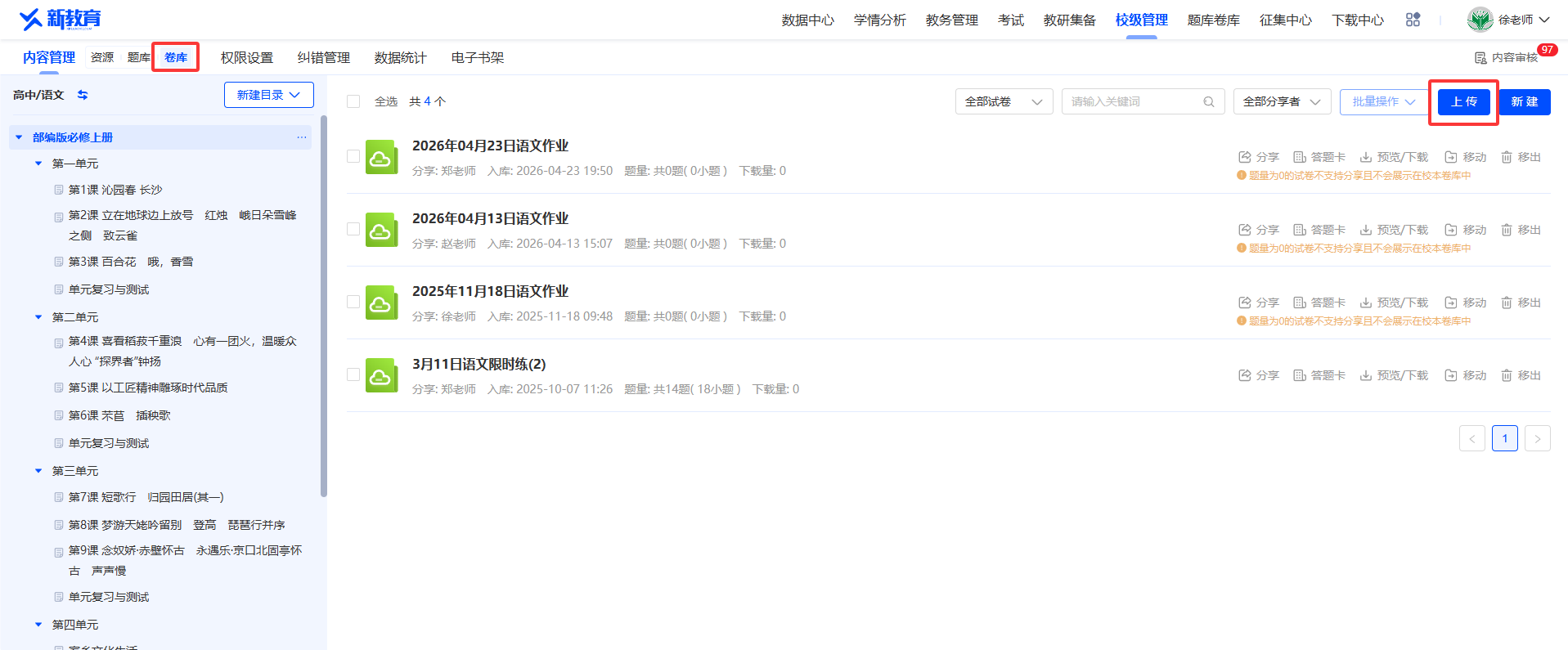
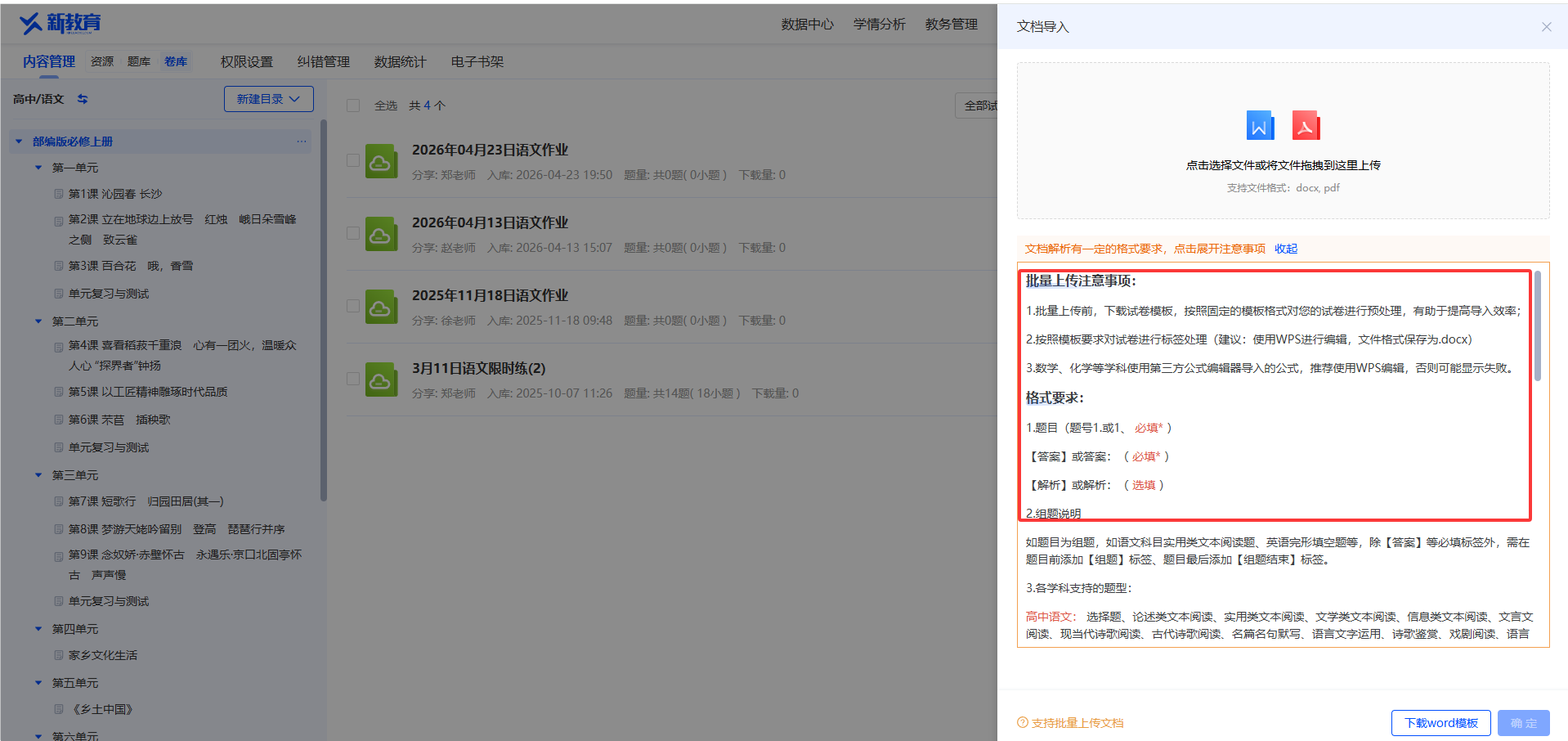
内容管理-卷库,支持新建、上传、编辑试卷
注意删除目录后,文件夹中相应的内容不可恢复,请谨慎删除;
2.2 内容审核
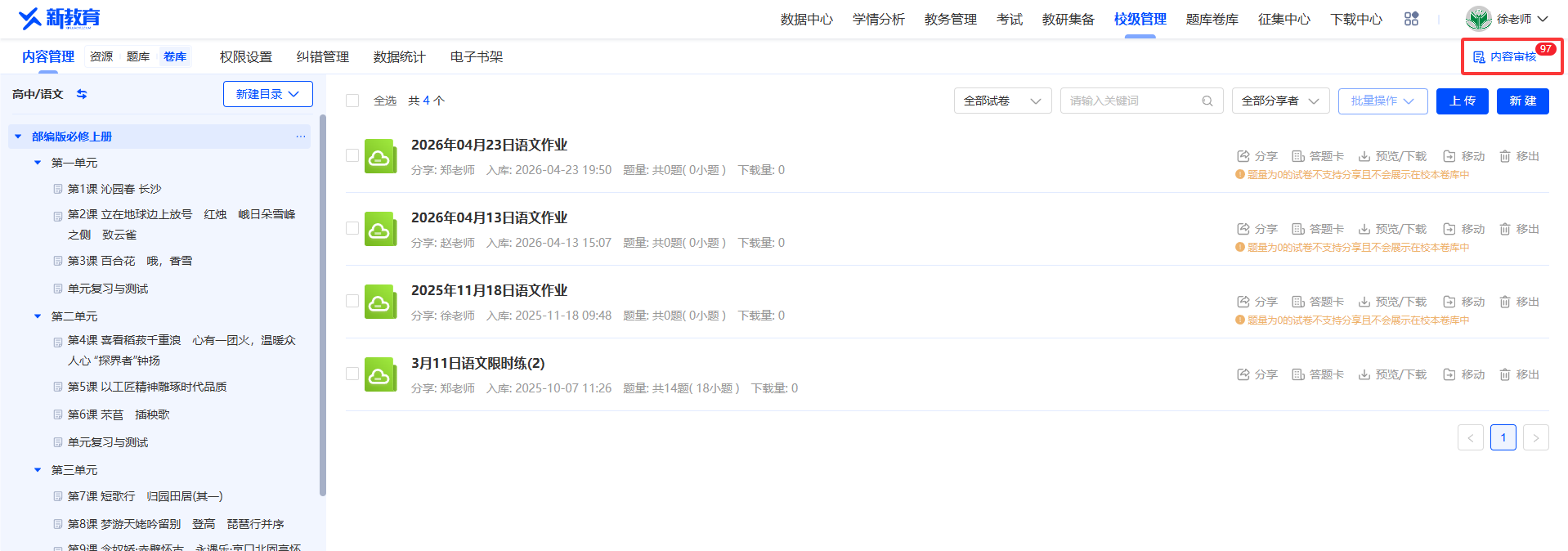
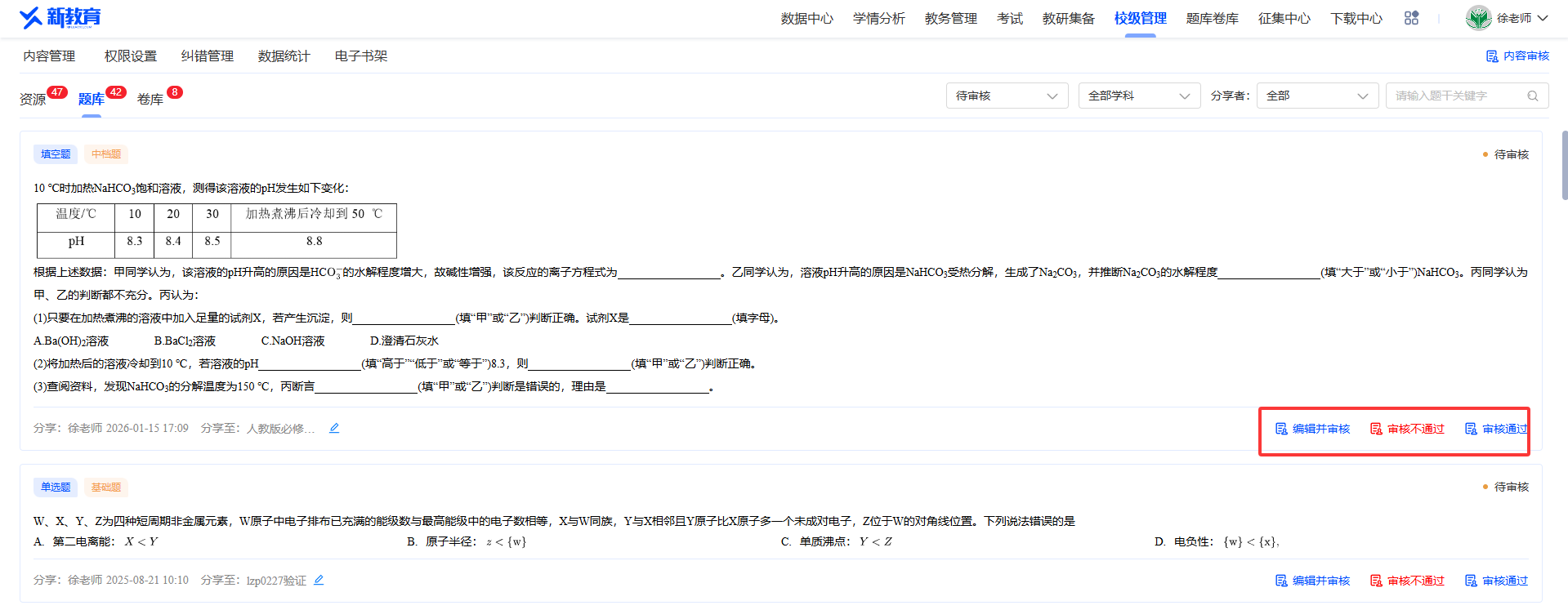
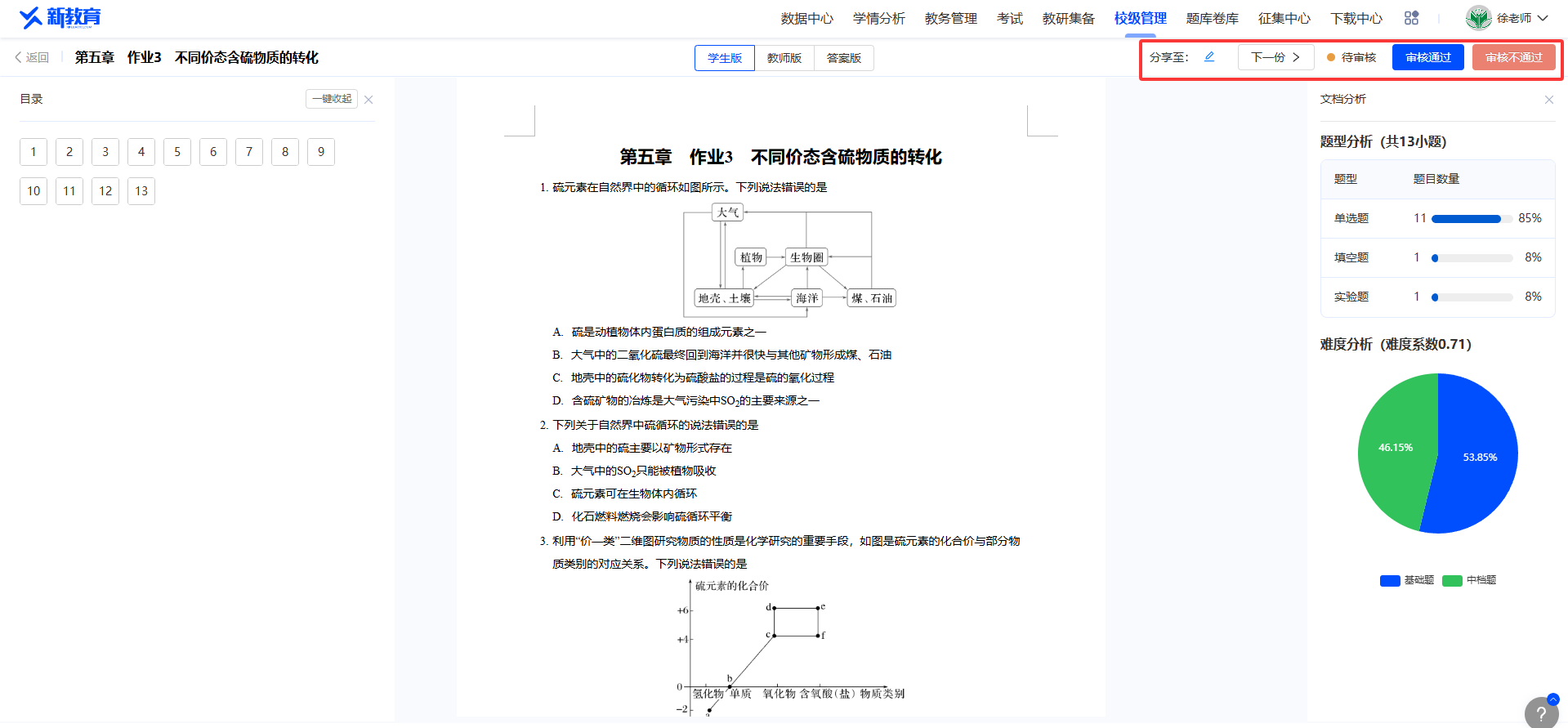
管理员可对分享到校本的内容进行审核;审核通过后会进入校本资源库、校本题库或校本卷库;
当校级有所属的区级、市级分组时,可分享到区级、市级,否则无法分享;
2.3 权限设置
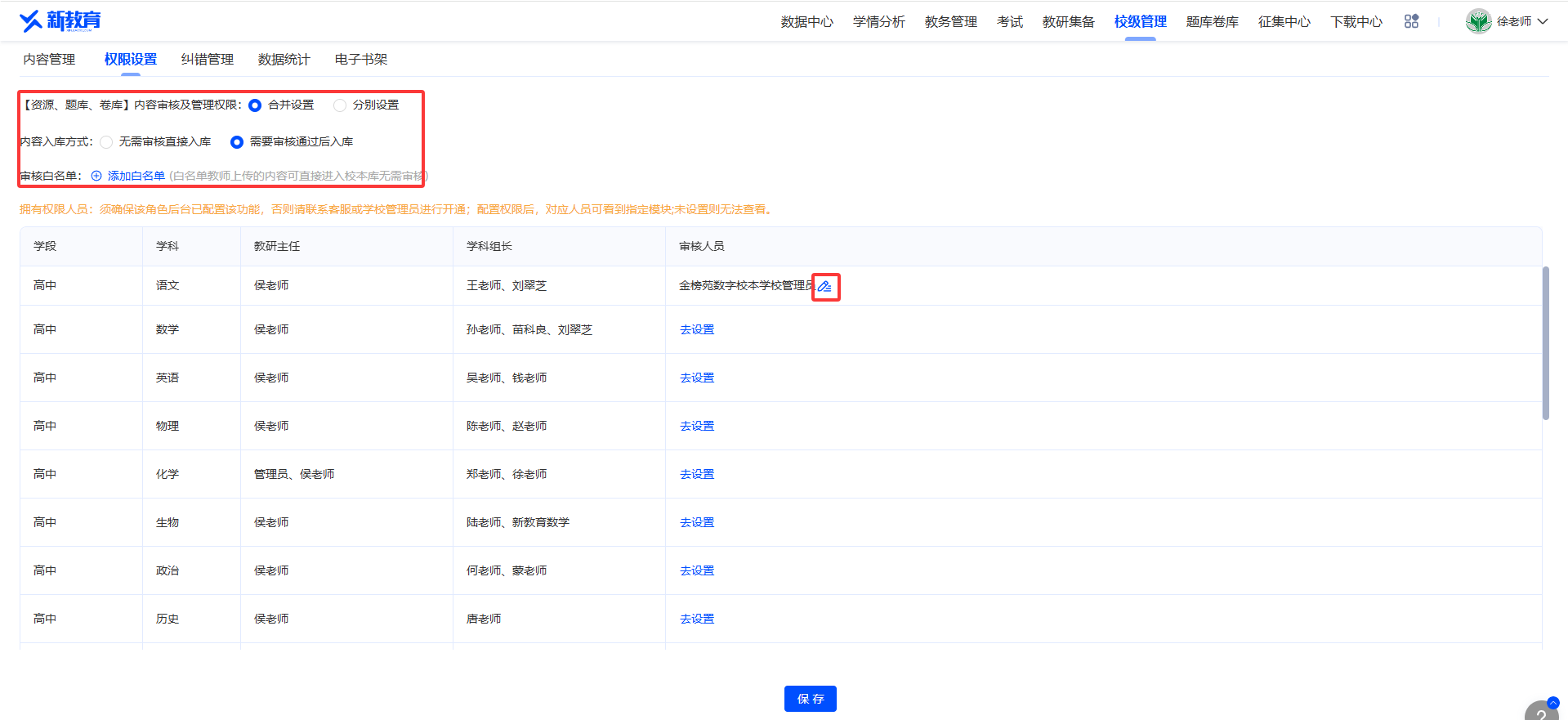
【资源、题库、卷库】内容审核及管理权限:可以设置审核权限是【合并设置】或【分别设置】,合并设置,即资源库、题库、卷库统一合并设置;分别设置,即三个库分别设置;
内容入库方式: 可设置【无需审核直接入库】或【需要审核通过后入库】也可以一键设置学科组长为审核及管理人员
无需审核直接入库,即教师共享的资源、题目或试卷直接审核通过进入校级库;
需要审核通过后入库,即教师共享的资源、题目或试卷需要经过审核通过才能够进入校级库;
选择了需要审核通过后入库后,还可以设置白名单,即白名单教师上传的内容可直接进入校级库无需审核;
审核人员:设置审核人员后,审核人员可以看到指定的审核内容;若未设置则仅管理员可审核;
若设置审核人员的身份后不显示内容管理,可能是该角色未配置校级管理模块,可联系客服或学校管理员进行开通
2.4 纠错管理
当教师在使用校本题库中,发现题目有误,可以进行纠错;
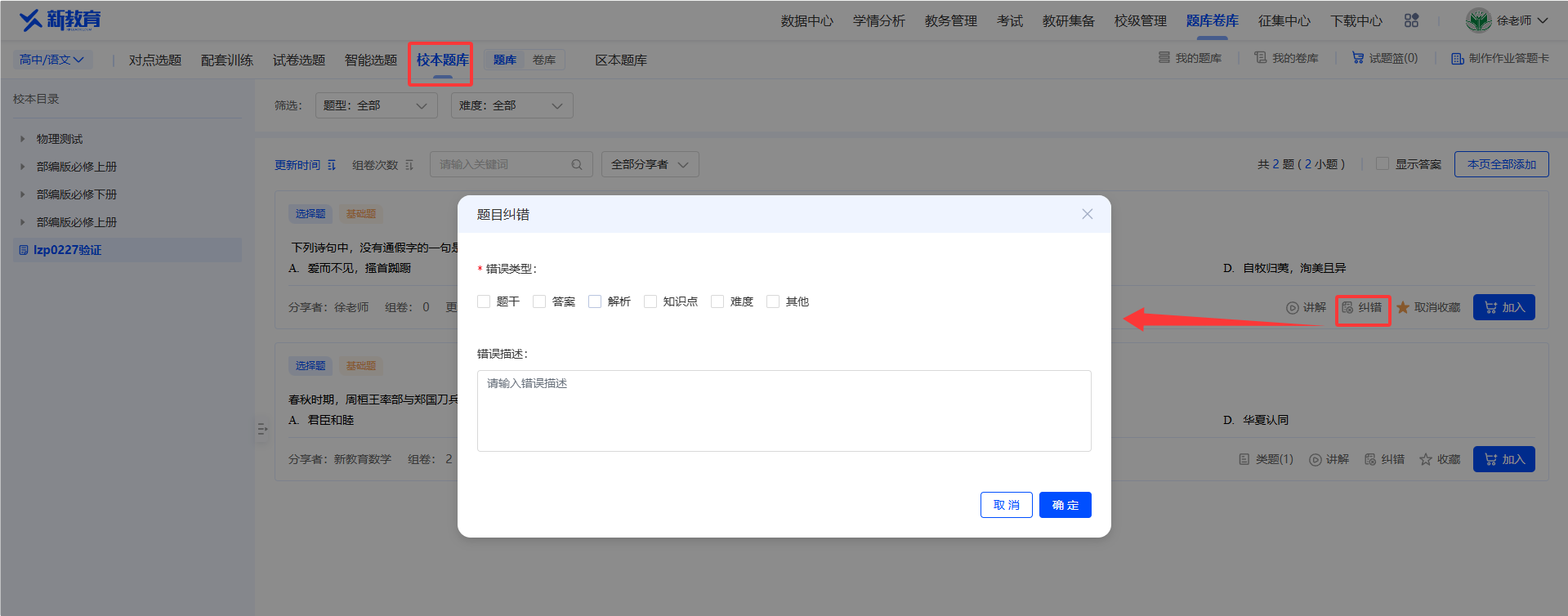
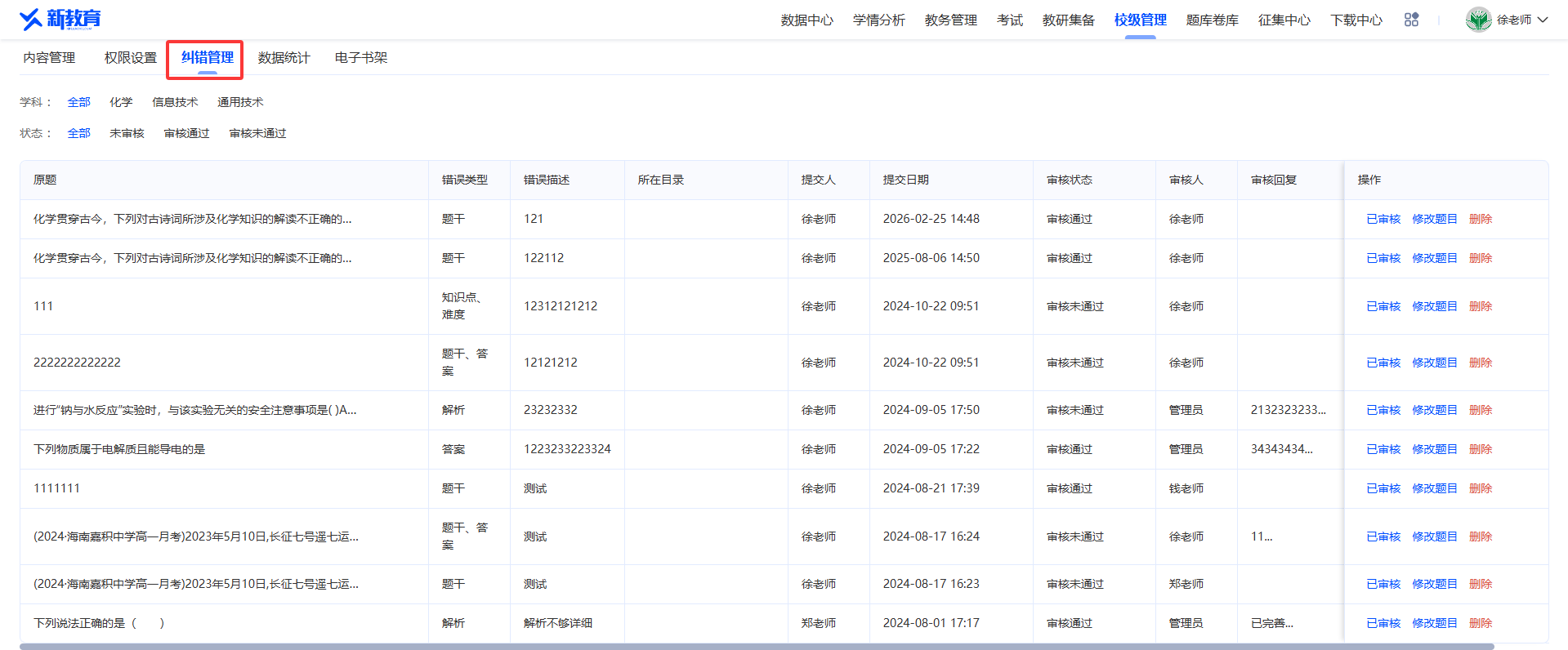
校级管理员可在纠错管理中,看到被纠错的信息;可进行审核、修改、删除;
2.5 数据统计
数据统计可查看自己本校资源库、题库、卷库的资源建设情况,包含入库趋势、学科分布、使用情况、资源贡献榜、按教师统计等多张报表。
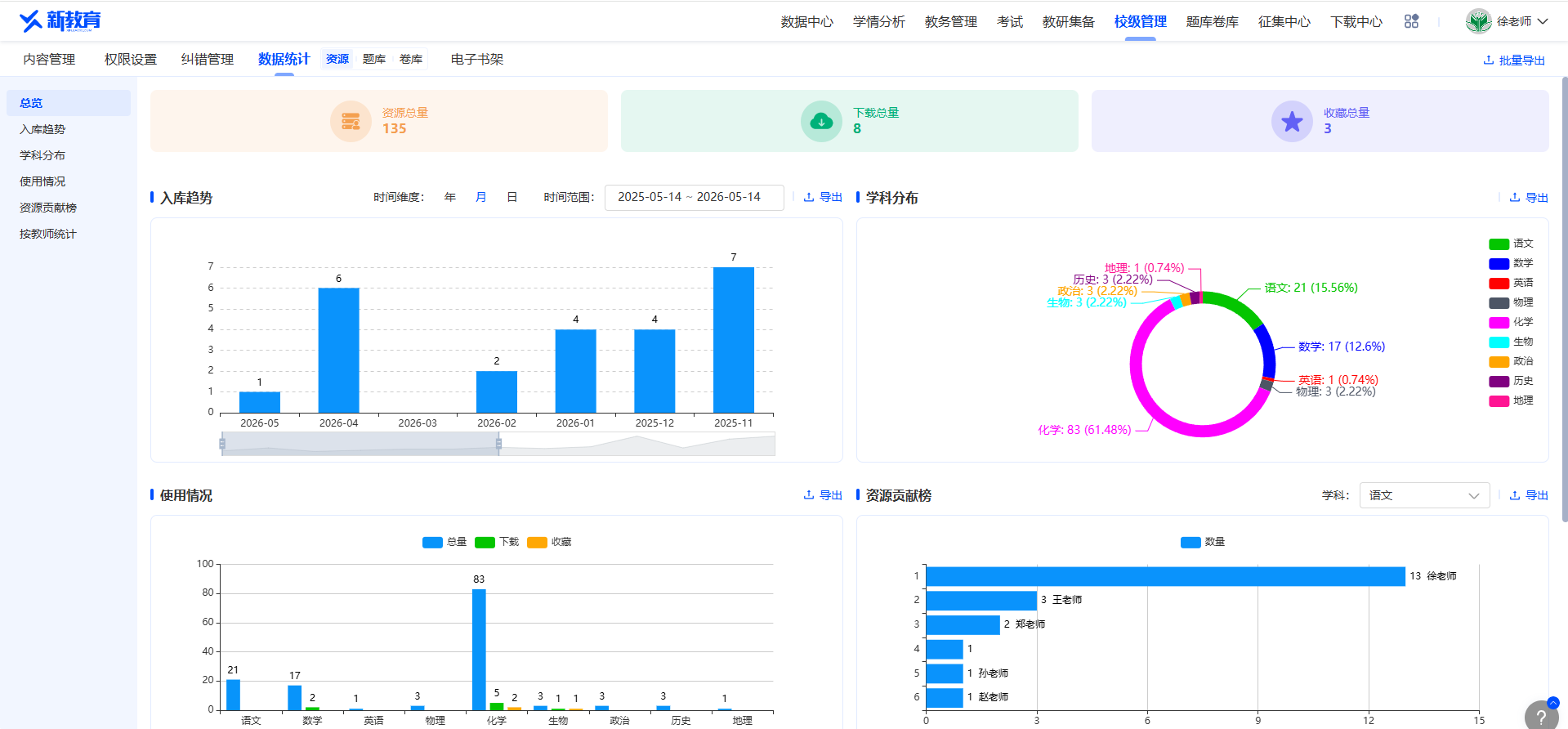
批量导出可导出数据表格;
2.6 电子书架
管理员角色可在校级管理---电子书架进入功能页面。
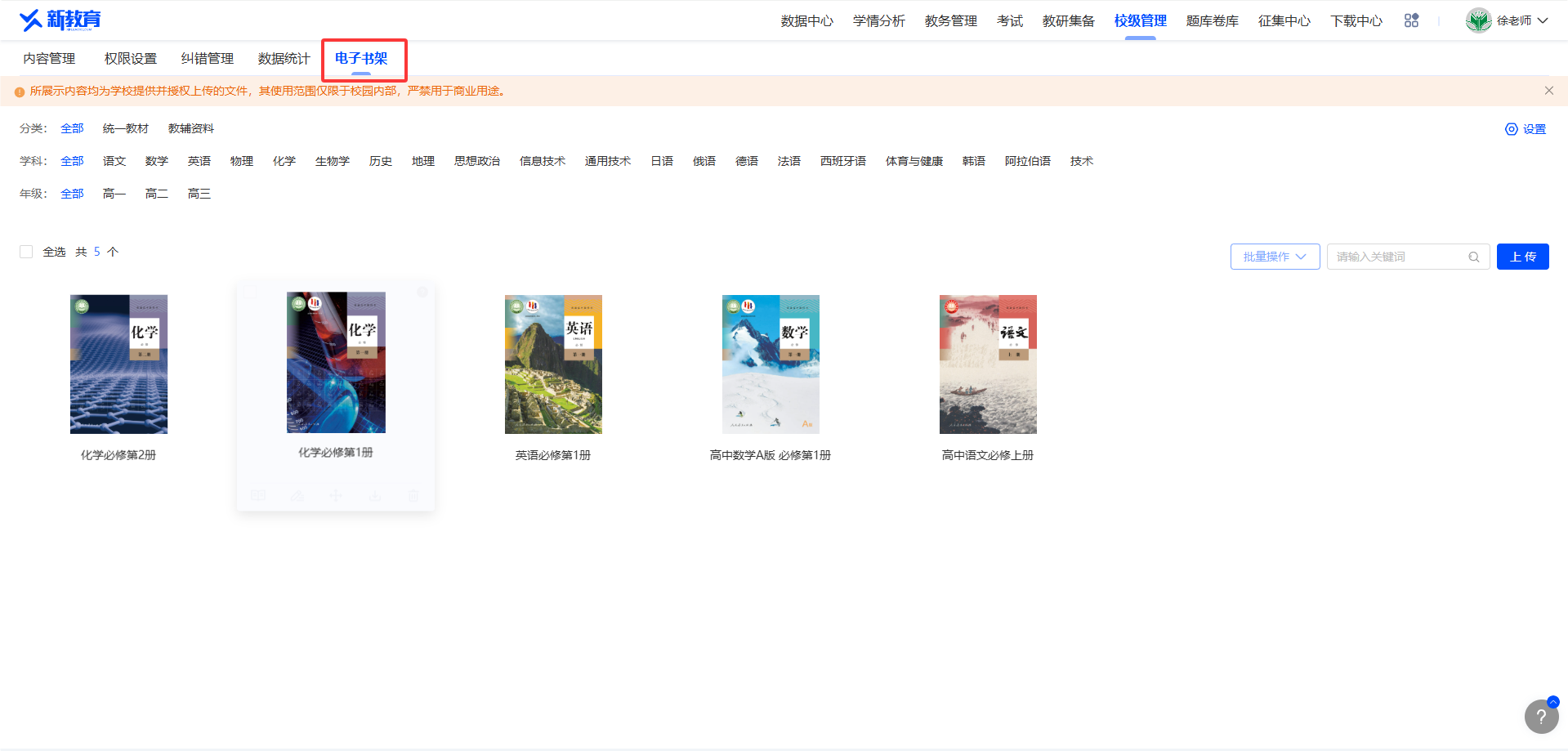
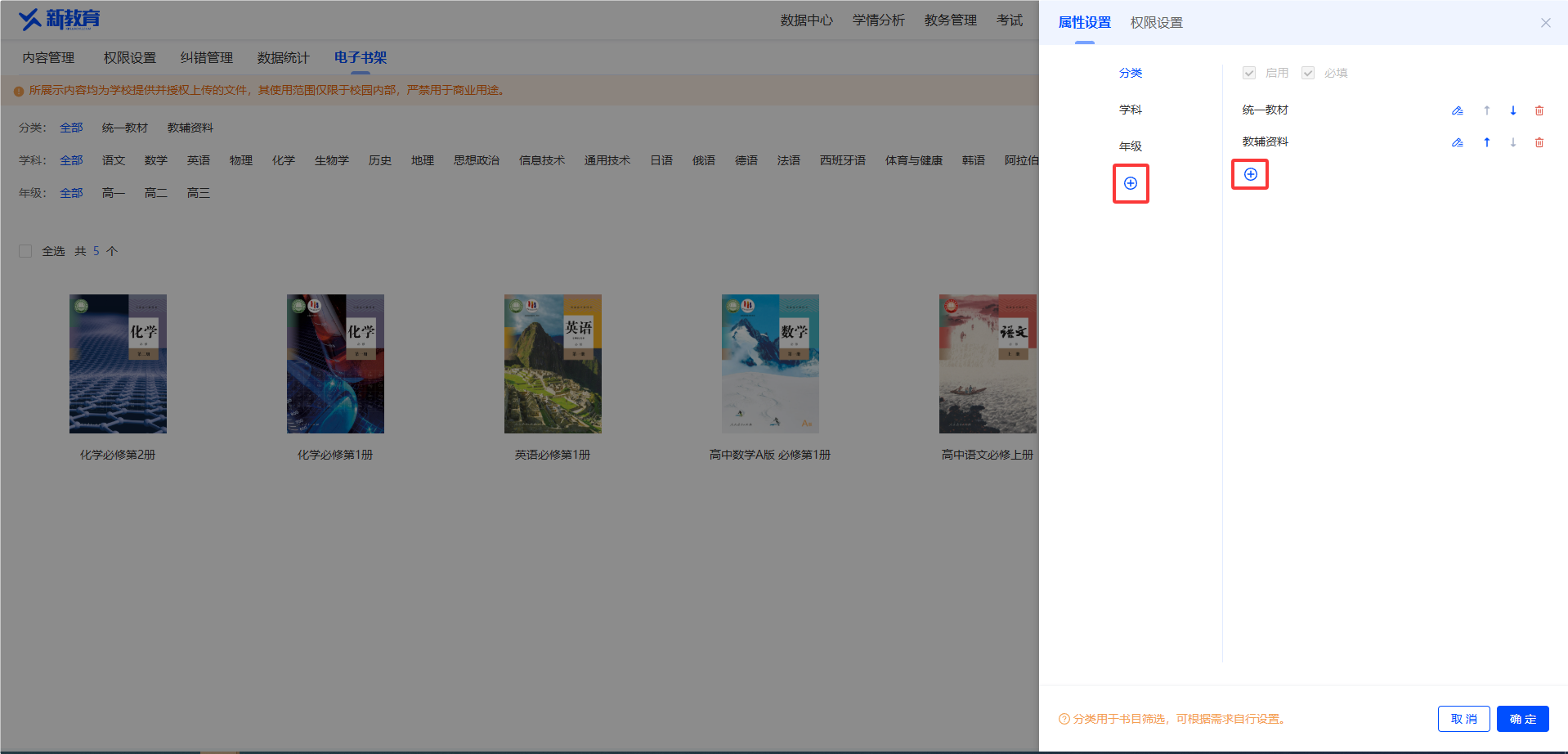
点击设置可以配置属性与上传时是否必须填写,也可以自行创建属性。
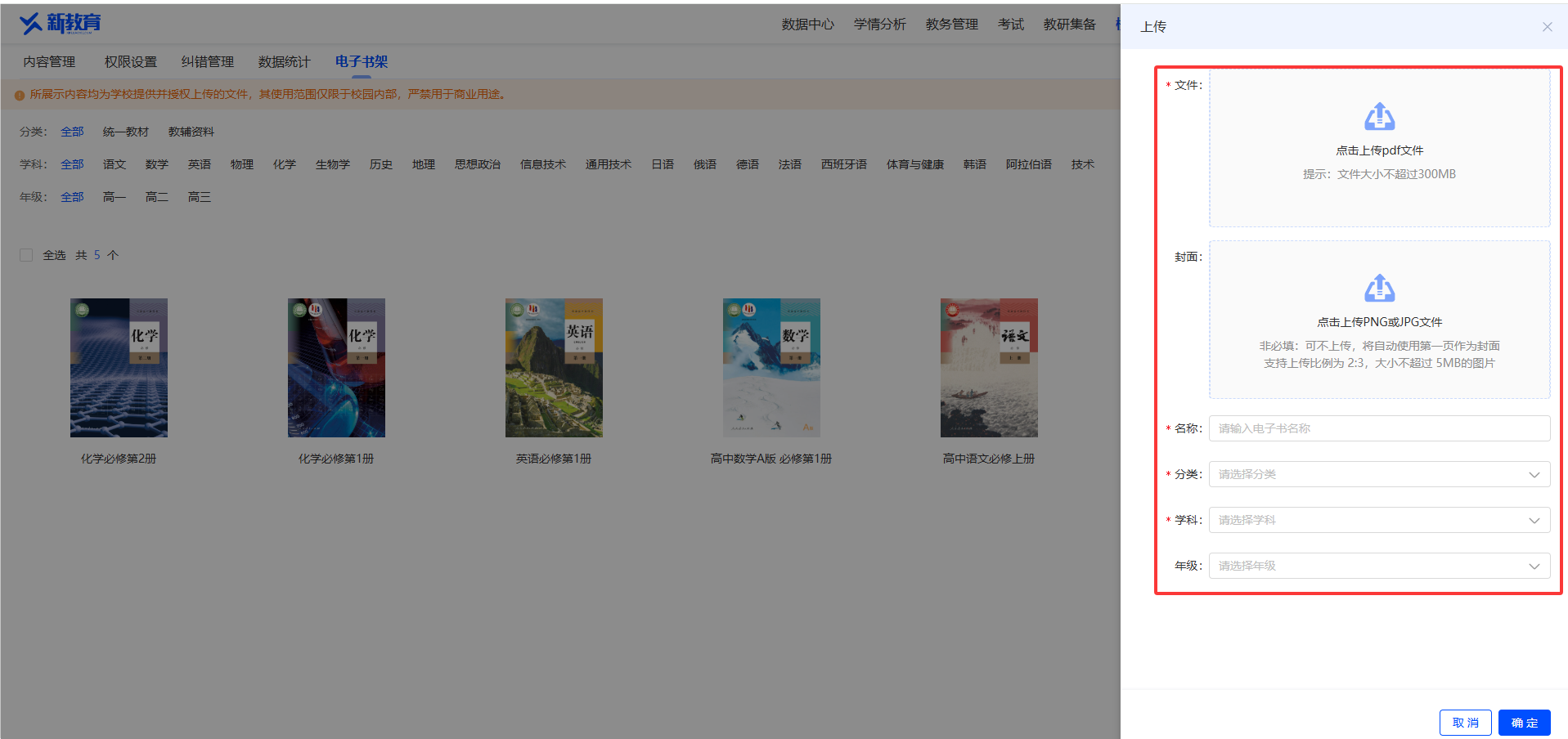
点击上传,pdf文件上传完成后需选择对应的属性分类。完成后点击确认即可。
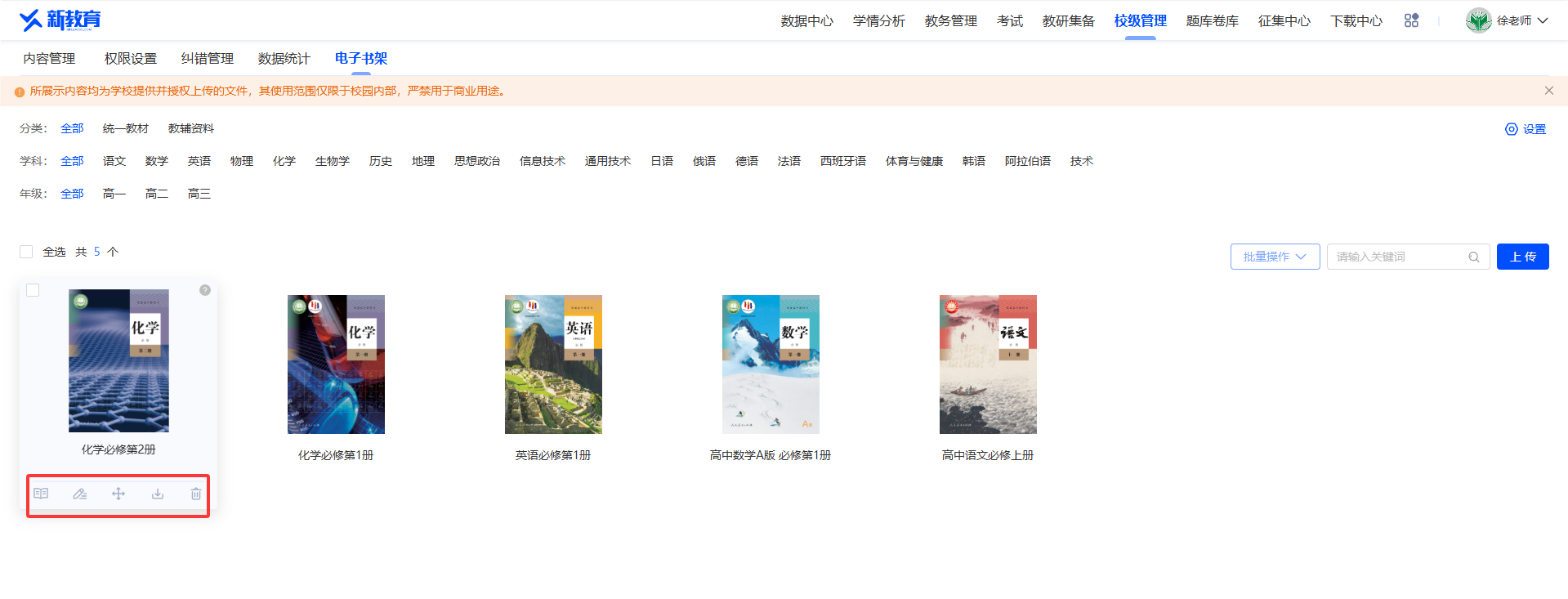
上传后的文件支持预览,编辑属性,移动,下载,删除。
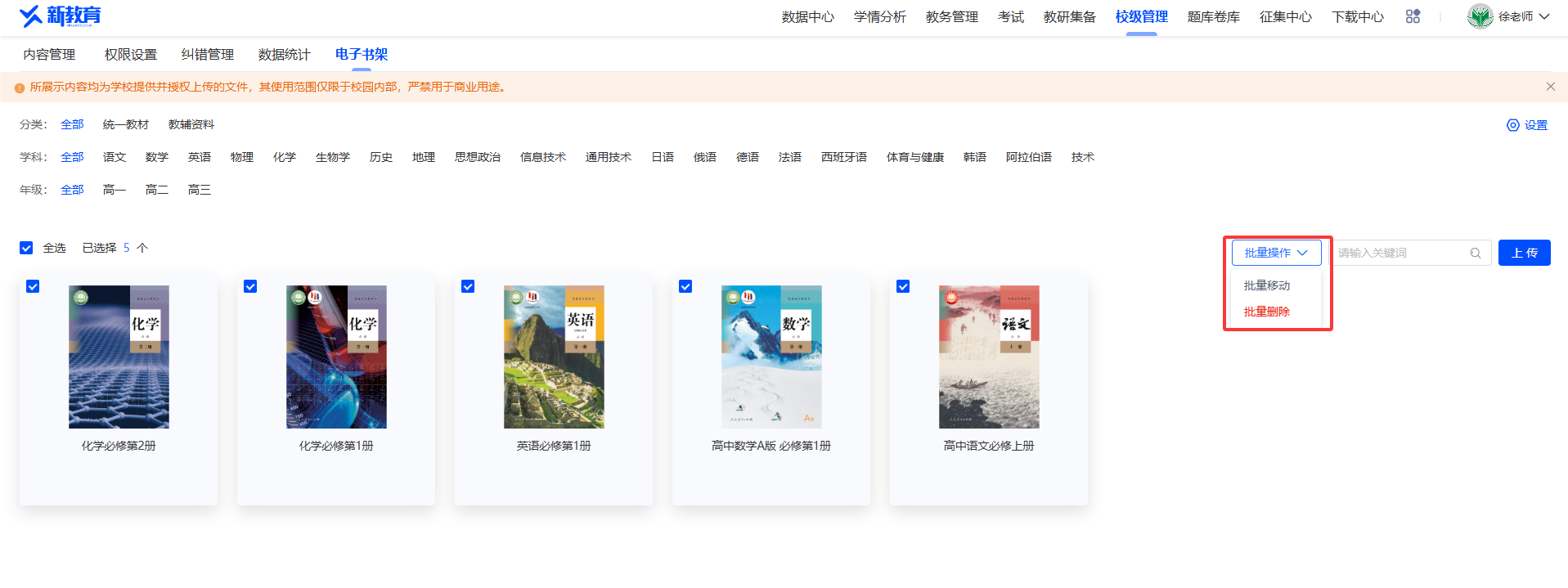
学科教师可在资源库----电子书架处查看管理角色上传的电子书。