一、支持范围
题型:写作
题卡形式:
1.题库组卷 / 上传试卷制卡
2.答题卡工具制卡
二、前置条件
①在制作答题卡页面,仅对上述作文题型开启“智批开关”。
②若页面未显示智能批改按钮,请联系服务人员开通权限。
三、操作流程
(一)题库组卷 / 上传试卷制卡
1.步骤一:开启智能批阅
进入制作答题卡页面,对可以智批的作文题型打开智批开关。
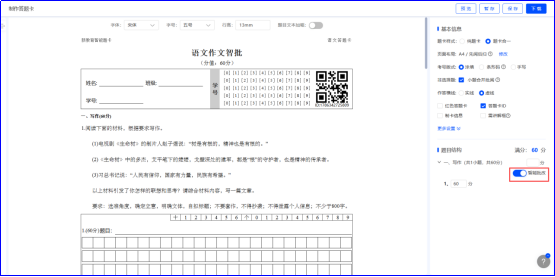
题卡调整完成后,点击【保存】,按照提示对智能批阅进行下一步设置。
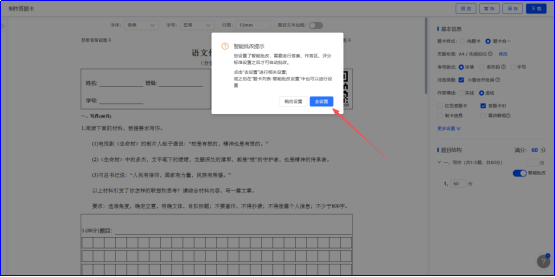
2.步骤二:录入范文
点击【录入/审校】,录入题目的范文。
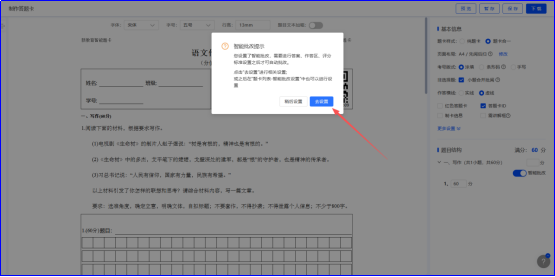
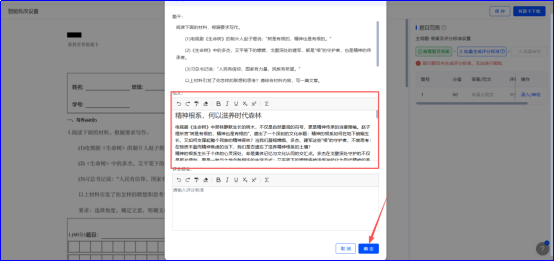
说明:范文可不录入,不影响评分标准生成。
3.步骤三:生成评分标准
点击【批量生成评分标准】,系统将自动生成评分标准,因用户使用情况不同,生成可能存在一定延迟,点击评分标准后的刷新按钮

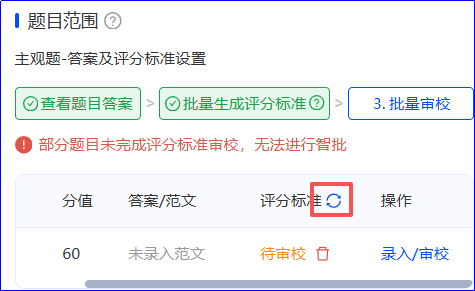
4.步骤四:审校评分标准
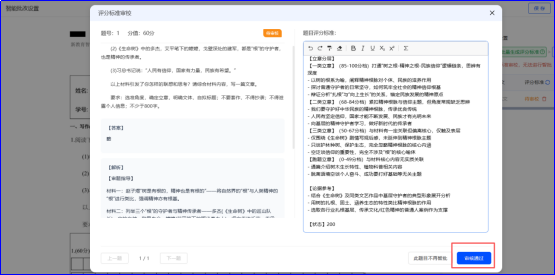
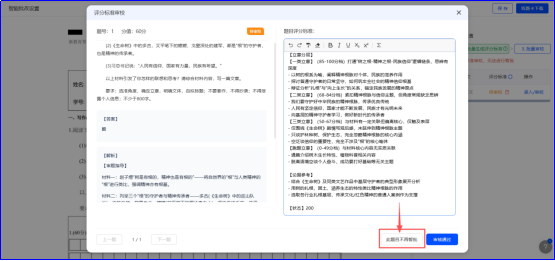
点击【批量审校】,逐项检查:
立意分层是否完整、合理;
评分标准内容是否贴合题目;
如有误,可直接在线修改;确认无误后点击【审校通过】提交。
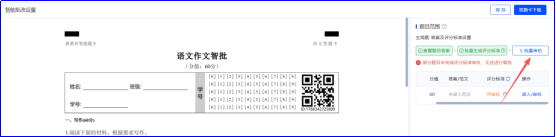
若某题不再需要智批,可在此处关闭该题的智批开关。
5.步骤五:修改与保存
如需调整范文或评分标准,再次点击【录入/审校】进行编辑。
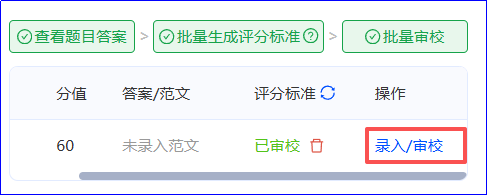
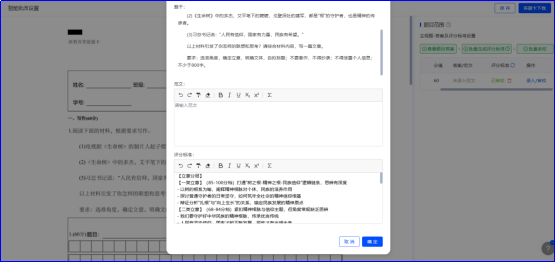
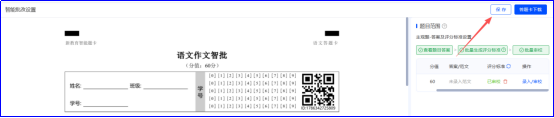
全部设置完成后,点击右上角【保存】。扫描题卡后,即可自动获取智批结果。
(二)答题卡工具制卡
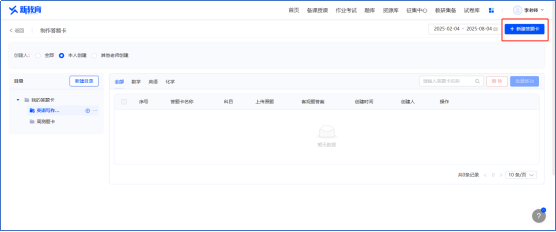
1.步骤一:新建答题卡
在答题卡工具中新建空白答题卡。
2.步骤二:添加作文题并开启智批
在答题卡上添加作文区域,并打开智批开关。
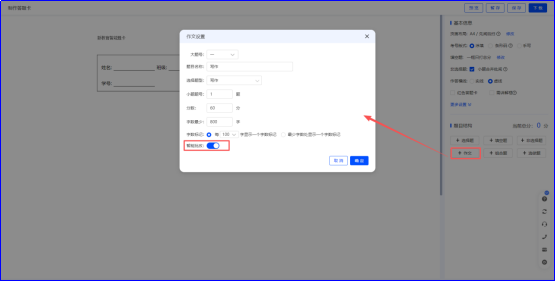
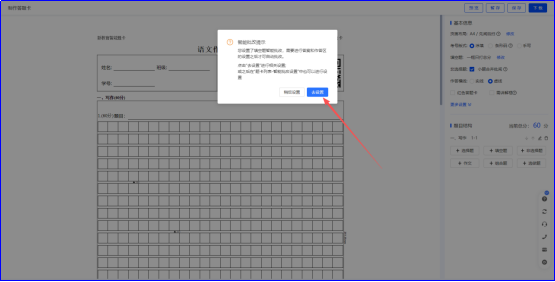
题卡调整完成后,点击【保存】,按照提示对智能批阅进行下一步设置。
3.步骤三:录入题目信息
输入原题题干及写作要求。
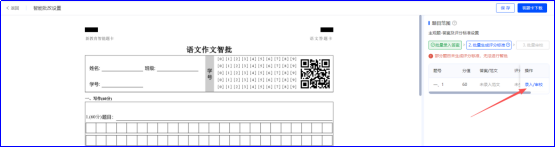
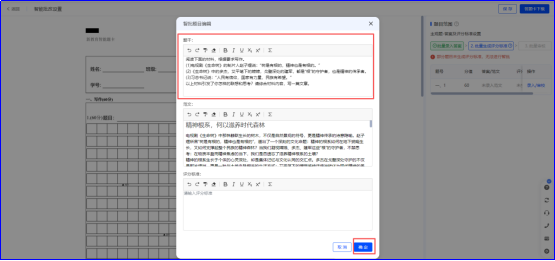
说明:范文可不录入,不影响评分标准生成。
4.步骤四:后续设置
后续操作同“方法(一)”的步骤3~5(批量生成评分标准 → 审校 → 保存)。

四、智能批阅报告
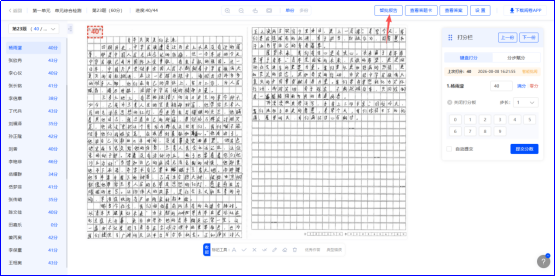
1.查看报告
在批阅页面点击【智能报告】,可查看每位学生的作文批改详情、评分及润色建议。
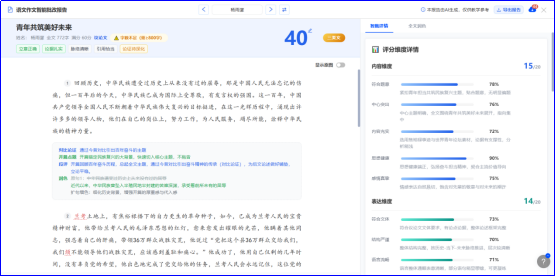
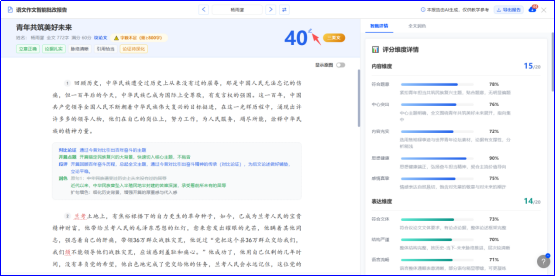
2.回评调整
点击报告顶部分值旁【编辑】按钮,可手动修改系统自动给出的批阅分数,完成人工二次校正。
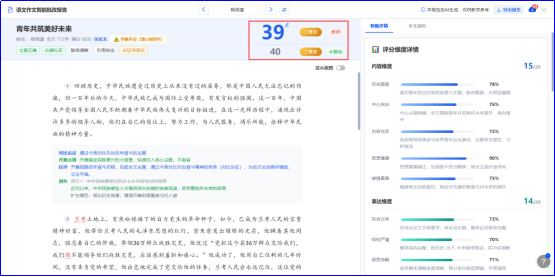
3.导出报告
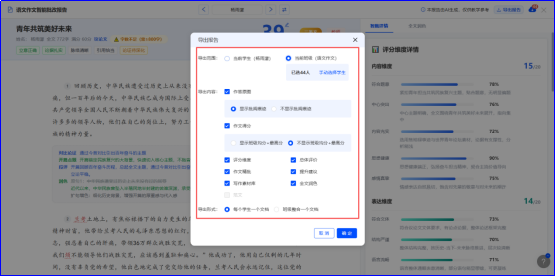
点击页面【导出报告】,自定义导出范围(单学生 / 全班级)、导出内容(作文原文、扣分点、评分维度、修改建议等),选择文档格式后确认导出,便于打印或线下存档。