校级报告-考试分析,联考时会展示联考各校之间的数据对比以及本校各班级之间的对比分析;校考时仅展示本校各班级之间的对比分析。
一、进入路径
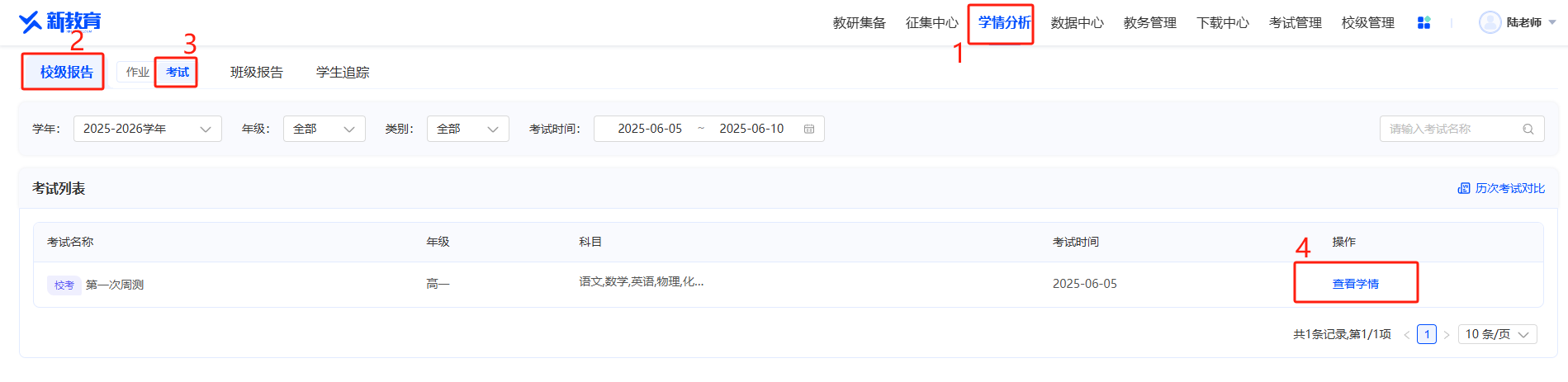
路径:点击“学情分析-->校级报告-->考试分析”,在指定的考试后,点击【查看学情】即可;
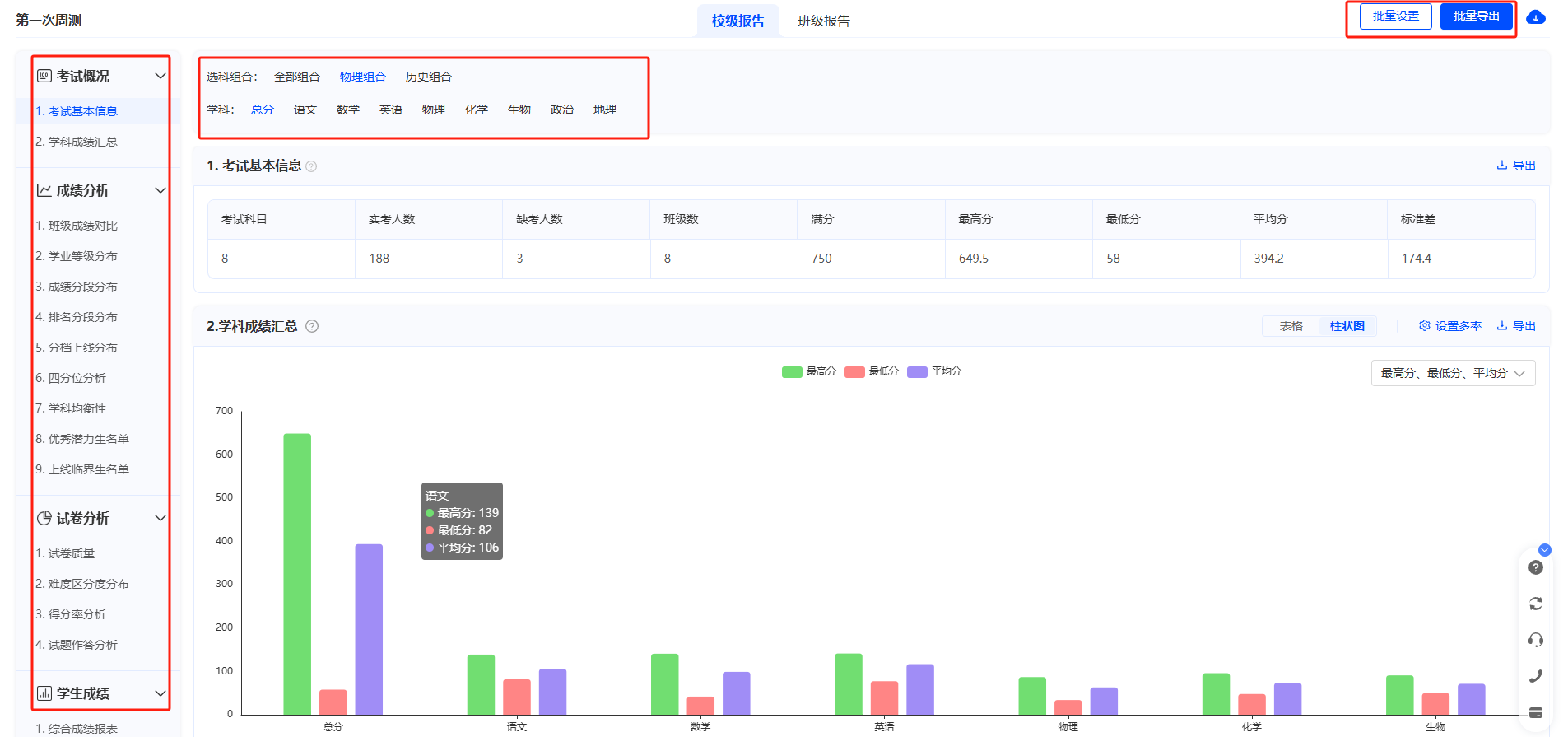
使用方法:左侧列表可切换不同的报表,顶部切换文理科、学科、班级,选择的学科或班级适用同类型的报表,当有新高考赋分时可切换原始分或已赋分,赋分开关适用报表全局。
二、考试概况
2.1 考试基本信息
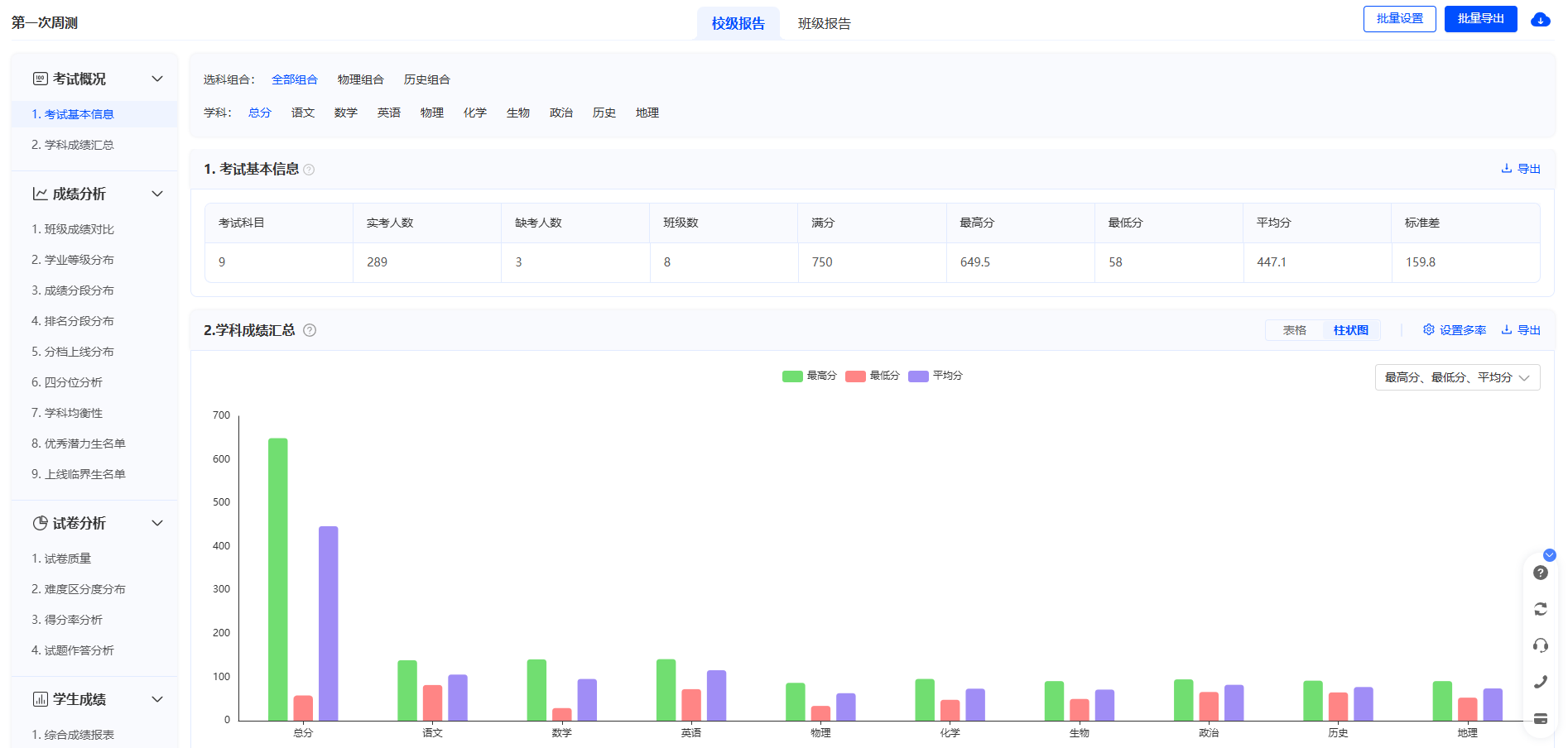
描述考试基本信息,包括考试科目数量、考生人数、考试班级数、试卷满分、考试的平均分、最高分、最低分以及标准差等。
2.2 学科成绩汇总
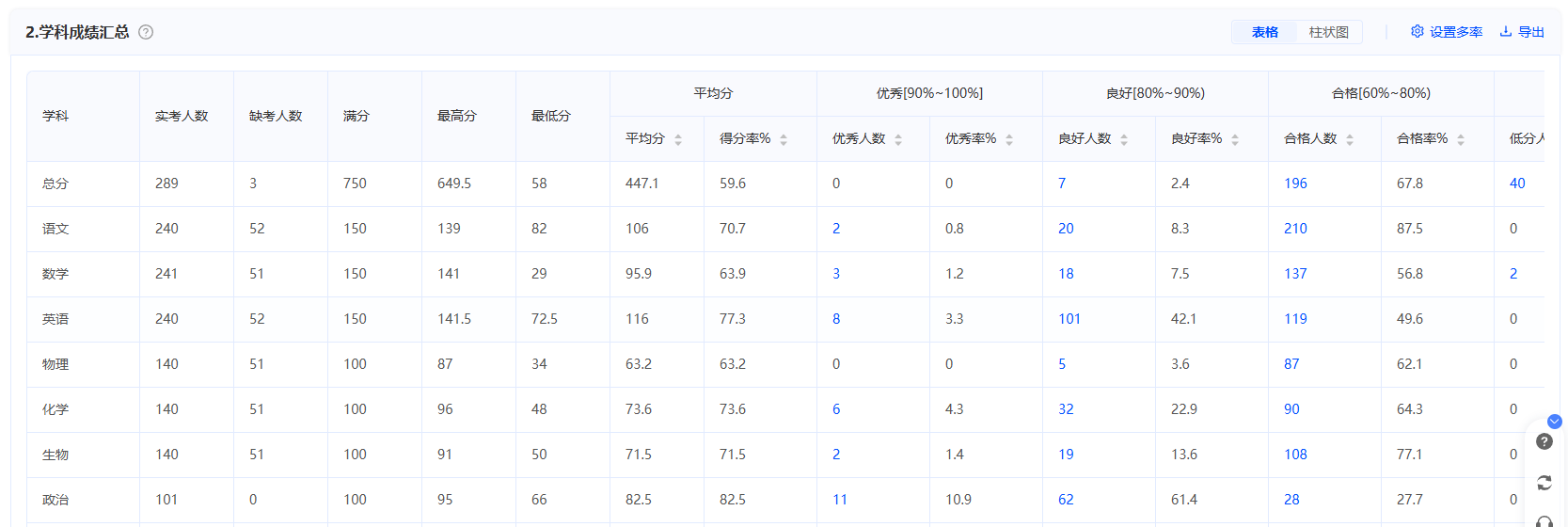
多学科考试,总分报告中,展示各学科成绩对比,可快速了解学校本次考试各学科的基本情况。
在查看优秀率、良好率、合格率、低分率时,点击【设置多率】支持用户自定义本人本次查看数据,同时支持管理员在报表右上角【批量设置】或在考试管理【设置学情指标】中设置默认值。
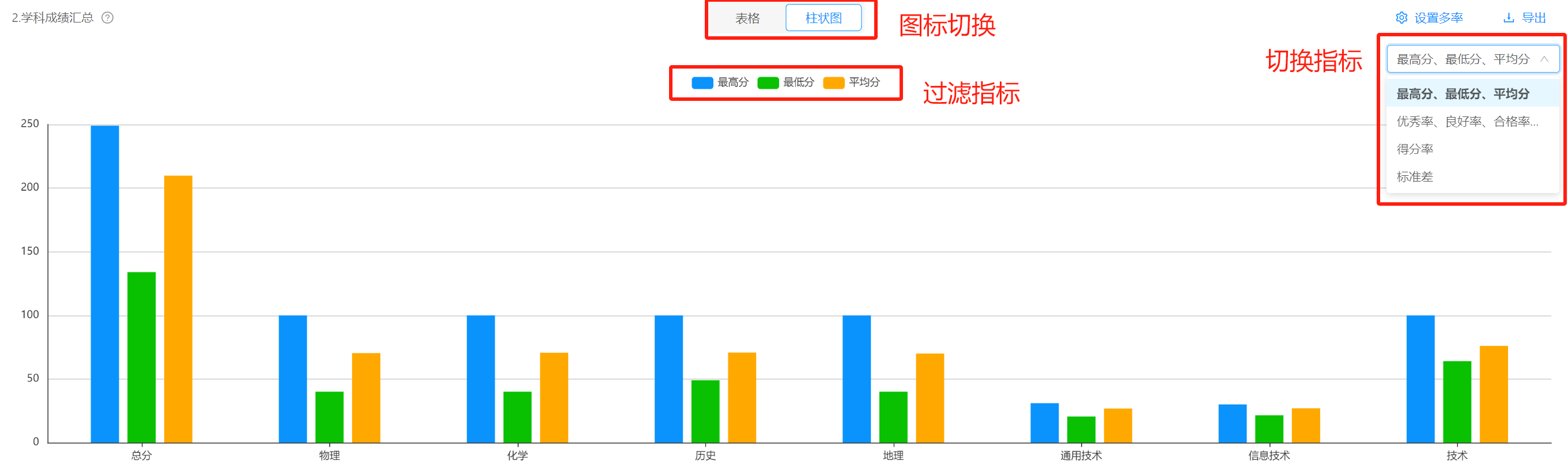
模块支持图表切换查看,点击柱状图,支持自定义选择指标,支持切换指标对比,支持过滤指标对比可视化。
三、成绩分析
3.1 班级成绩对比
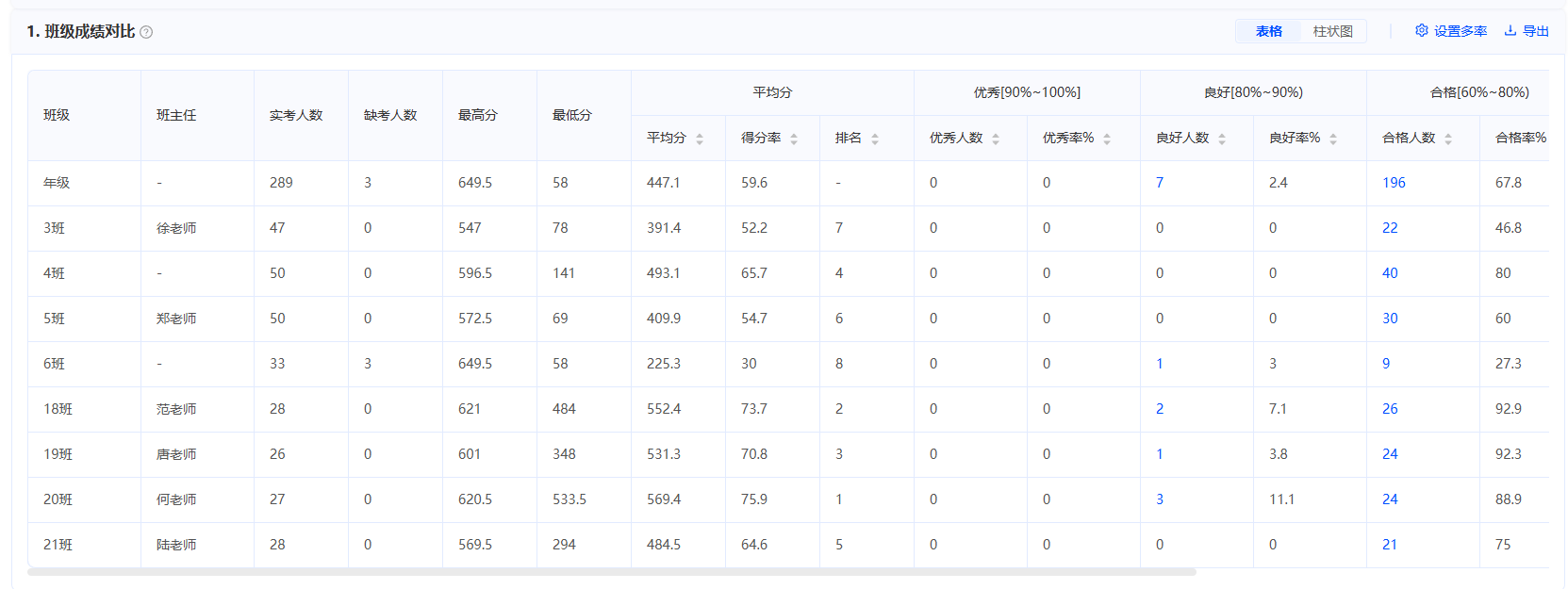
班级成绩对比支持学科筛选,查看总分或各学科各班级的考情。
支持按班级筛选,即可任意筛选所需对比的班级,帮助分析班级间的差异。
在查看优秀率、良好率、合格率、低分率时,点击【设置多率】支持用户自定义本人本次查看数据,同时支持管理员在报表右上角【批量设置】或在考试管理【设置学情指标】中设置默认值。
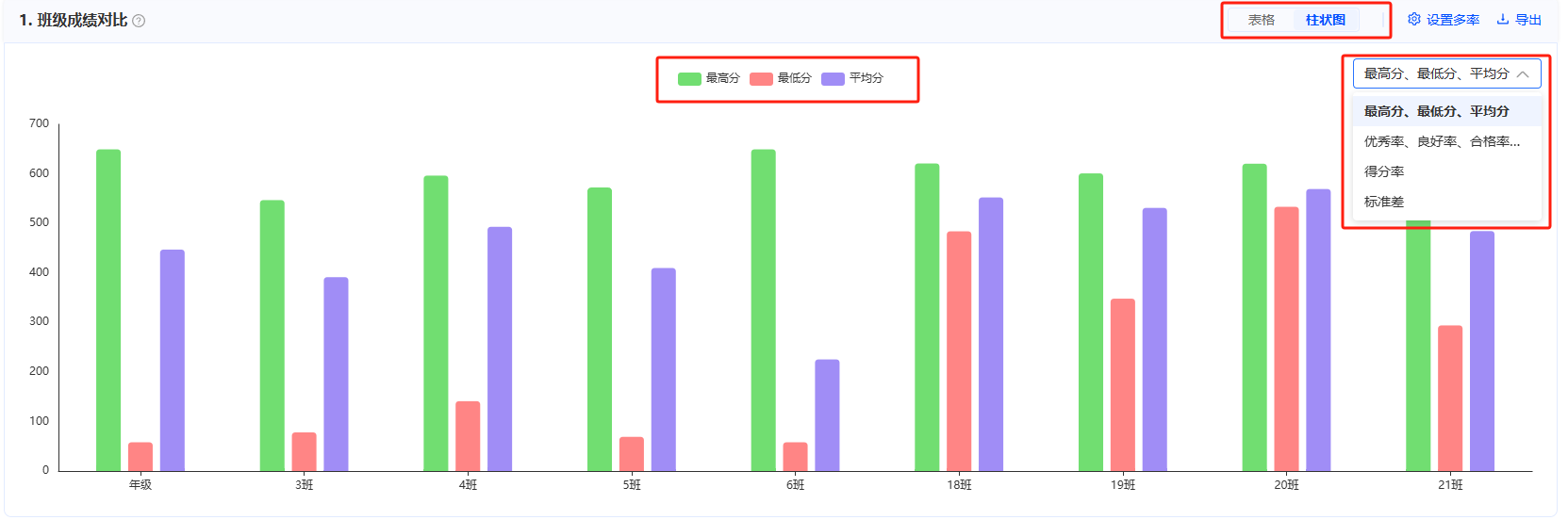
模块支持图表切换查看,点击柱状图,支持自定义选择指标,支持切换指标对比,支持过滤指标对比可视化。
3.2 学业等级分布
学业等级分布,可根据不同维度将学生划分等级查看。可按得分率划分、按年级人数比例、按班级人数比例划分。
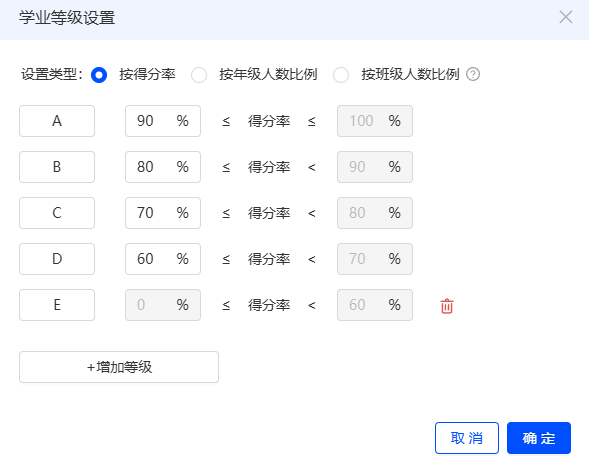
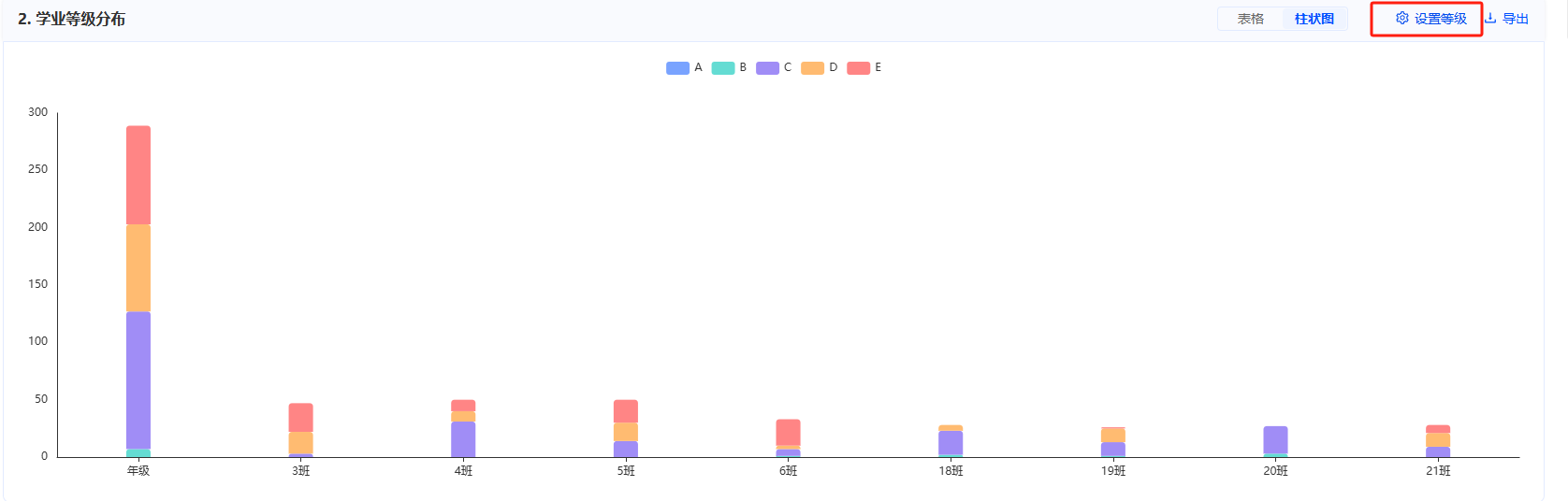
点击【设置等级】,支持修改本人本次查看的报告;
如需设置默认规则可通过考试管理-【学情指标设置】或报表中的【批量设置】统一修改;支持图表切换。
3.3 成绩分段分布
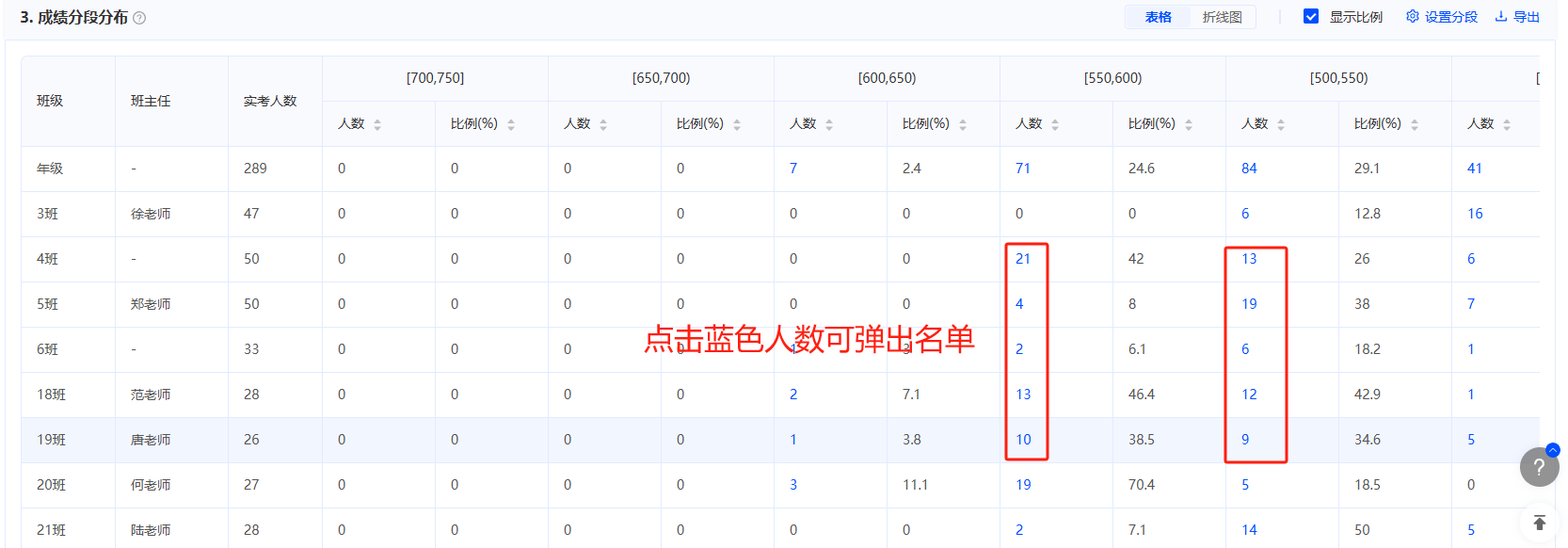
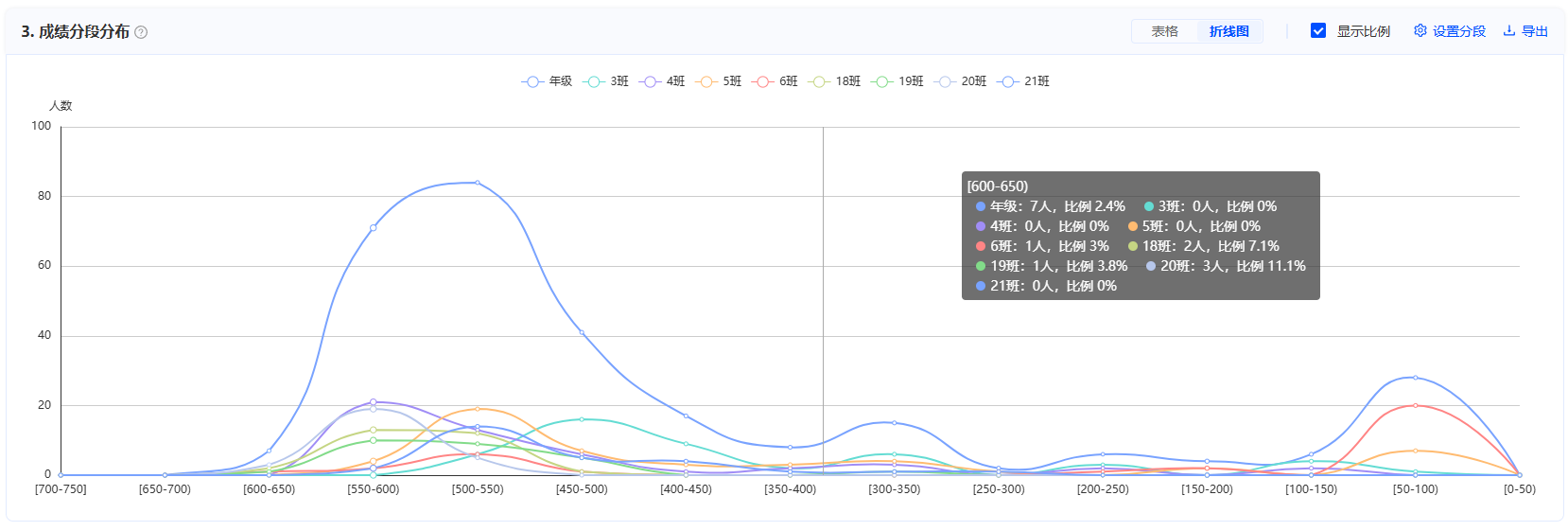
成绩分段对比,进一步按成绩段划分,了解各班级学生成绩分布情况;
可设置展示的分数区间,默认显示0到满分;
总分分段步长默认为50分,单学科默认为10分,综合学科默认20分;
各分段为左闭右开区间,页面支持用户自定义本人本次查看数据,同时支持管理员在报表右上角【批量设置】或在考试管理【设置学情指标】设置默认值;支持图表切换及班级分层筛选功能;
表格中,当人数为蓝色时,点击可弹窗出相应的名单,查看该段具体的学生。
3.4 排名分段分布
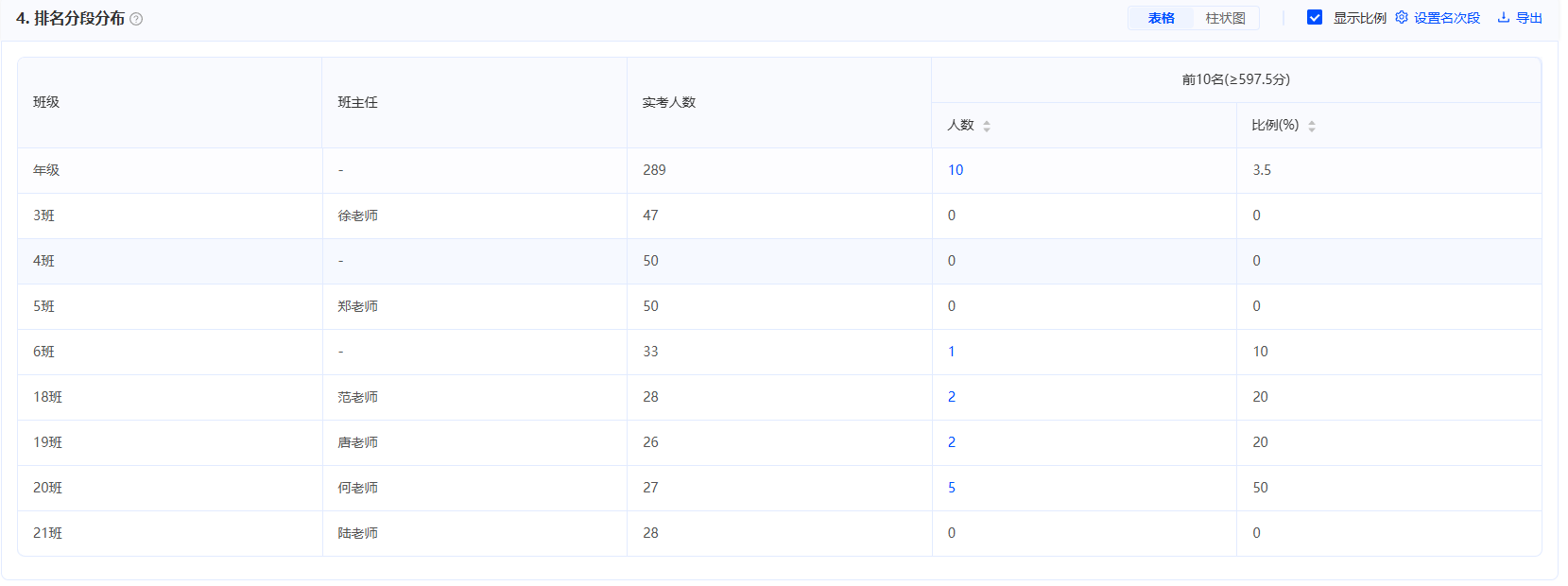
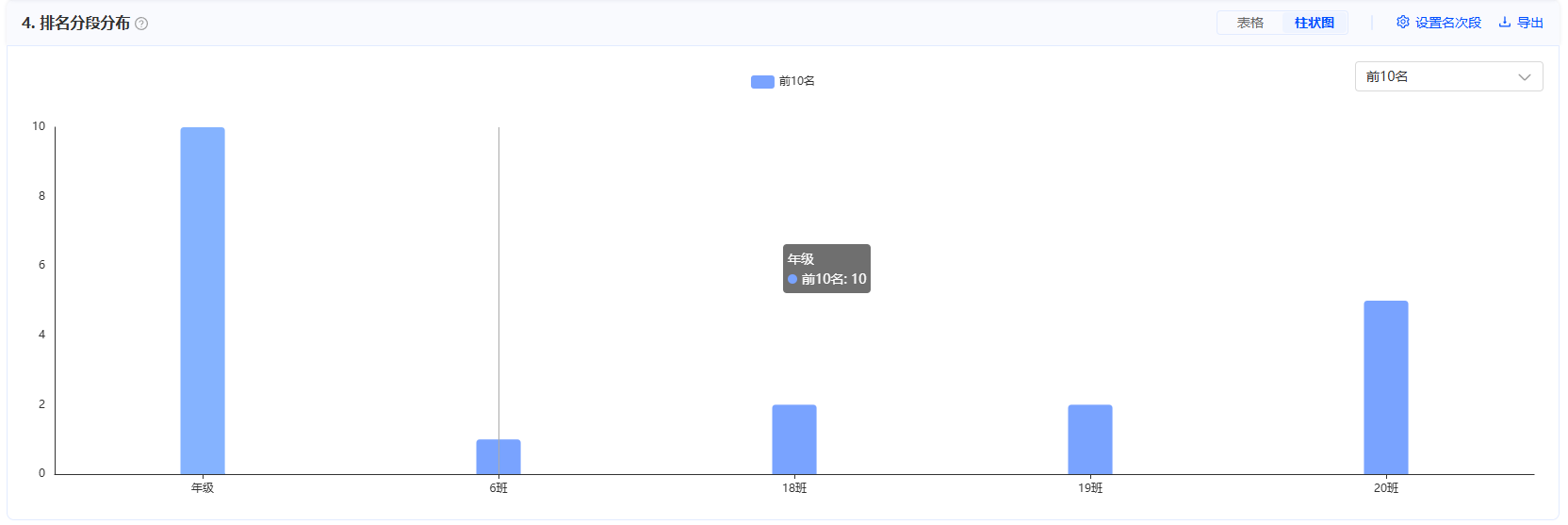
排名分段分布,将学生进行年级大排名,查看分析每个名次段,各班学生的人数及占比;
可根据需要设置多段名次段;页面支持用户自定义本人本次查看数据,同时支持管理员在报表右上角【批量设置】或在考试管理【设置学情指标】设置默认值;支持图表切换及班级分层筛选功能。
3.5 分档上线分布
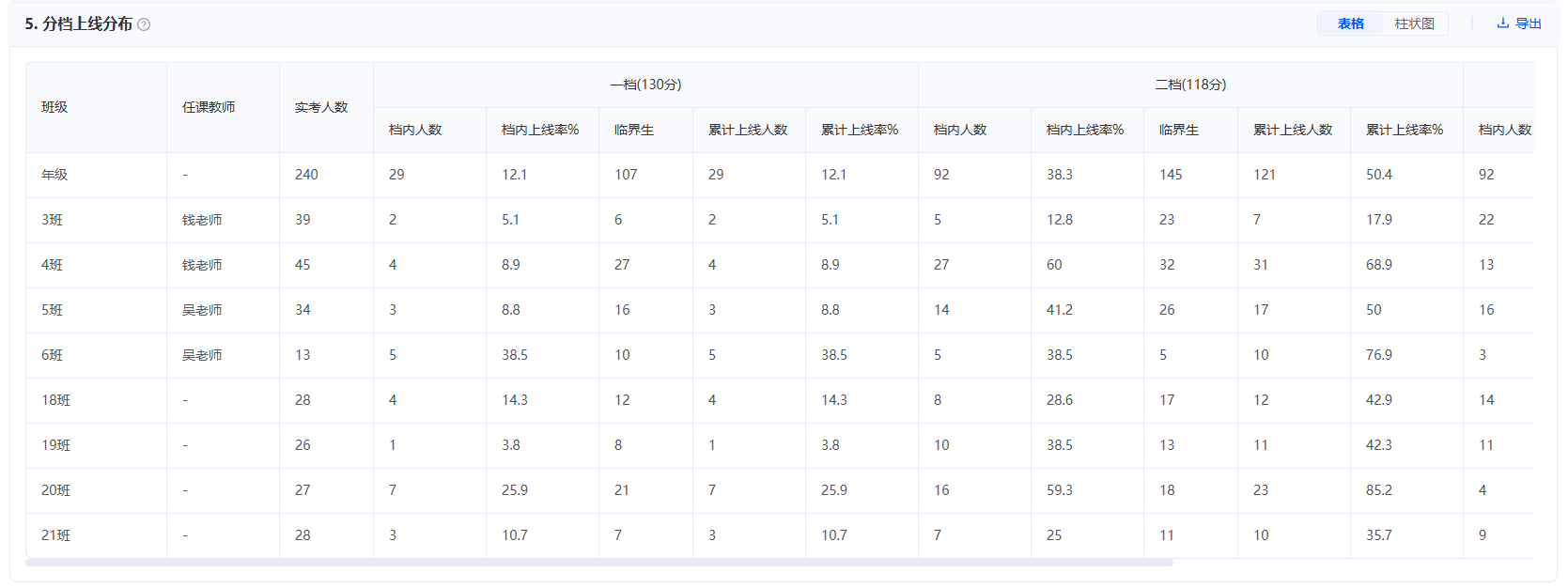
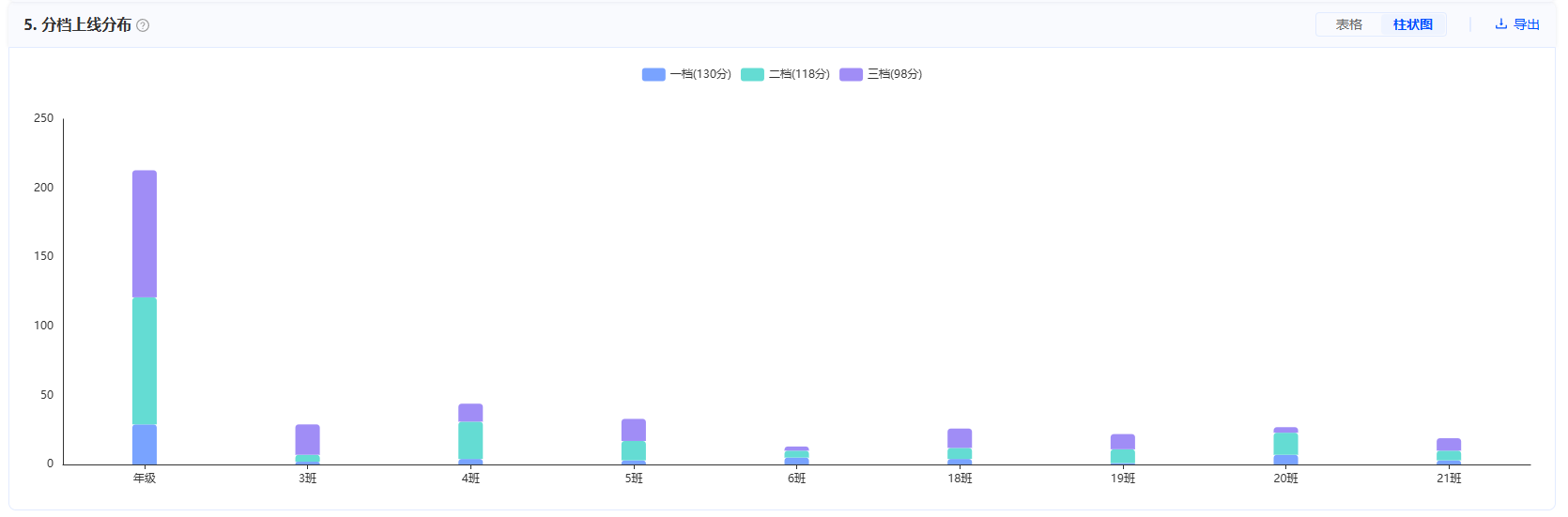
分档上线分布关注总分及学科上线情况,模拟分析上线情况。
包含总分上线(档内上线、累计上线临界生)、单科上线、双上线、贡献率、命中率等指标,不仅可查看学校整体及各班达线情况,同时可通过贡献率了解各班各学科均衡及贡献情况。该模块同样支持班级分层筛选功能。
其中,总分上线为达到总分线的人数、单科上线为单科达到单科分数线的人数、双上线则表示即达到总分分数线又达到单科分数线的人数,贡献率=双上线人数/总分分上线人数、命中率=双上线人数/单科上线人数。
分档上线的档线设置,同时支持管理员在报表右上角【批量设置】或在考试管理中【设置学情指标】设置默认值。
3.6 四分位分析
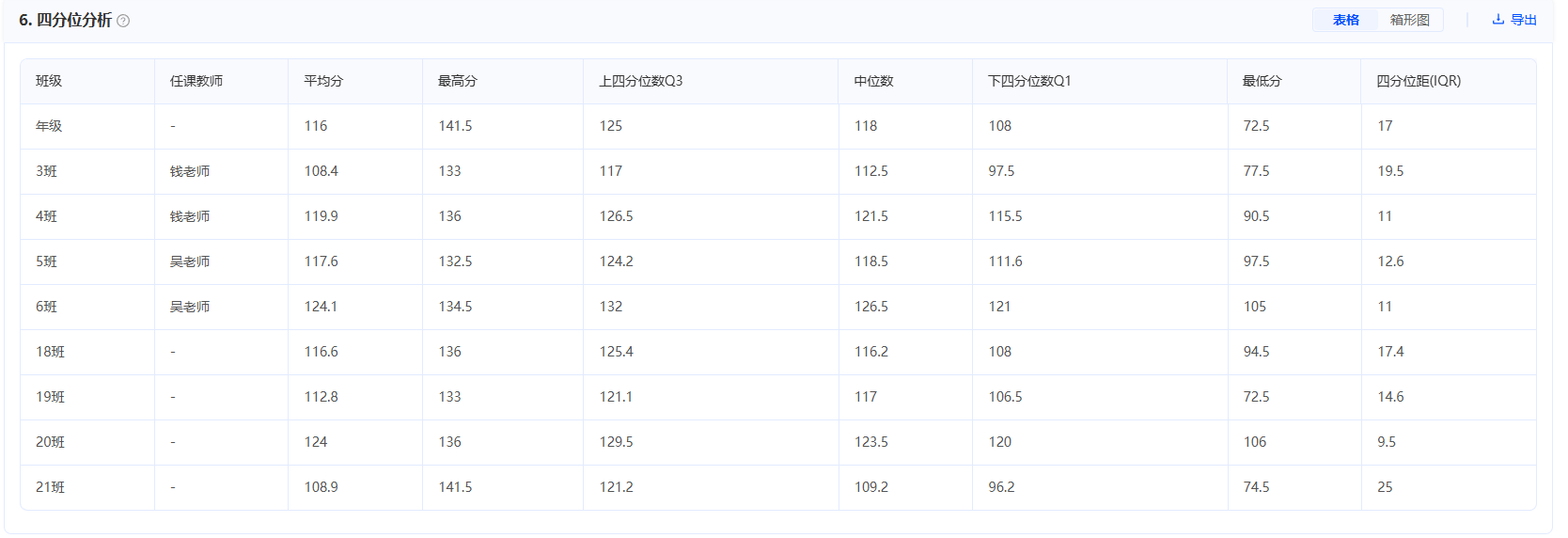
四分位分析,能够对比各班级之间学生成绩的层级分布。
下四分位Q1 将分数由低到高排序后,排在25%位置上的分数。
中位数 将考生分数从低到高排列,处在中间50%位置的分数。
上四分位Q3 将分数由低到高排序后,排在75%位置上的分数。
四分位距IQR IQR=Q3-Q1 将分数由小到大排列后,将排在75%位置上的分数减去排在25%位置上的分数得到四分位距。它反映了中间50%分数的离散程度。其数值越小,说明中间的数据越集中;数值越大,说明中间的数据越分散。
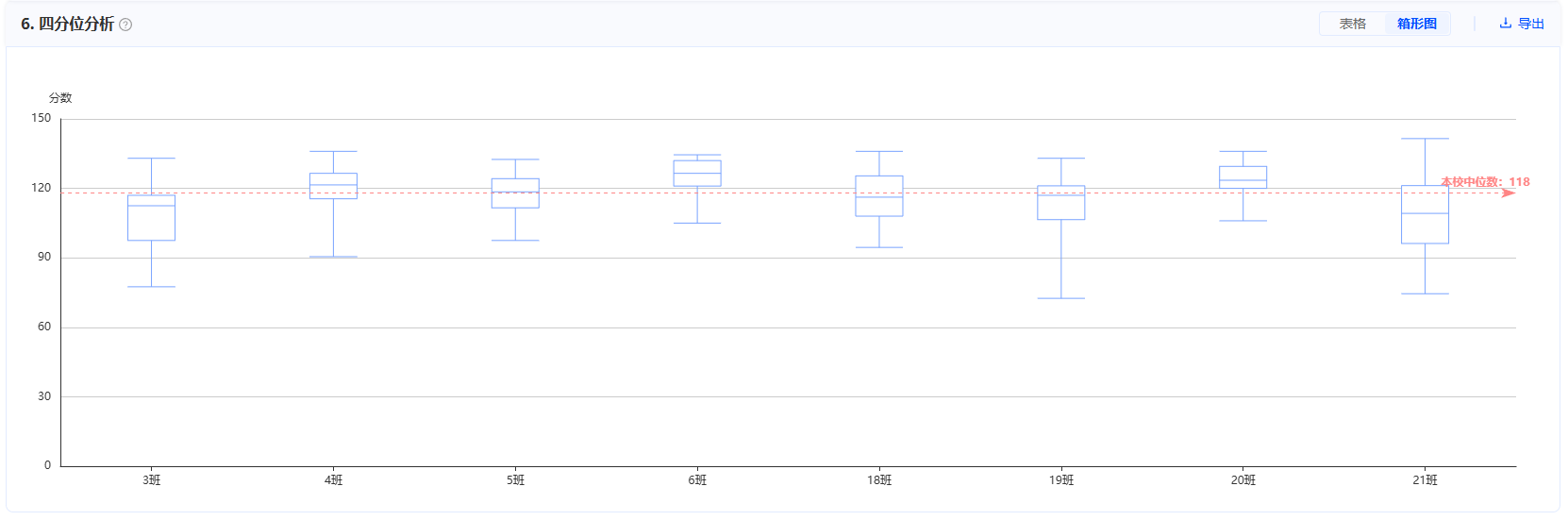
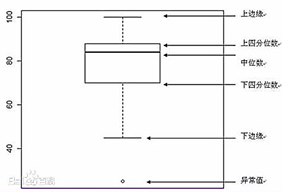
从图像上看,箱形图(Box-plot)又称为盒须图、盒式图或箱线图,是一种用作显示一组数据分散情况资料的统计图。因形状如箱子而得名。用各班级的最小值、下四分位数、中位数、上四分位数和最大值来反映数据分布的中心位置和散布范围。
3.7 学科均衡性
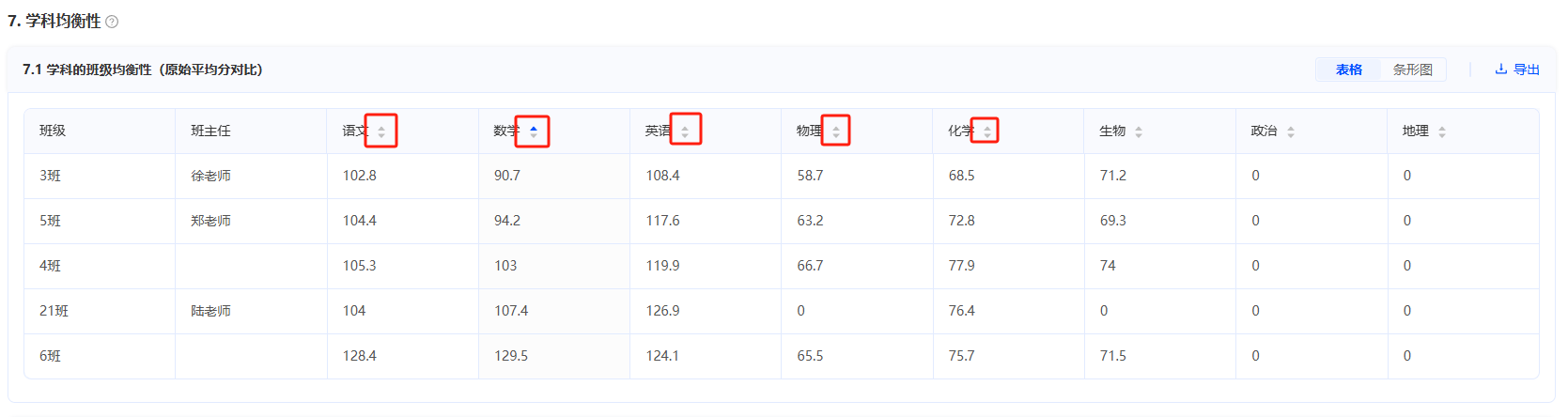
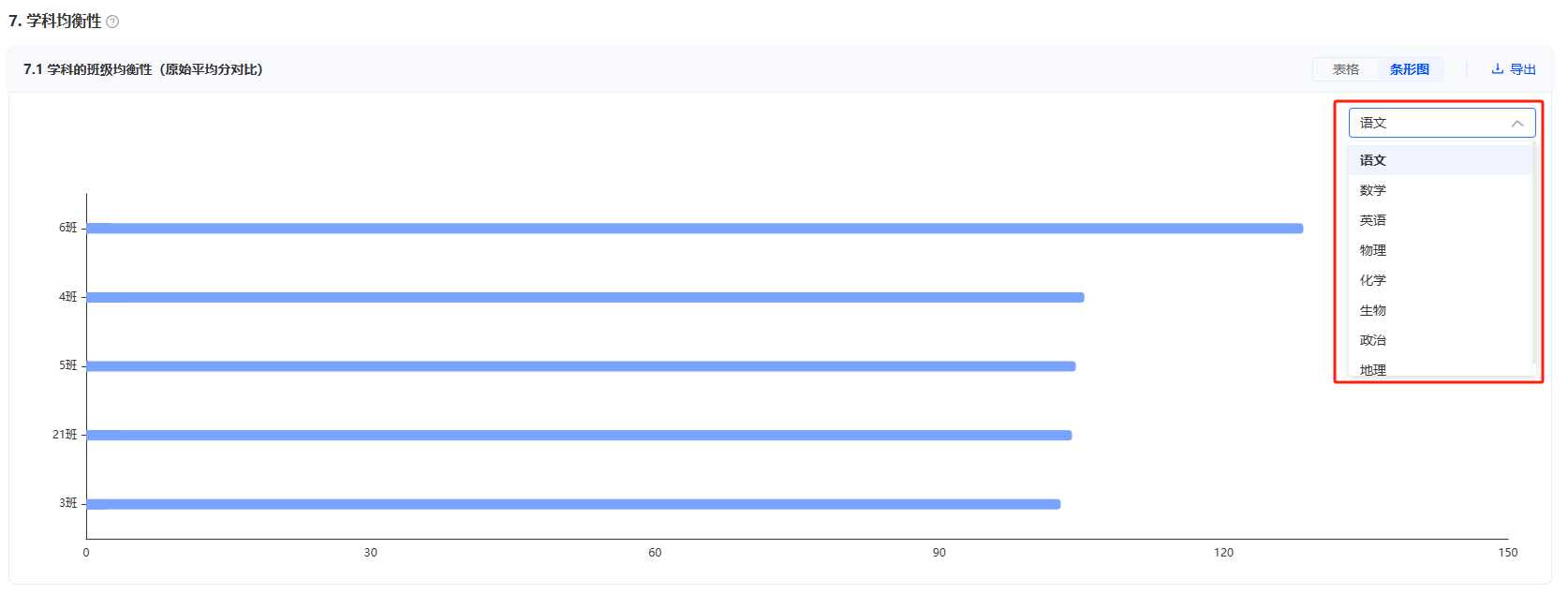
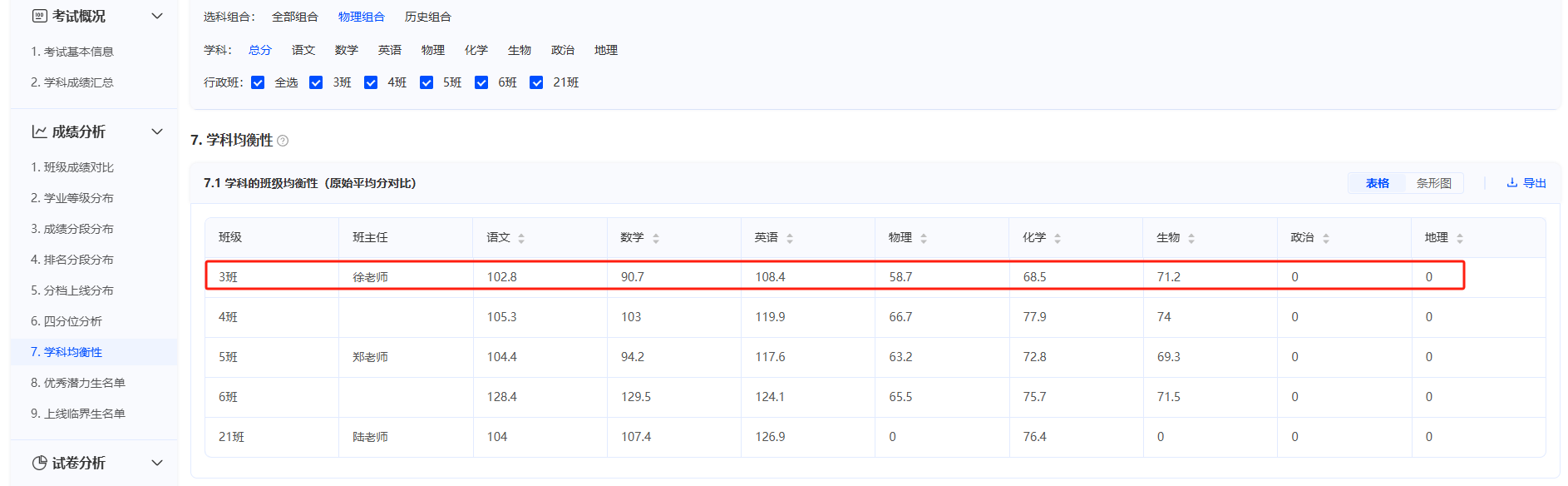
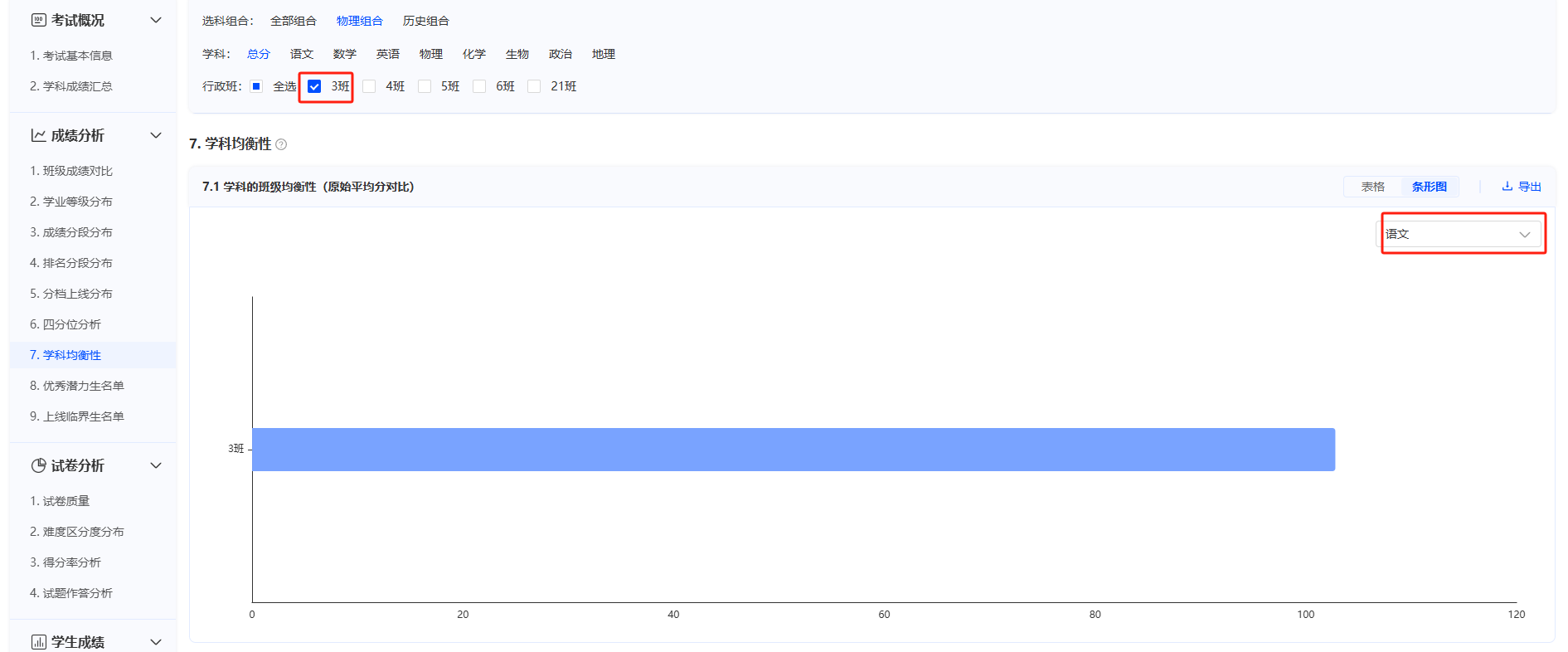
学科的班级均衡性,以原始分的平均分对比分析每学科各个班级之间得分情况;
条形图更加形象的看到各班级之间的差距。
班级的学科均衡性,帮助分析班级各学科之间的强弱均衡度,因各学科之间的原始分不具备可比性,因此将各学科的原始平均分,转化为标准T分数再进行对比;以标准T分数对比分析每个班级,各个学科的T分数,T分数越高代表班级该学科平均水平较强,较有竞争力;T分数越低代表班级该学科平均水平较弱,有待提高。
T=50+10Z,Z=(班级平均分-年级均分)/标准差
3.8 优秀潜力生名单
3.9 上线临界生名单
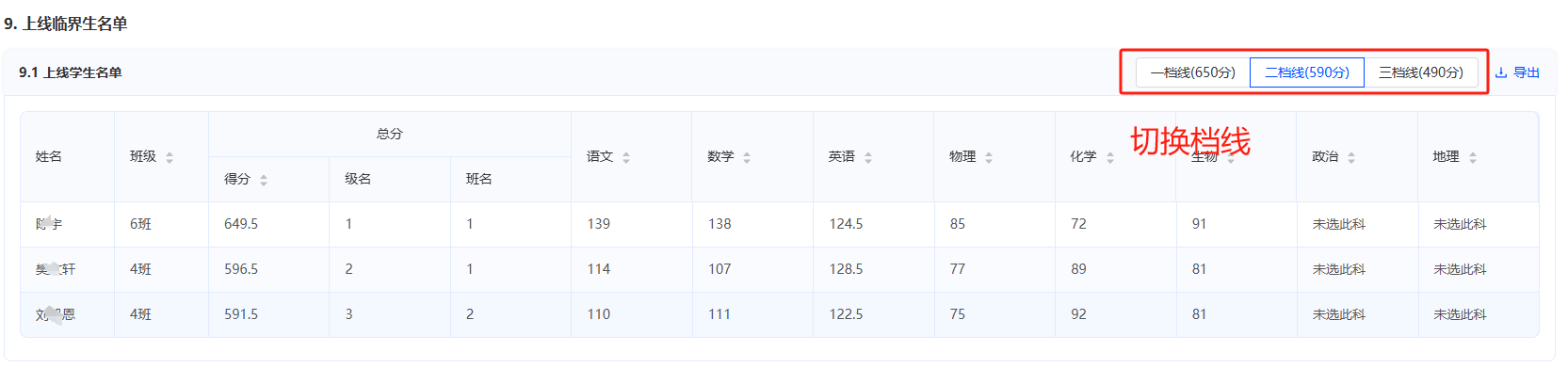
设置了分档上线分值以及临界分,此处即可显示上线学生名单及临界生名单。
切换档位查看名单;点击学生姓名可查看该生的学生追踪详情。
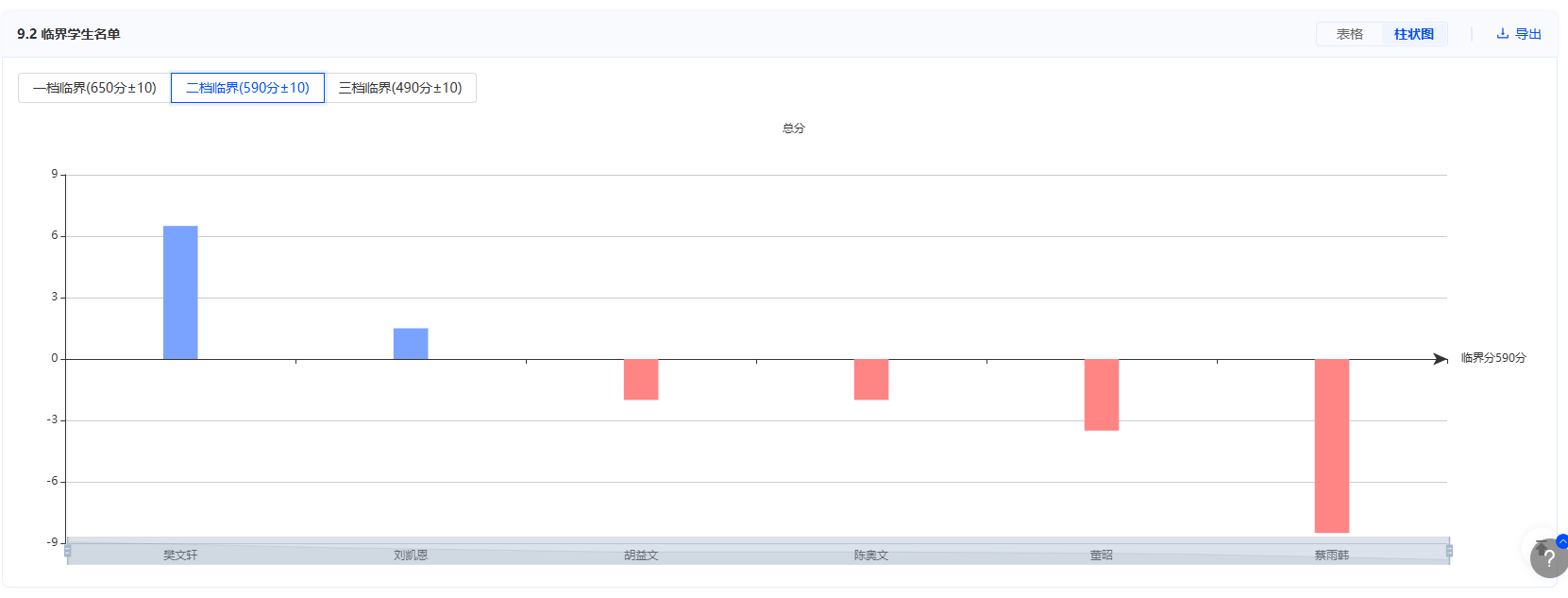
临界生名单,点击柱状图可看到具体学生在临界分上、下的分布情况。
四、试卷分析
4.1 试卷质量
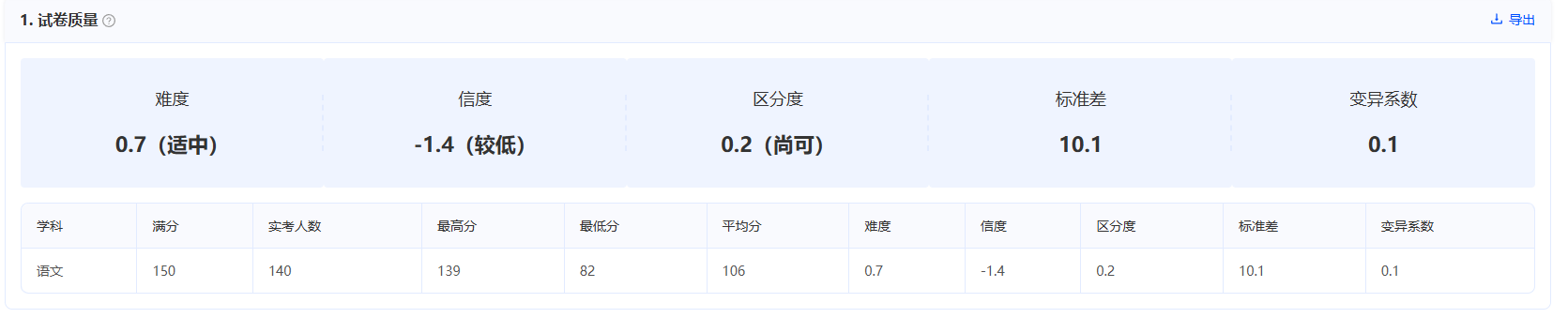
单学科分析试卷质量,包含试卷整体的难度、信度、区分度、标准差和变异系数。
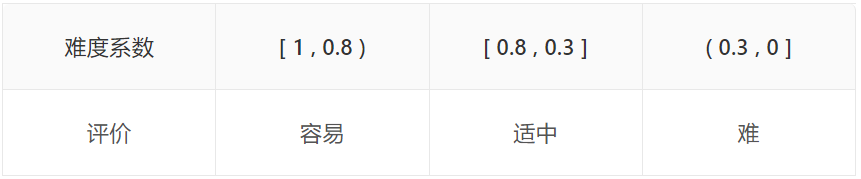
【难度】客观题难度计算公式:P(难度系数)=试卷答对人数/考生人数;
主观题难度计算公式:P=试卷平均得分/试卷满分
介于0-1之间,值越大说明答对的人越多或得分越高,试卷的难度越低。
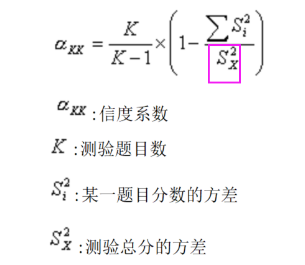
【信度】 表示测验结果的前后一致性程度,它反应试卷的稳定性和可靠性。计算公式如下:
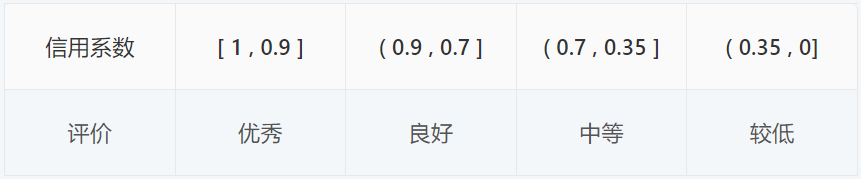
信度与难度、区分度的关系:一份试卷中过难的题目越多,考生猜测答题的可能性越大,试卷信度越低,而如果过易的题目多,又造成考生得分容易,从而使得分差异小,也使得信度偏低。
【区分度】
区分度=该题年级前27%的学生得分率 - 该题年级后27%的学生得分率。
表示试题对考生能力的区分程度,值越大标明试题区分不同能力考生的效果越好,试题采用的价值也越大。
取值范围于-1.00至+1.00之间,区分度一般应为正值,值越大则区分度越好。
【标准差】表示所有考生考试分数间的绝对离散程度,值越大表示个体之间的分数离散程度越大,反之,值越小表示个体之间的分数离散程度越小。
【变异系数】标准差与平均分之比,表示不同样本的相对离散程度。值越大表示相对离散程度越大,反之,值越小表示相对离散程度越小。
4.2 难度区分度分布
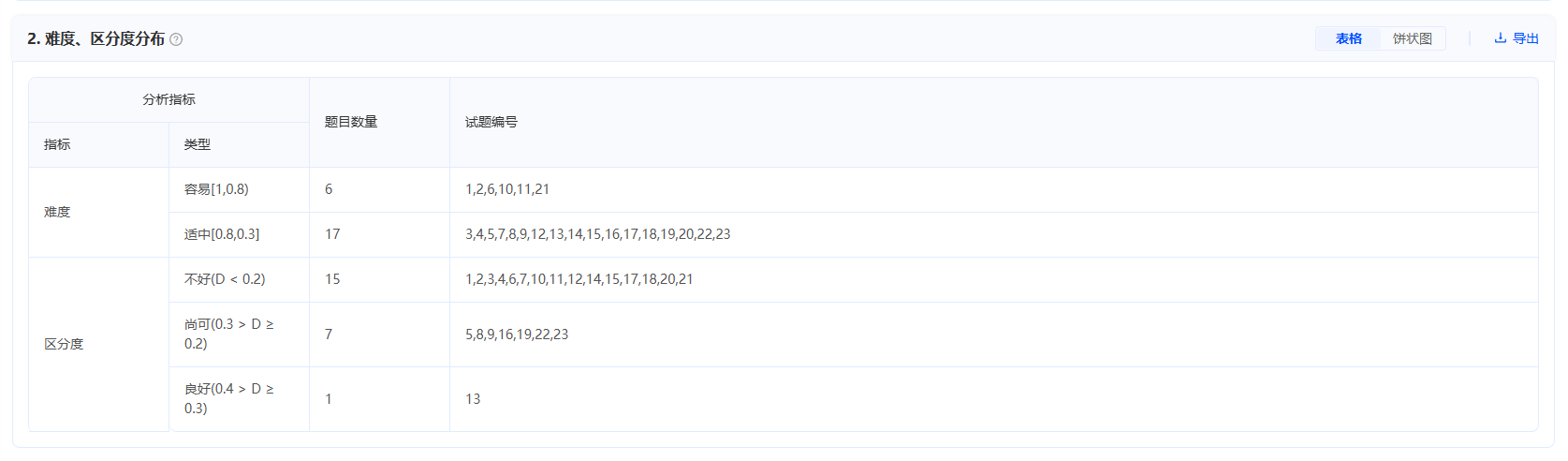
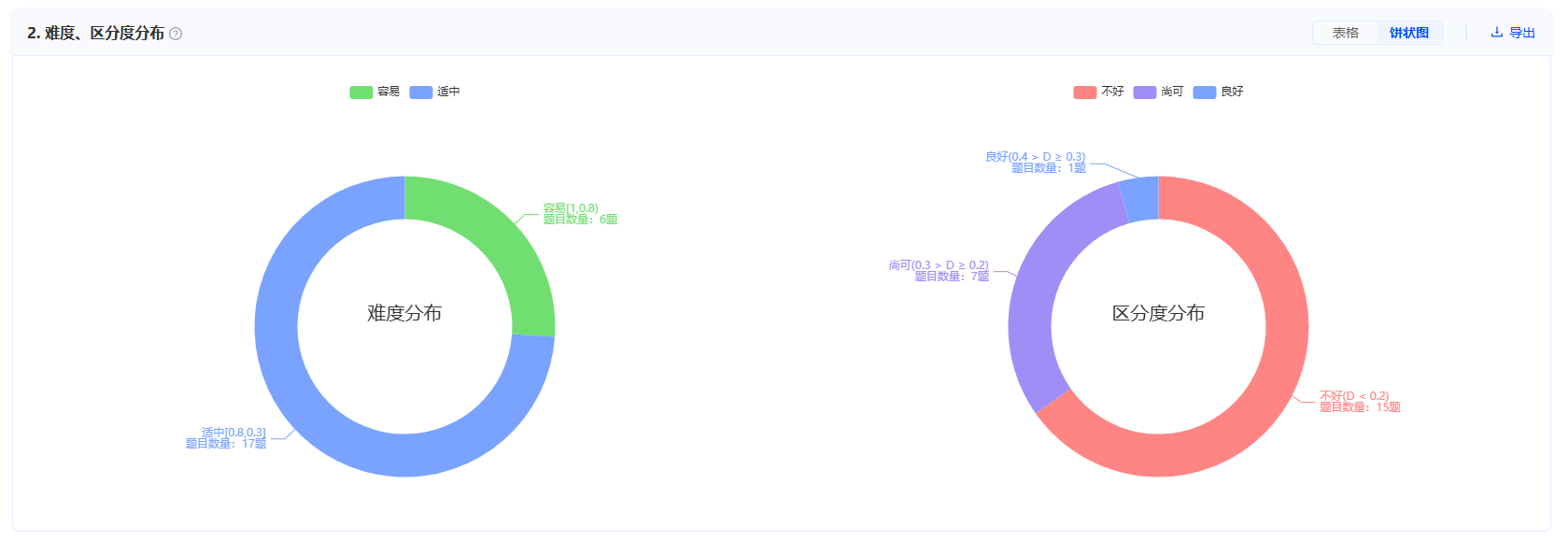
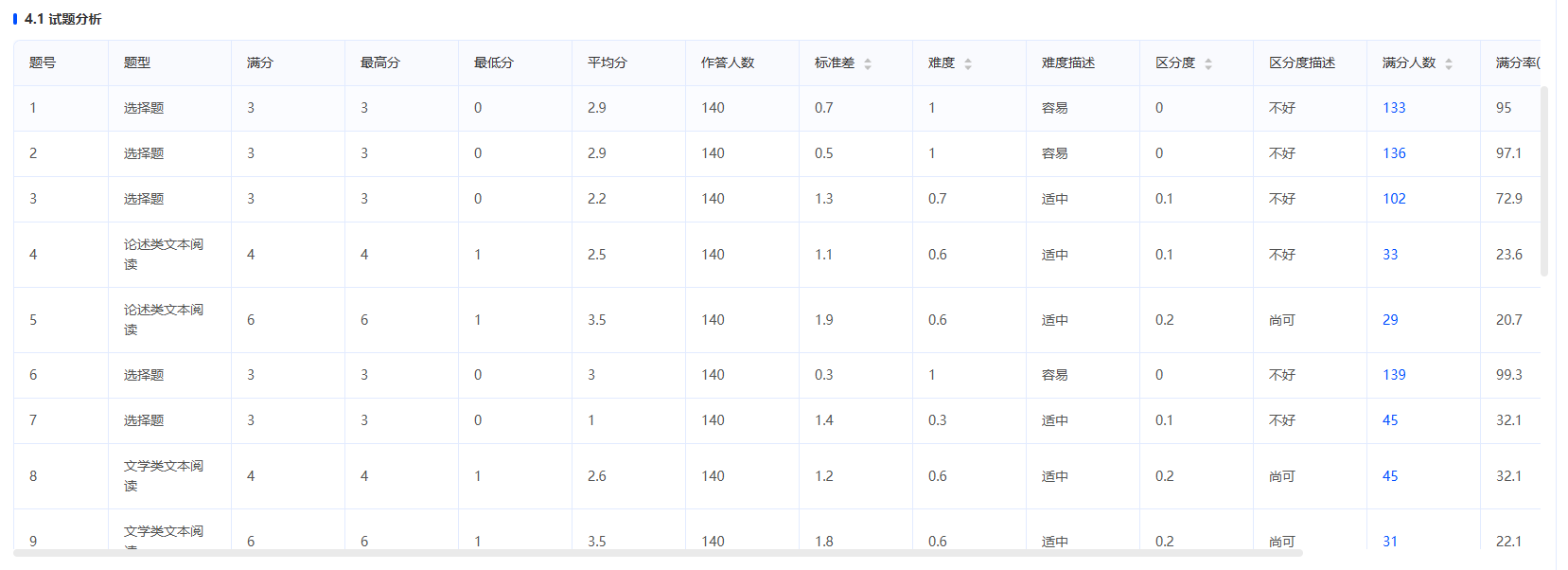
针对难度和区分度两个维度,深入到每道题目的分析。
4.3 得分率分析
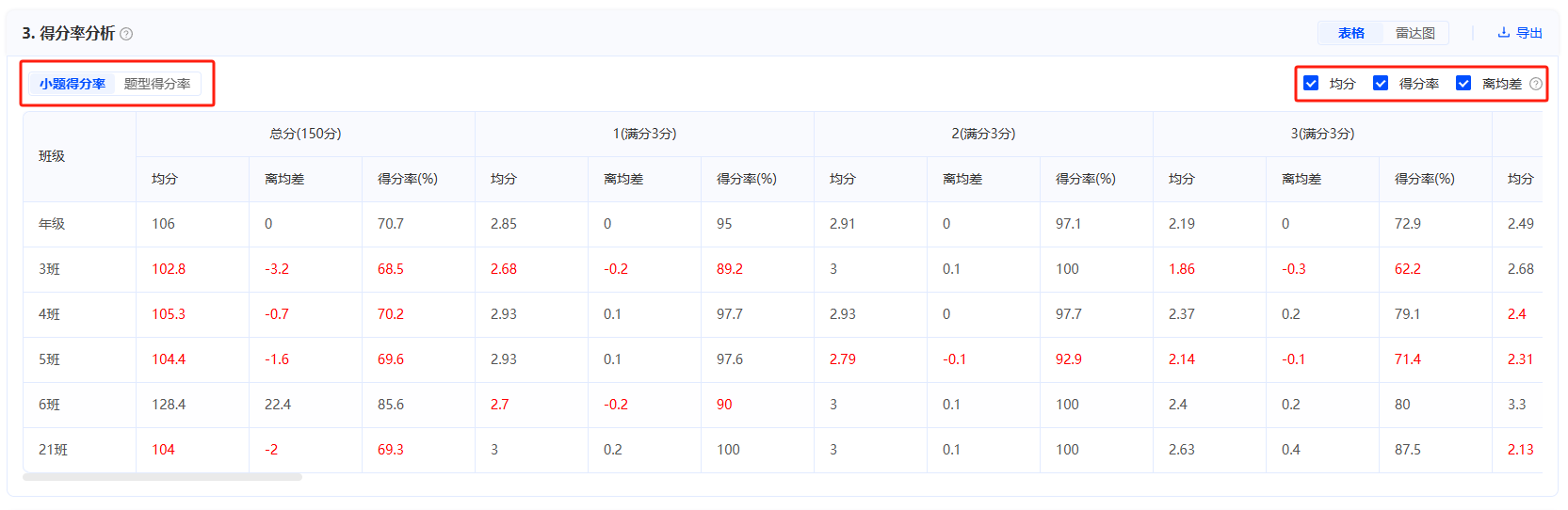
可分别查看小题得分率和题型得分率;
数据类型包含均分、得分率和离均差,三种数据可供筛选查看。
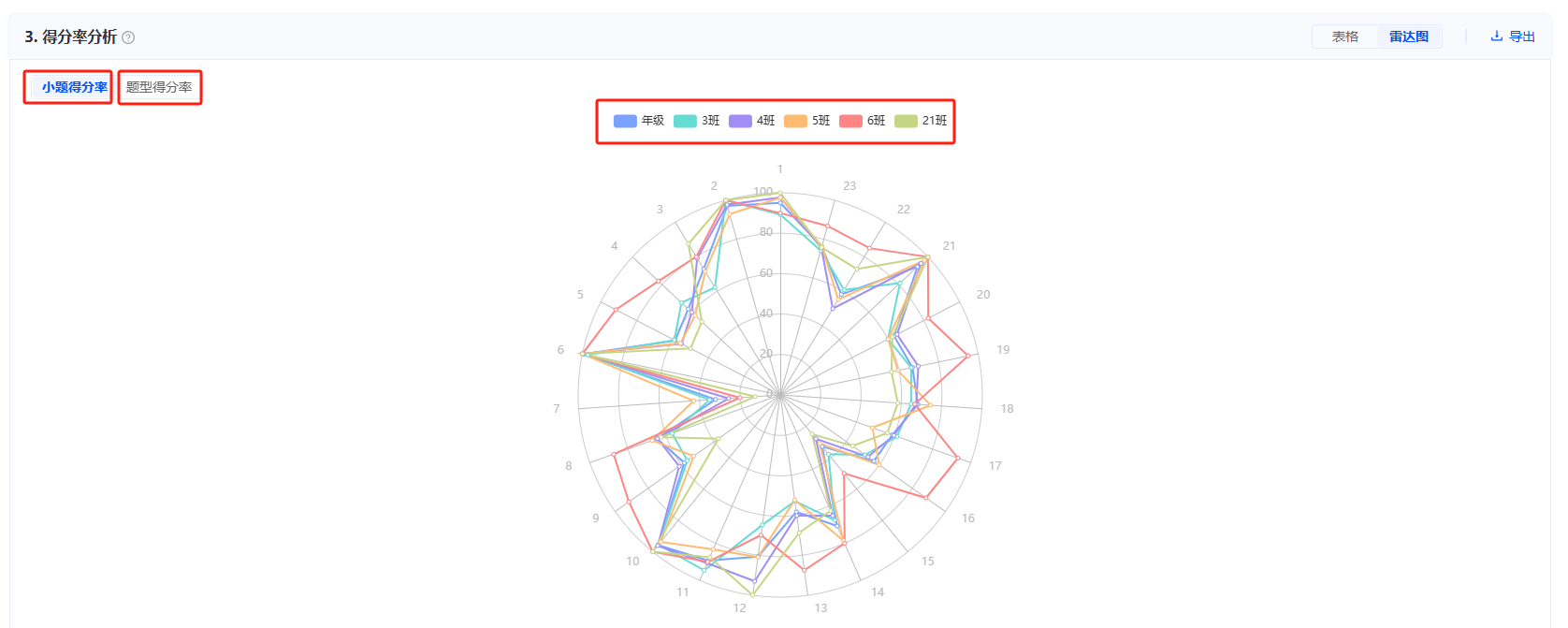
雷达图显示小题或题型的得分率,凹陷处的题目或题型得分率较低。
可筛选对比查看的班级查看雷达图的对比情况。
4.4 试题分析
4.5 客观题作答分析
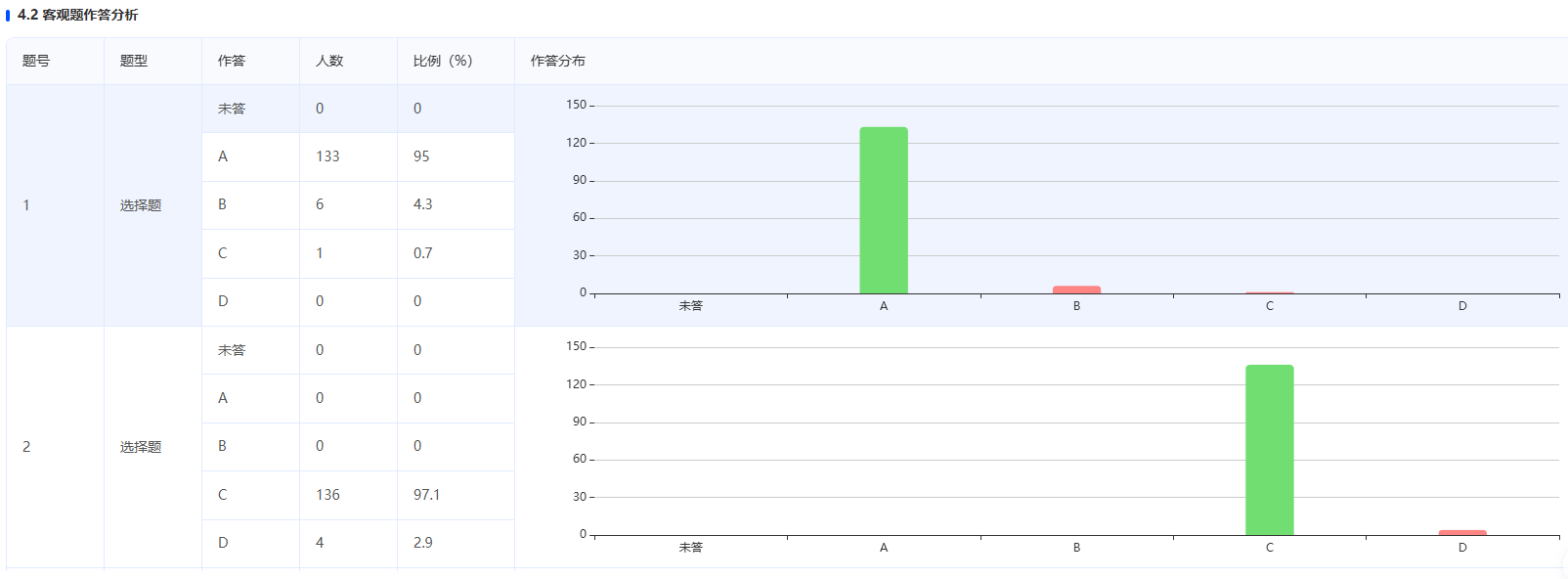
客观题可展示每道题各选项的作答人数及占比;
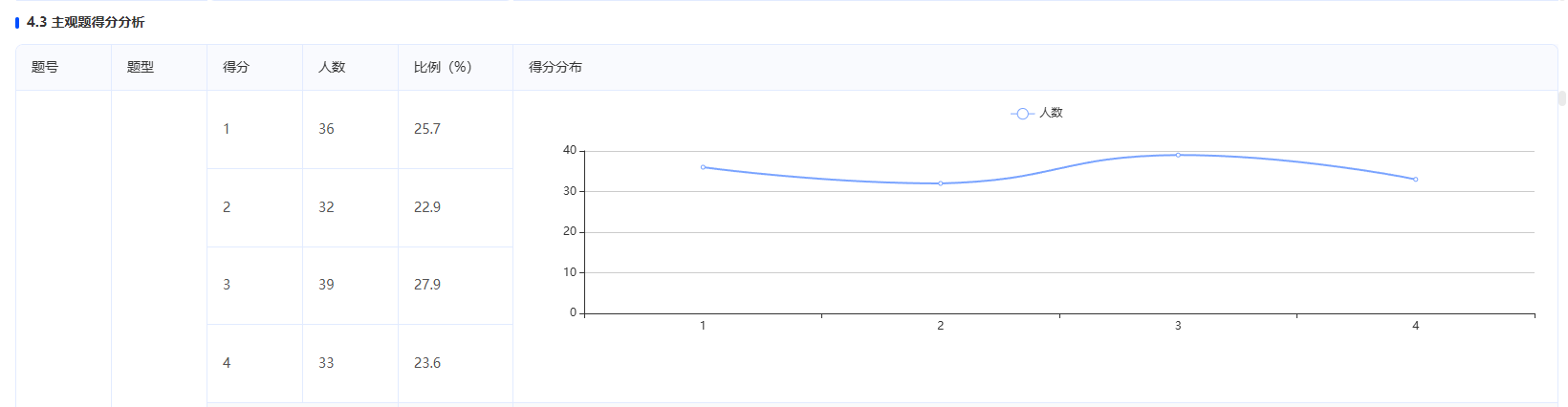
4.6 主观题得分分析
主观题可查看该题目不同得分的人数分布及占比;
同时可看到该题目得分与该学科得分之间的得分关系曲线。
五、学生成绩
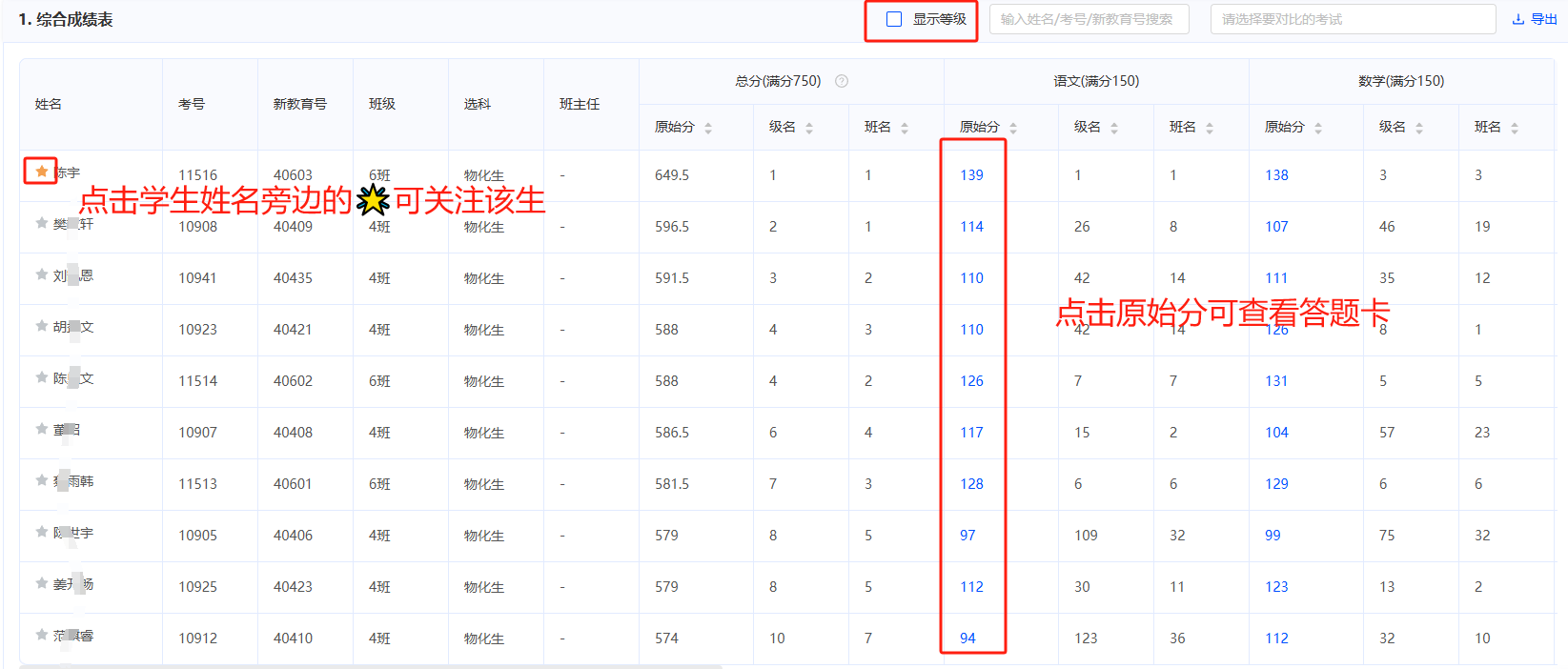
5.1 综合成绩表
以学生为单位,汇总考生总分及各个学科的得分及排名,新高考时可同时查看总分及各学科原始分、已赋分的排名。
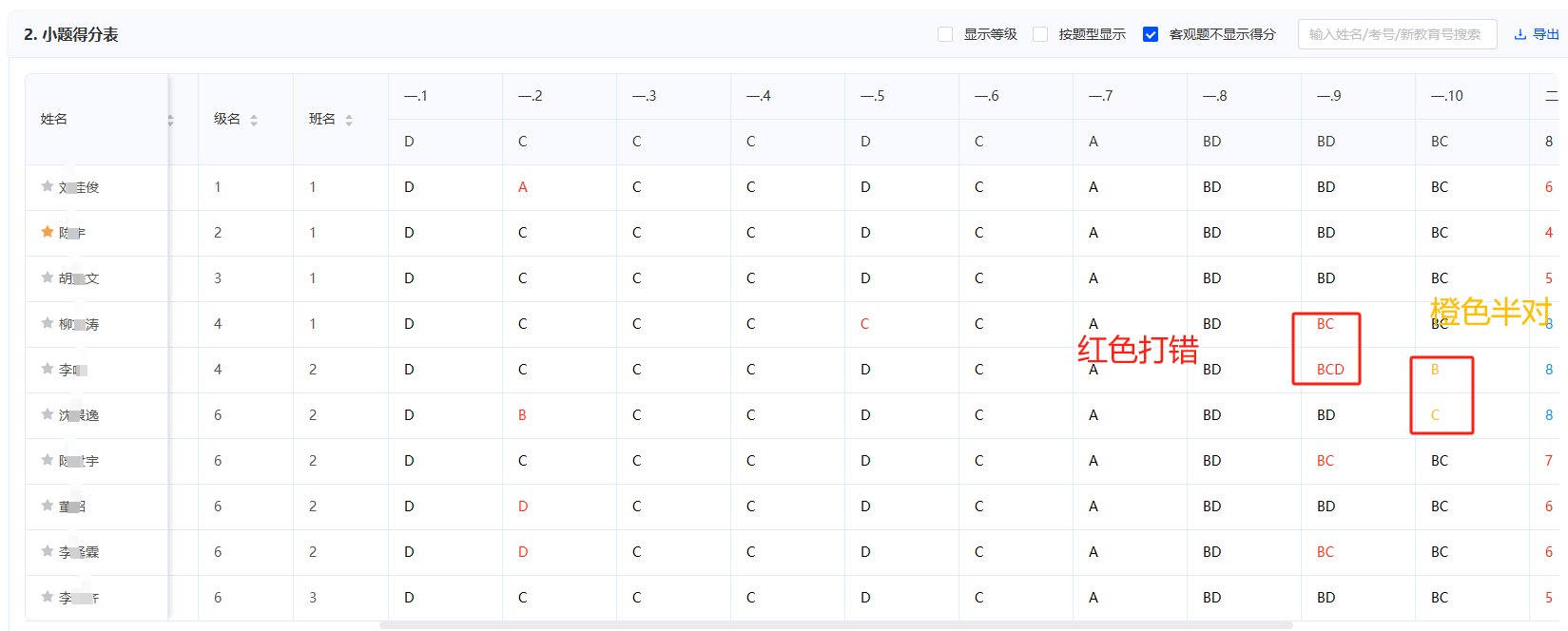
5.2 小题得分表
详细分析考生每道小题的得分情况,客观题红色是答错的,橙色是半对的,黑色是答对的,短线是未作答;
主观题蓝色是满分的,红色是未得满分的,点击可查看该小题的答题卡。
六、批量设置、批量导出
【批量导出】和【批量设置】有权限配置,如有需要可联系管理员。
6.1 批量设置
【批量设置】对该考试的全局生效,包含报表相关的设置,多率设置、成绩分段设置、排名分段设置和分档上线临界设置。
若学科教师或学科组长有权限设置时,仅支持设置自己所教的学科。

6.2 批量导出
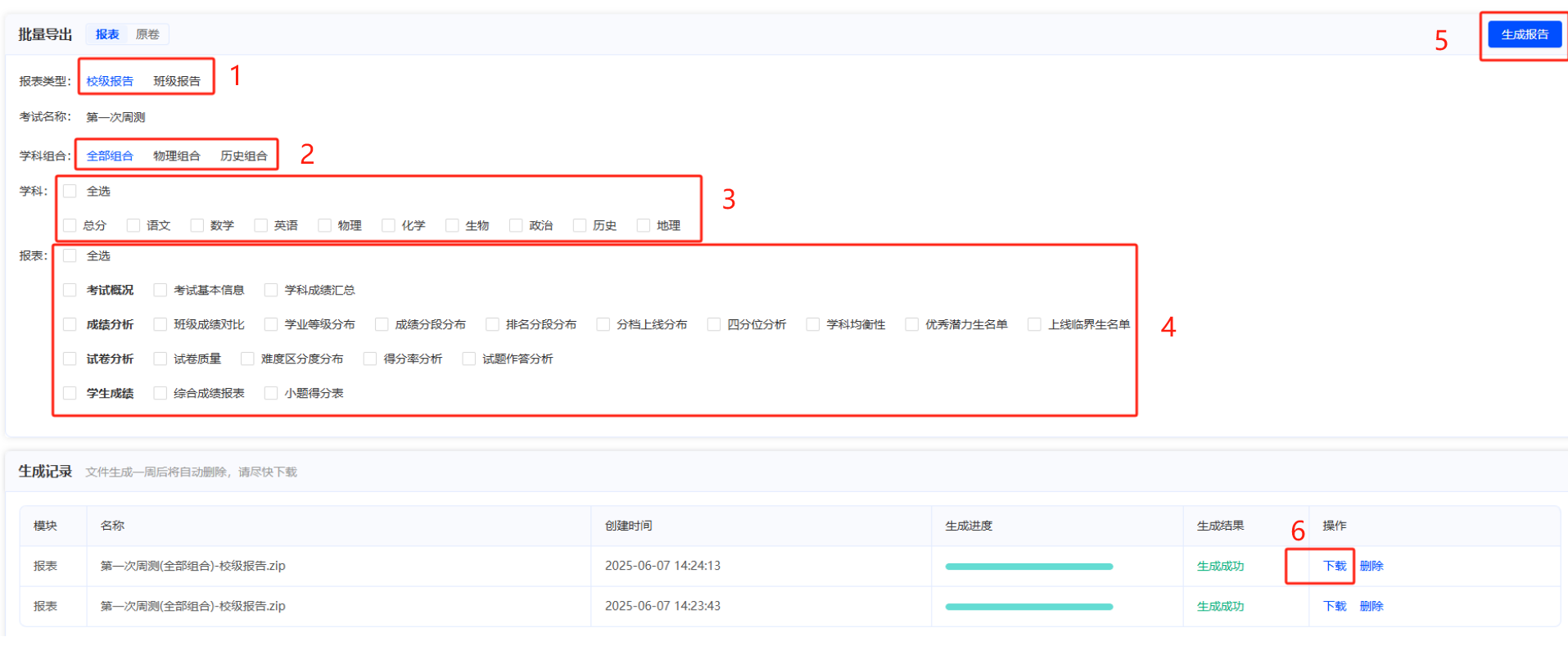
【批量导出】时,依次选择报表类型、成绩类型(新高考赋分后才有)、学科、报表等项目,点击【生成报表】,同时下方生成记录中会显示报表生成的进度,生成成功后,点击下载或右上角的下载图标均可进行下载。
注意:生成的报表记录仅支持保存一周,需要尽快下载后使用。