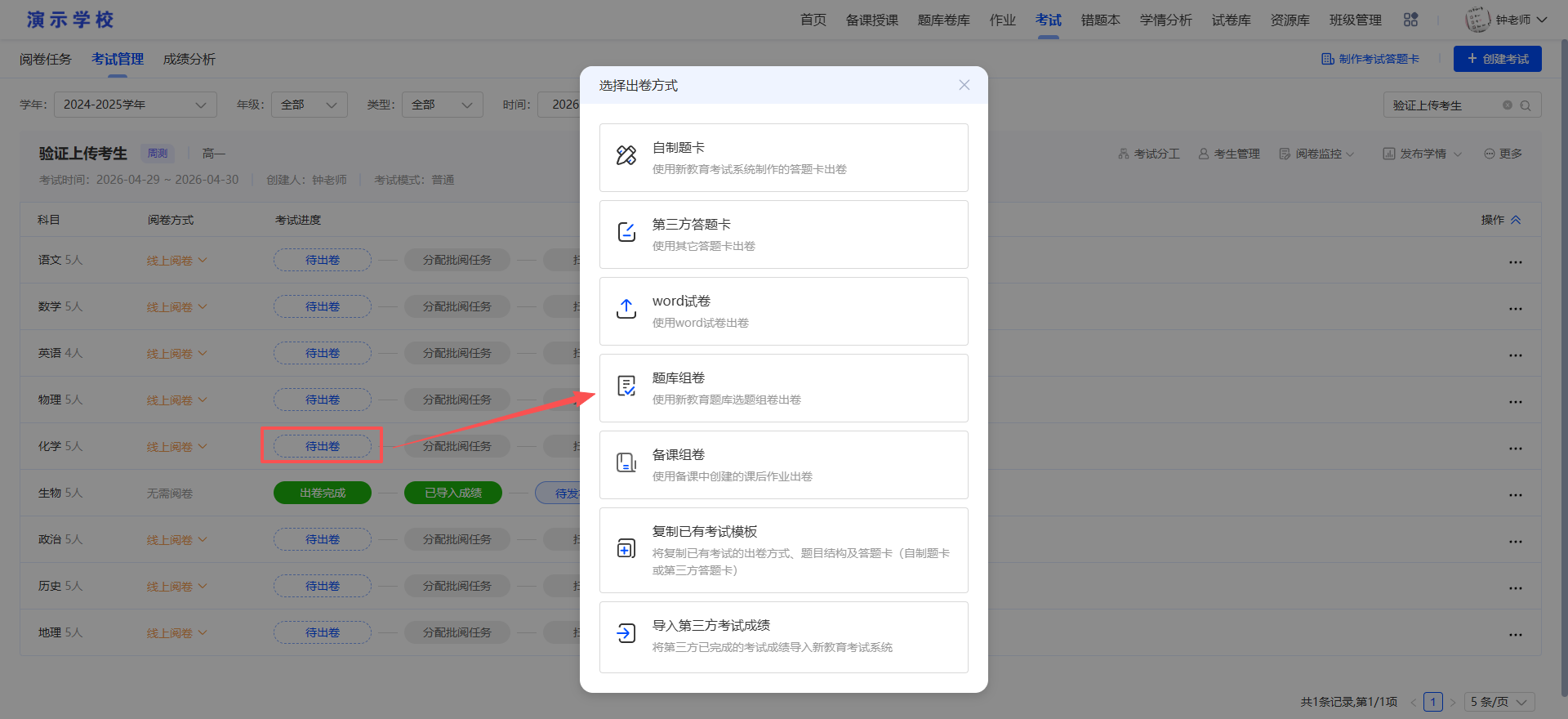
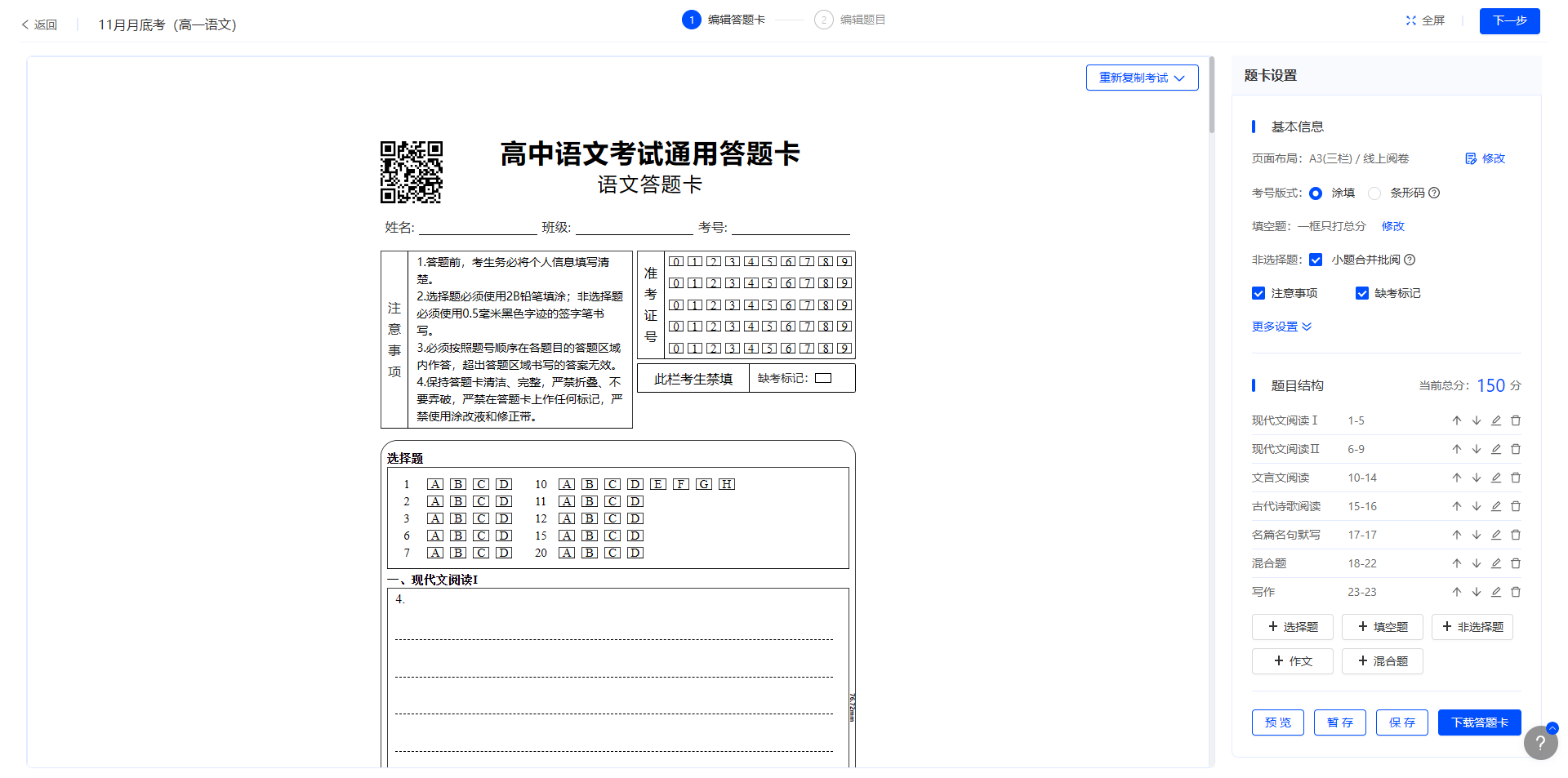
方式一:自制题卡
将考试答题卡工具制作的答题卡或公共答题卡,直接引用到考试中,也可以新建答题卡。

方式二:第三方答题卡出卷
使用第三方答题卡(非新教育平台自制题卡)进行出卷,操作流程如下:
第一步:答题卡上传
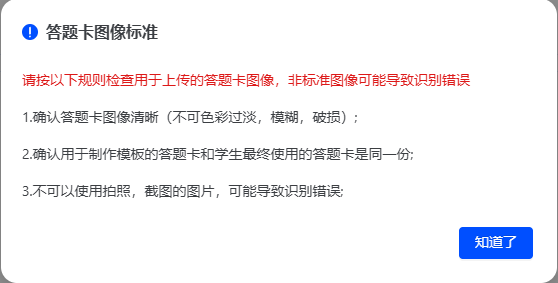
答题卡图像标准如下:
添加模板图像有三种方式:
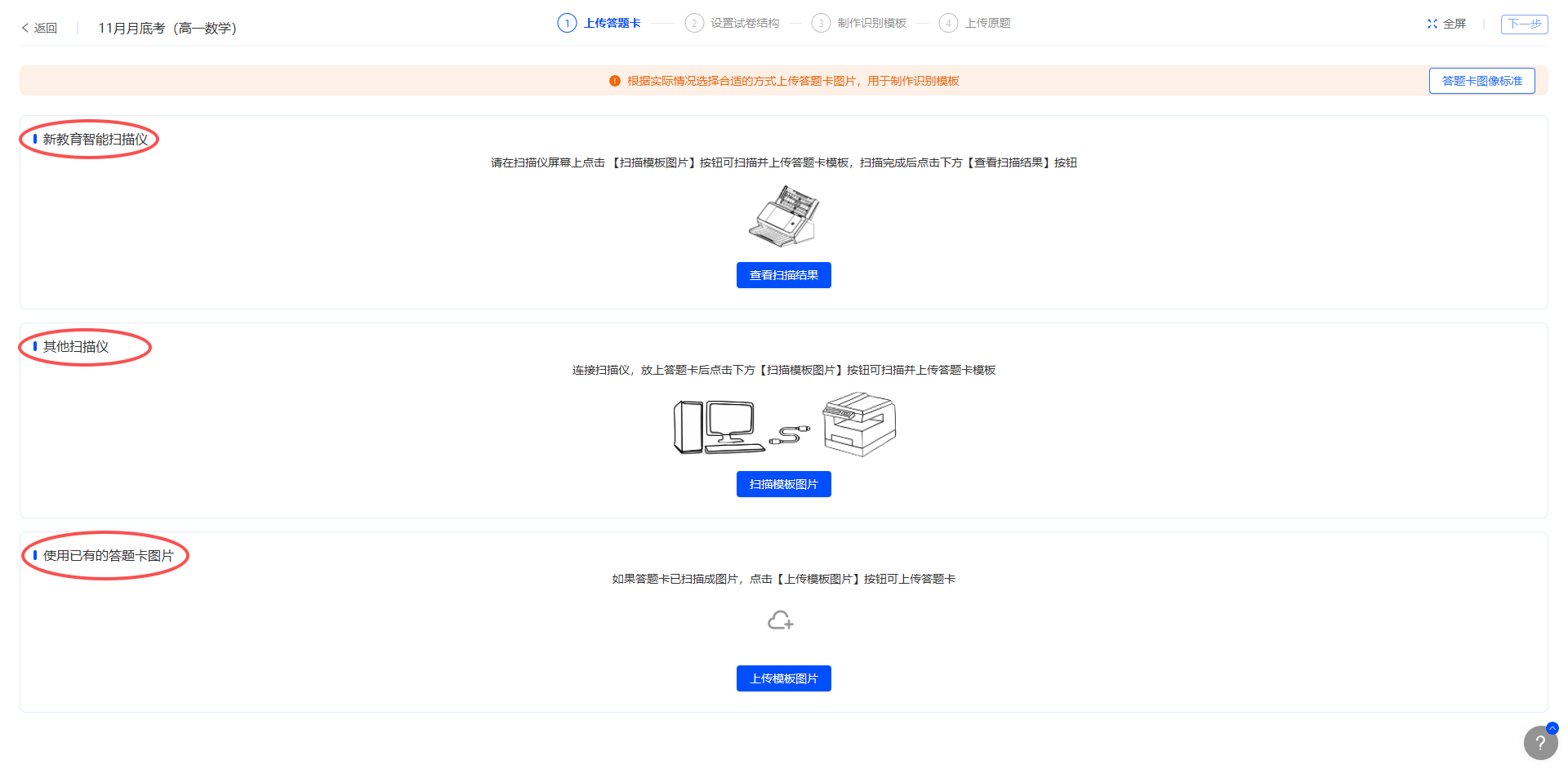
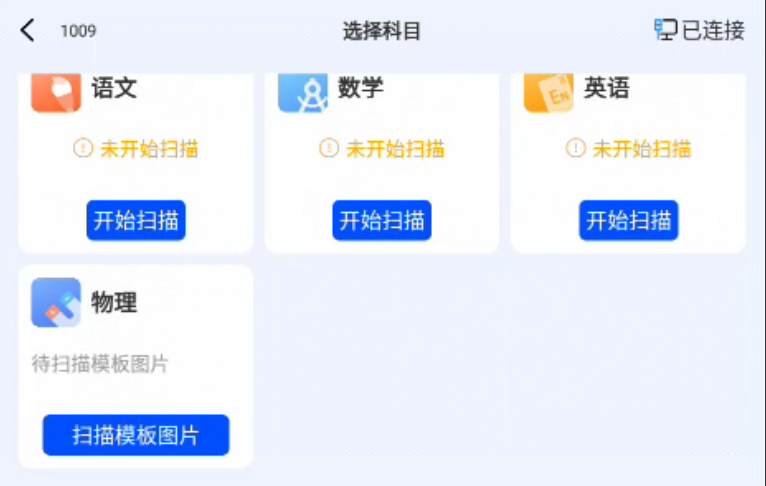
方式一:使用新教育A3一体机式扫描仪扫描
出卷方式选择三方题卡后,在扫描仪上点击【扫描指定的考试】,找到本次考试,将答题卡图像扫描上传,如下图:
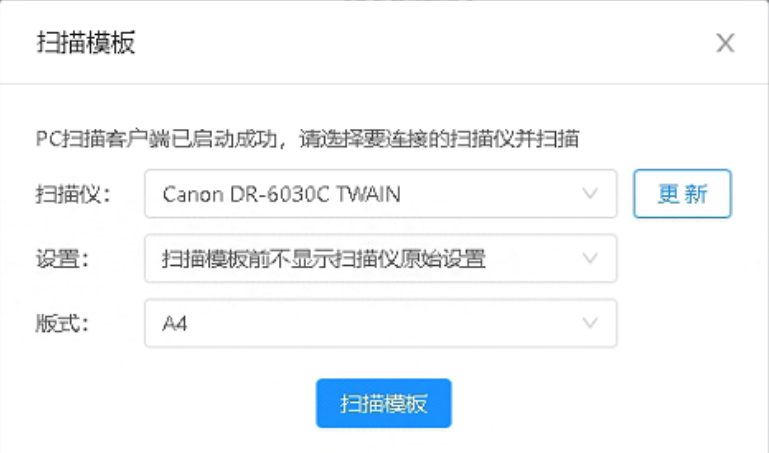
方式二:使用和电脑直连式扫描仪扫描模版图片
在安装新教育考试扫描客户端的前提下,点击扫描模板图片按钮,调用扫描客户端将图像扫描上传,如下图
方式三:本地上传
直接上传已有的纸质答题卡电子版清晰图像,
此方式支持四页答题卡。
如果背面为空白页,可点击删除;
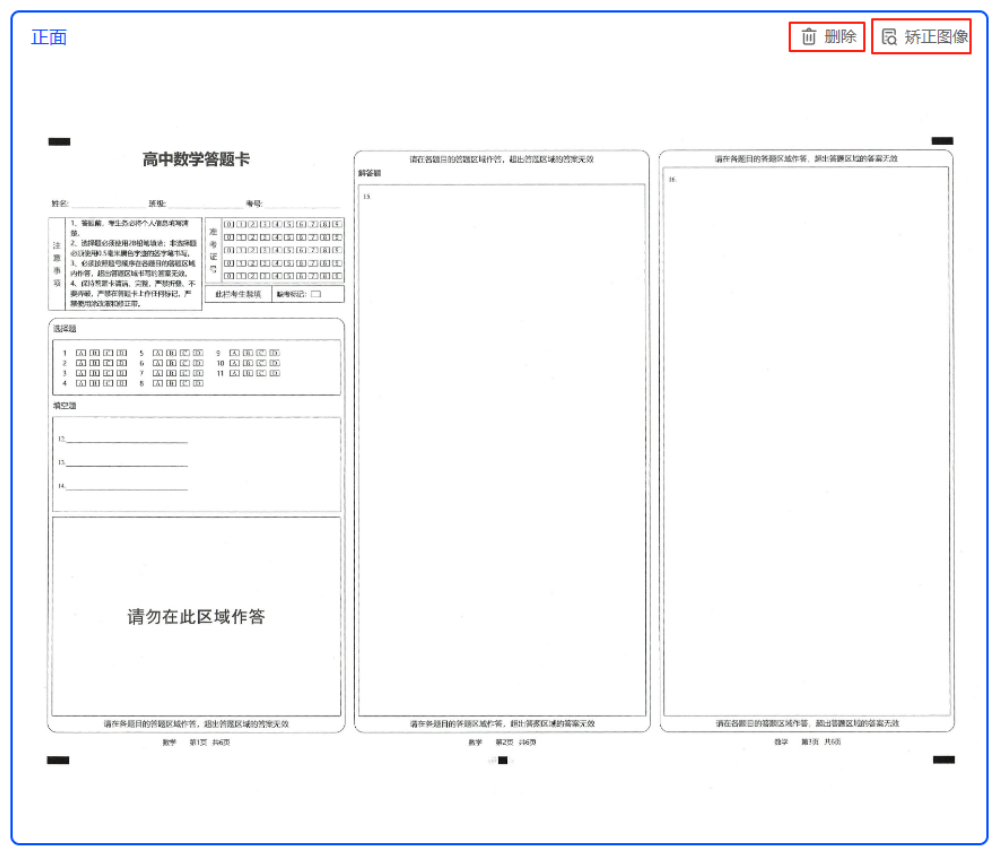
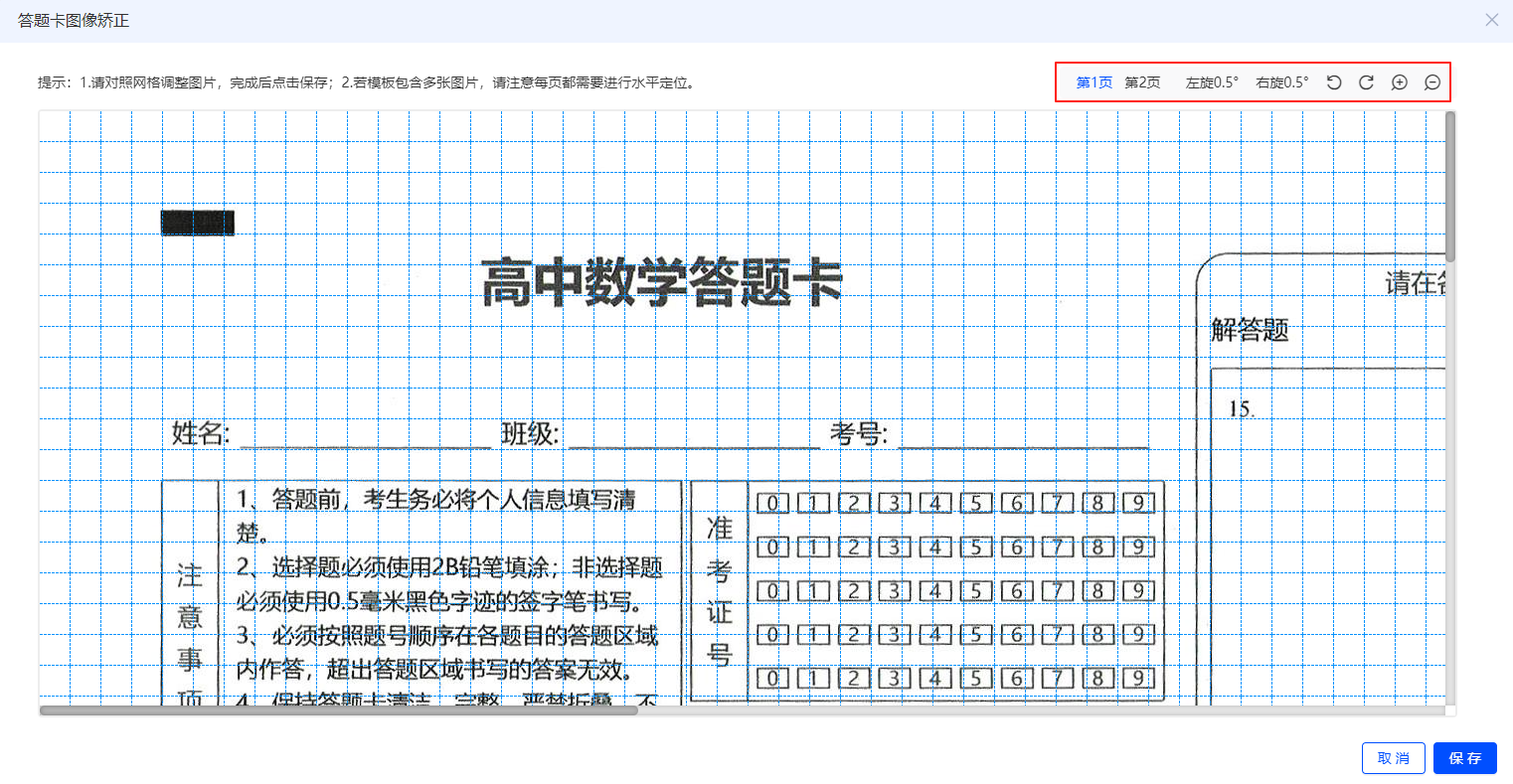
上传之后可对答题卡图像调整页码、方向矫正,调整完成后点击【下一步】按钮。
第二步:根据已上传图像设置试卷结构,即添加题目。
注:数学、物理、化学、生物、政治、历史、地理,这几个学科两页答题卡上传图像后能够自动解析试卷结构,绘制识别模板。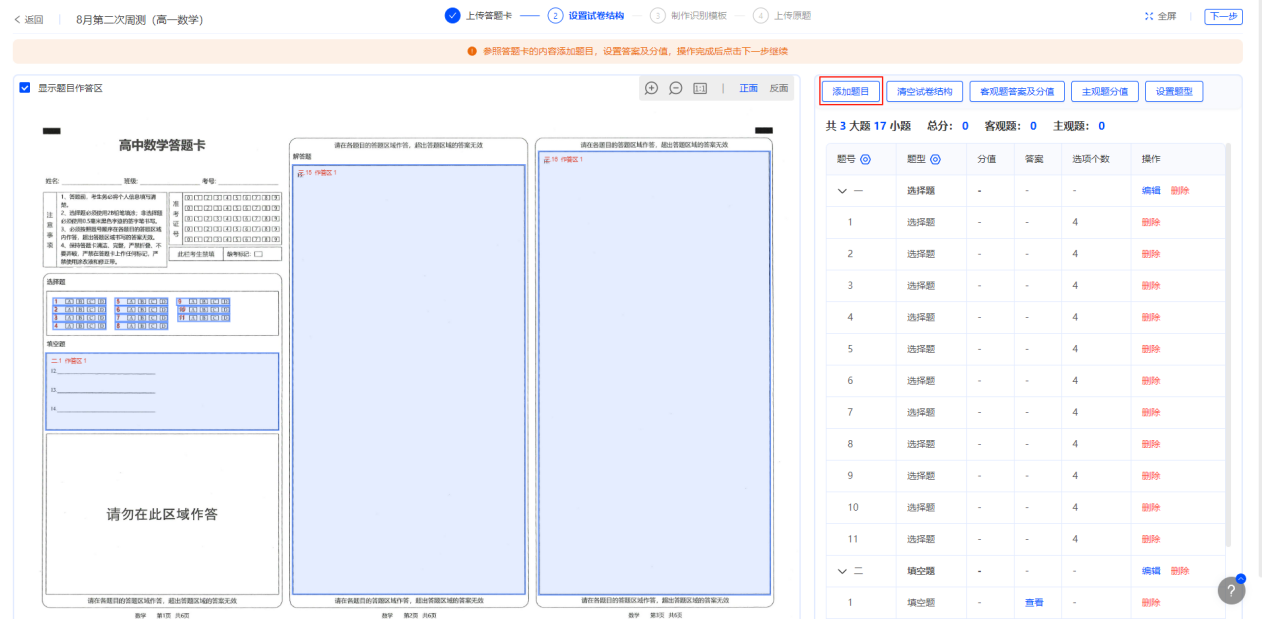
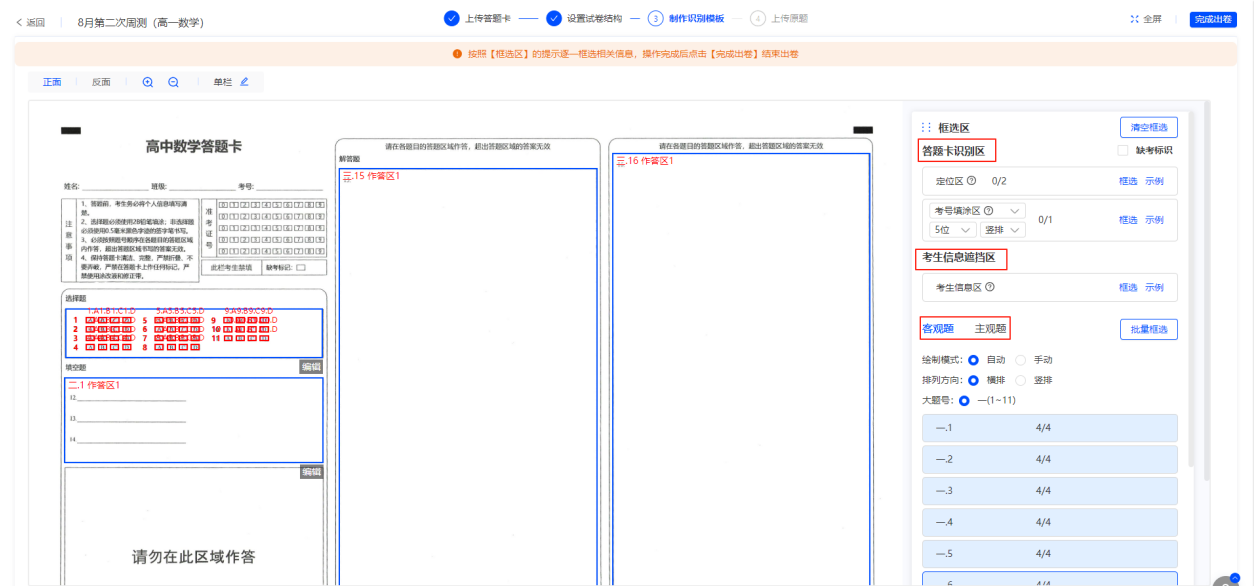
第三步:制作识别模板:框选答题卡识别区、考生信息遮挡区、客观题和主观题。
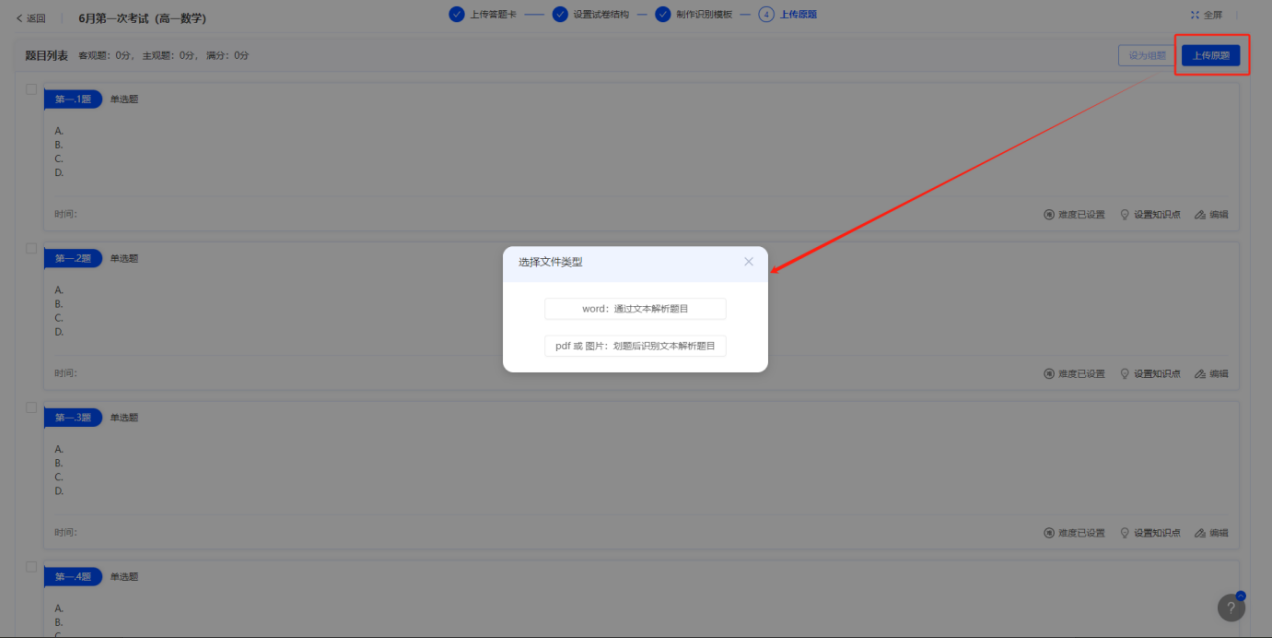
第四步:上传原题:如要使用试卷讲评、错题本功能,还需上传原题,选择相应的文件类型后解析题目,在发布学情前完成此操作即可。
方式三:上传Word试卷
使用word试卷出卷,导入文档后自动解析试卷结构,并自动生成默认的答题卡,发布学情后,自动生成讲评课件和错题本,方法如下:
第一步:点击【上传文档】导入试题,也可在【输入区】直接粘贴题目。
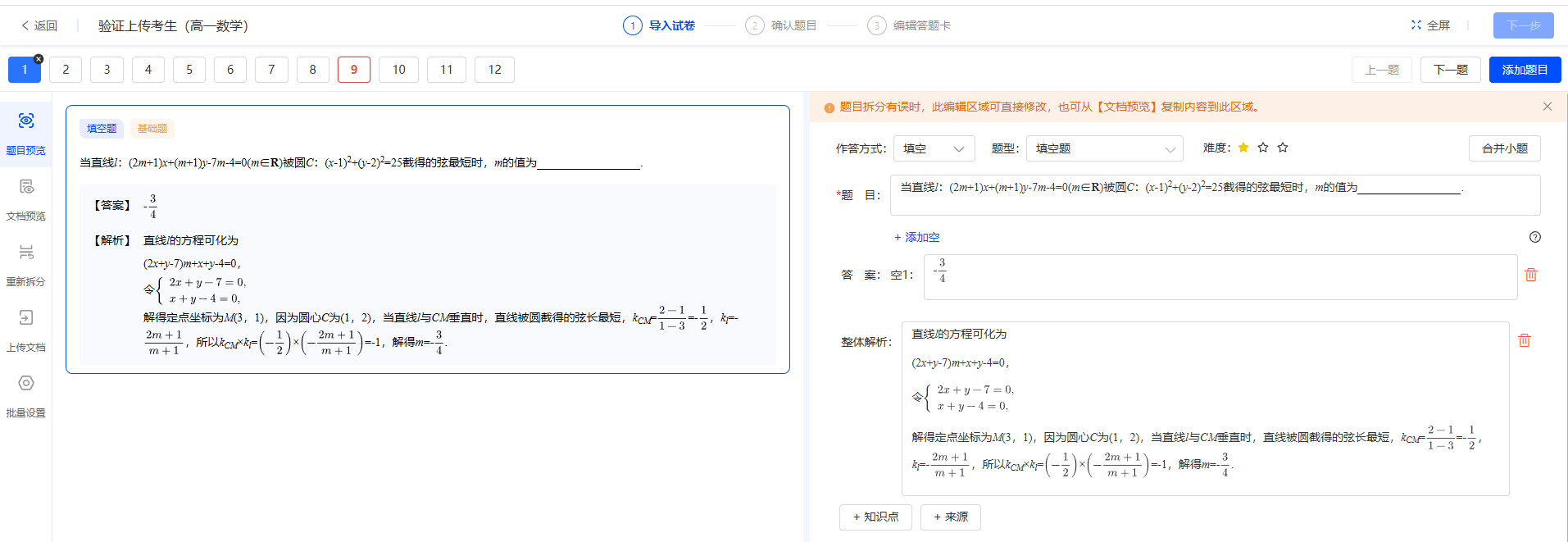
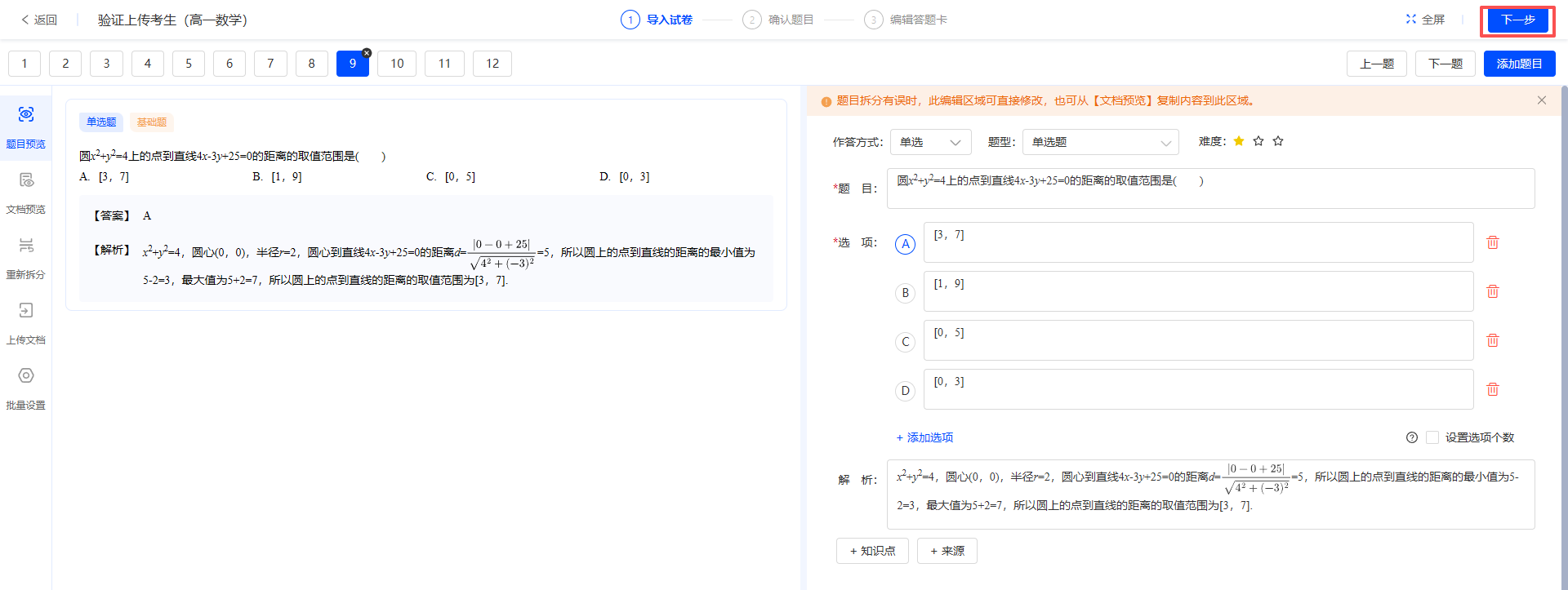
根据红色提示修改输入区内容后点击重新拆分,或直接在右侧【检查区】修改,当红色提示消失时,点击【下一步】。
第二步:确认题目,确认客观题、主观题答案分值及总分值是否正确。

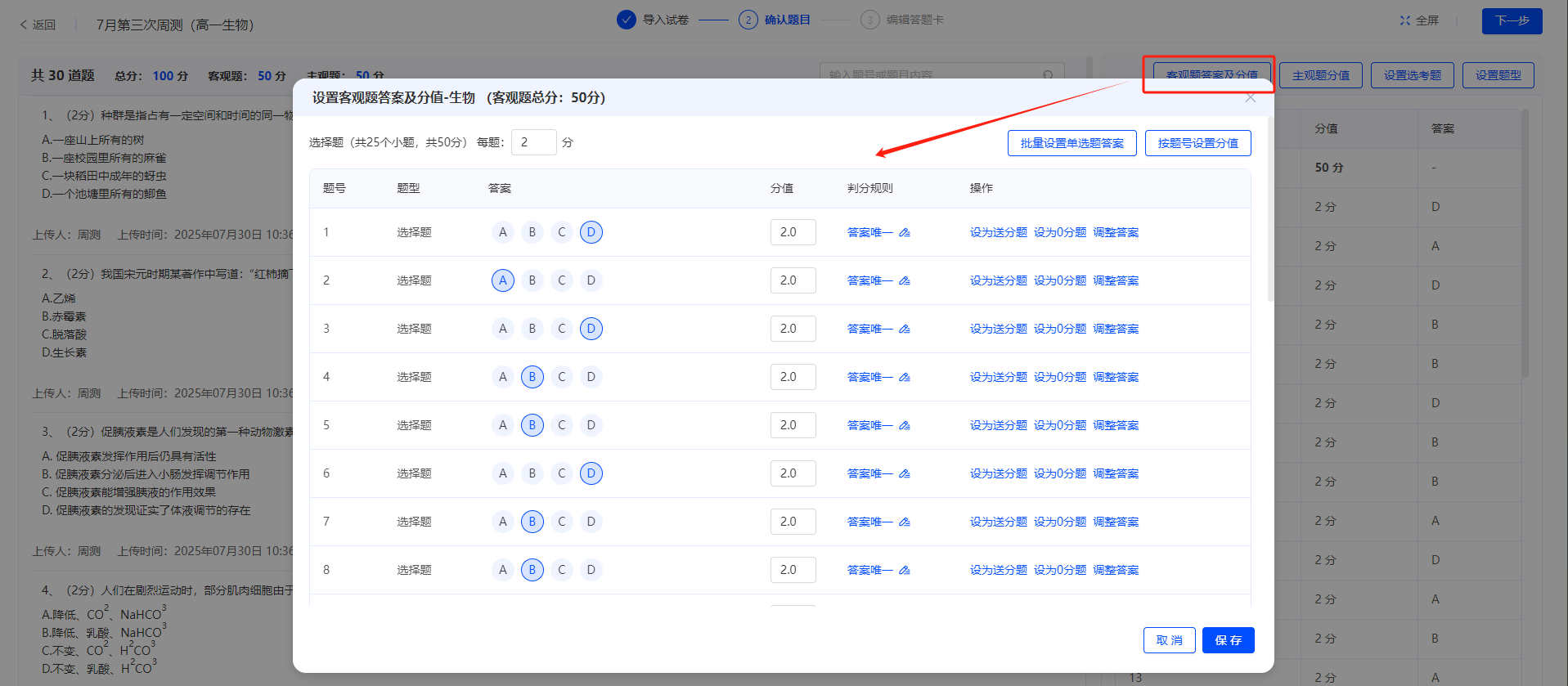
点击【客观题答案及分值】,可批量调整客观题的答案及分值,设置题目判分规则,并支持将题目设置为送分题、0分题以及调整答案。
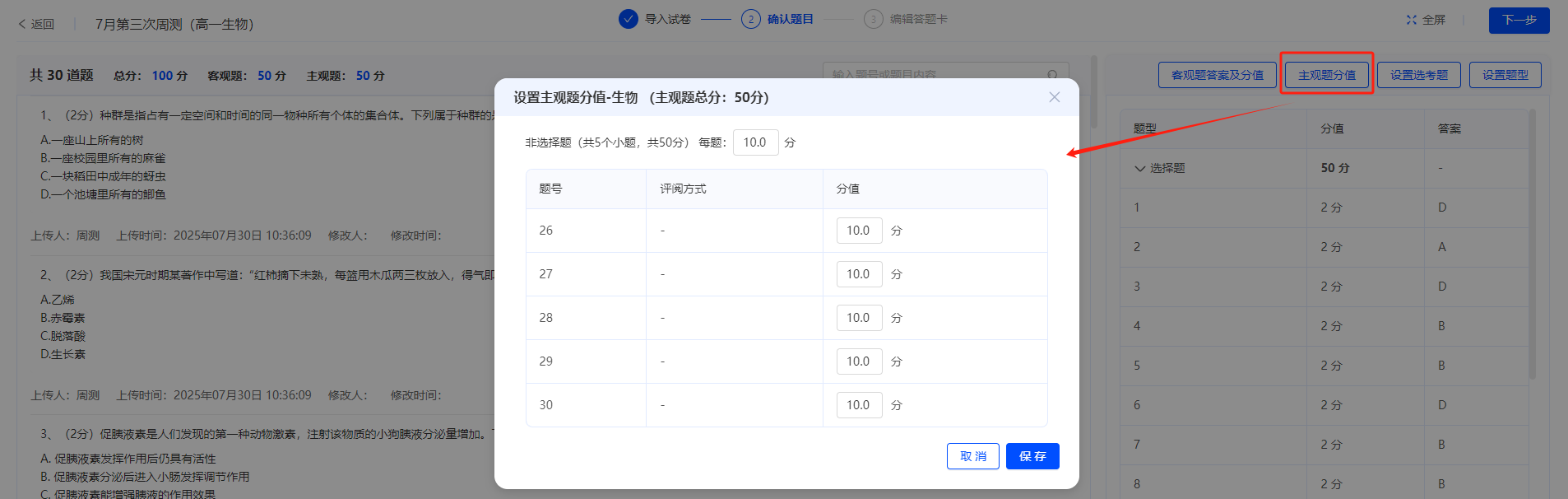
点击【主观题分值】,可批量设置主观题分值。
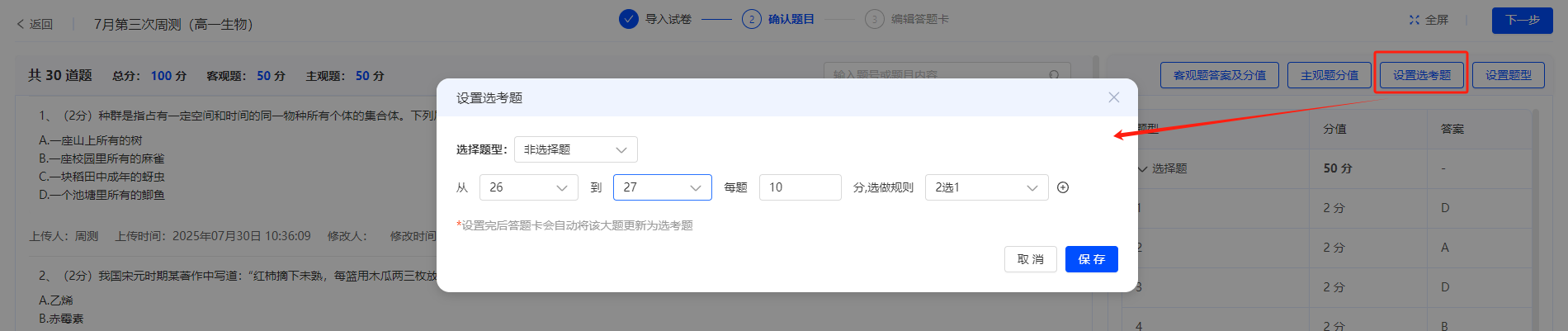
点击【设置选考题】,可设置选做规则。
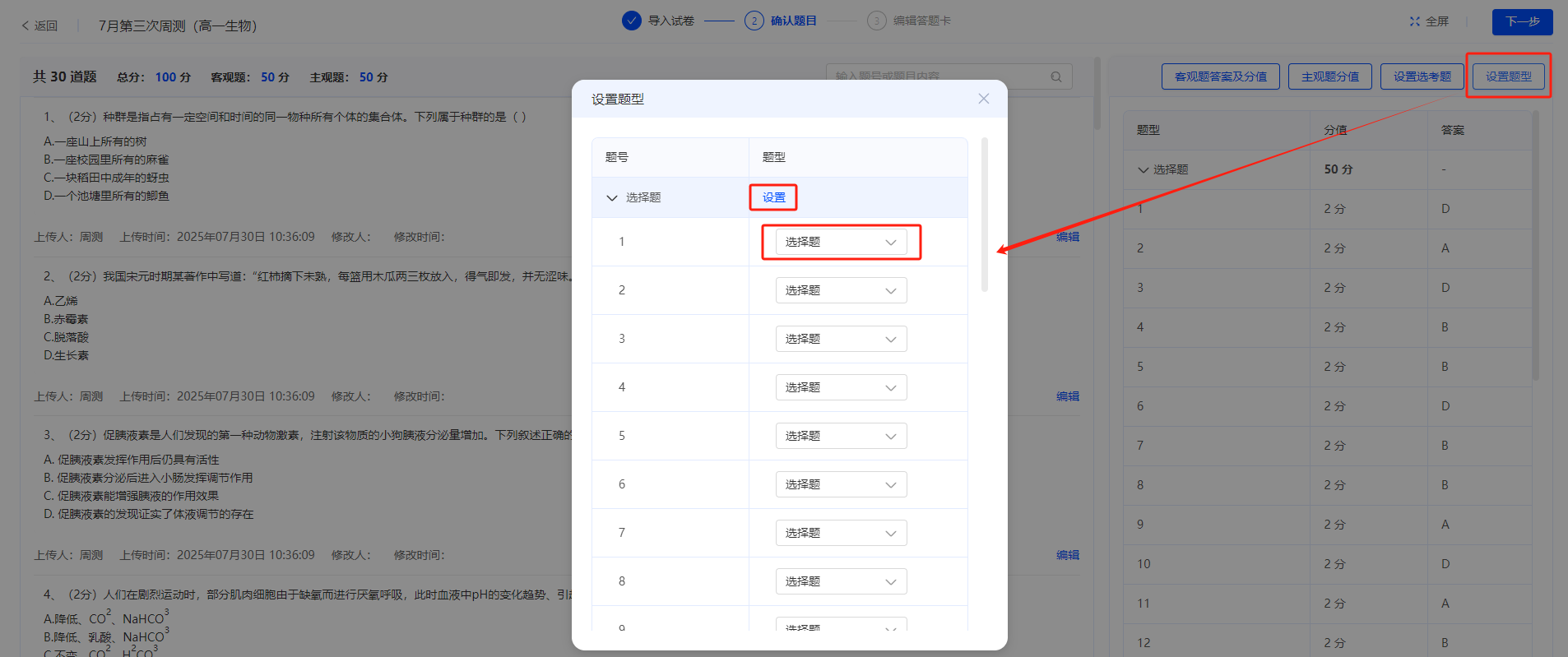
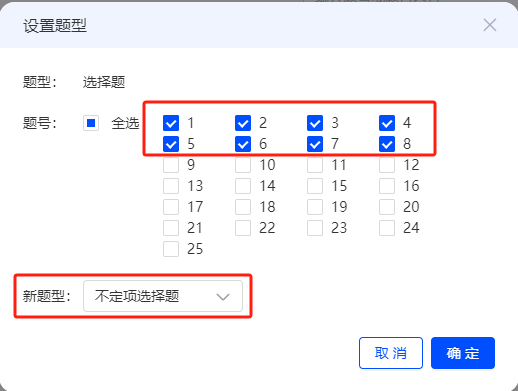
点击【设置题型】,可单个或批量修改题型。
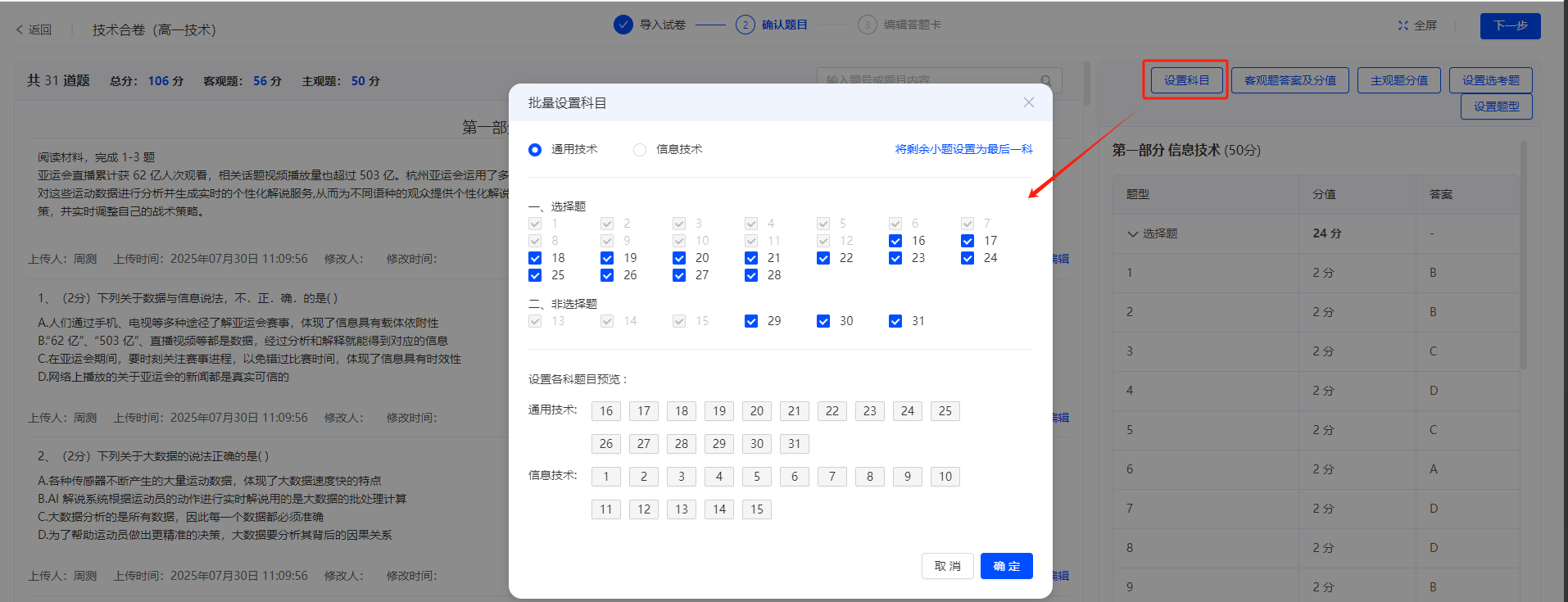
【设置科目】:如果是综合科目,或者技术合卷,需要设置题目所属学科。
方式四:题库组卷出卷
将在新教育平台题库中生成的试卷直接引用到考试系统。
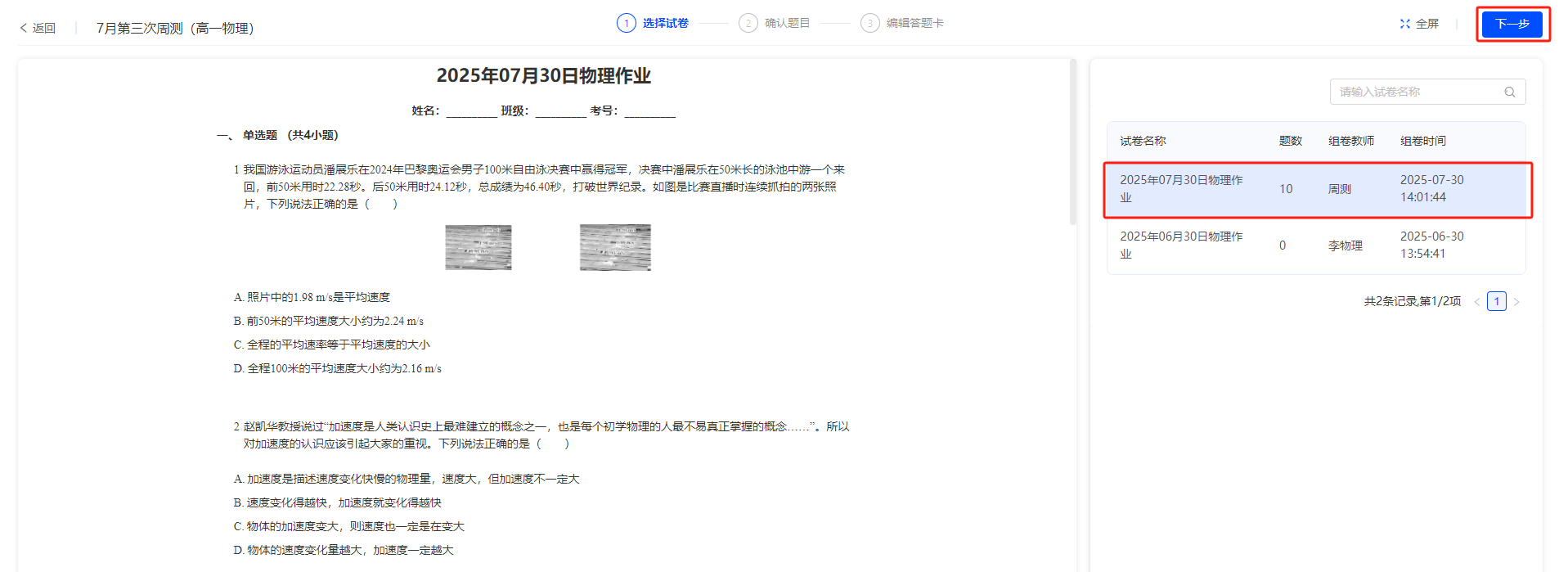
注:综合科目、小语种和技术科目不支持选题组卷。第一步:选择组好的试卷后点击【下一步】。
第二步:确认题目,确认客观题、主观题答案分值及总分值是否正确。操作方法同Word试卷。
方式五:备课组卷出卷
使用备课中创建的课后作业出卷。
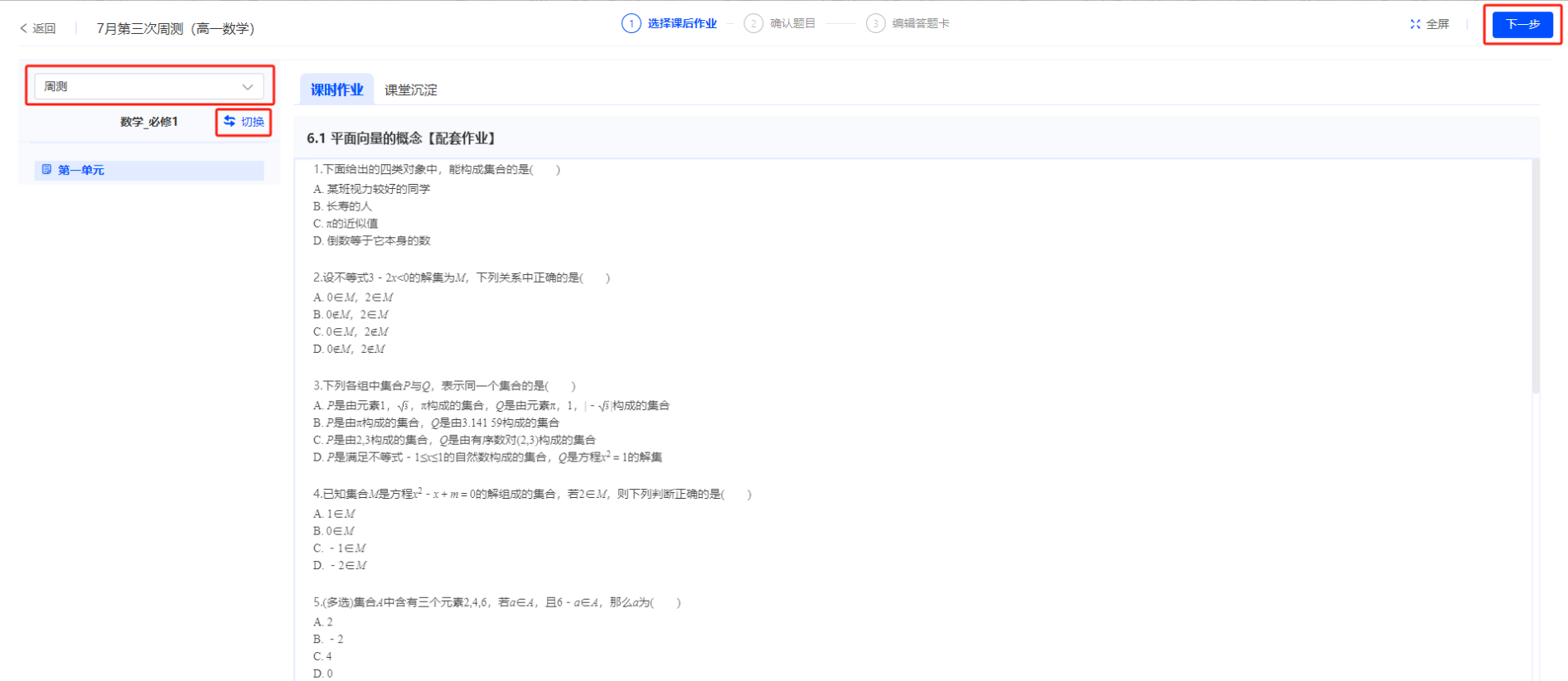
第一步:根据教师名字和课程目录筛选课时作业,确定后点击【下一步】。
第二步:确认题目,确认客观题、主观题答案分值及总分值是否正确。操作方法同Word试卷。
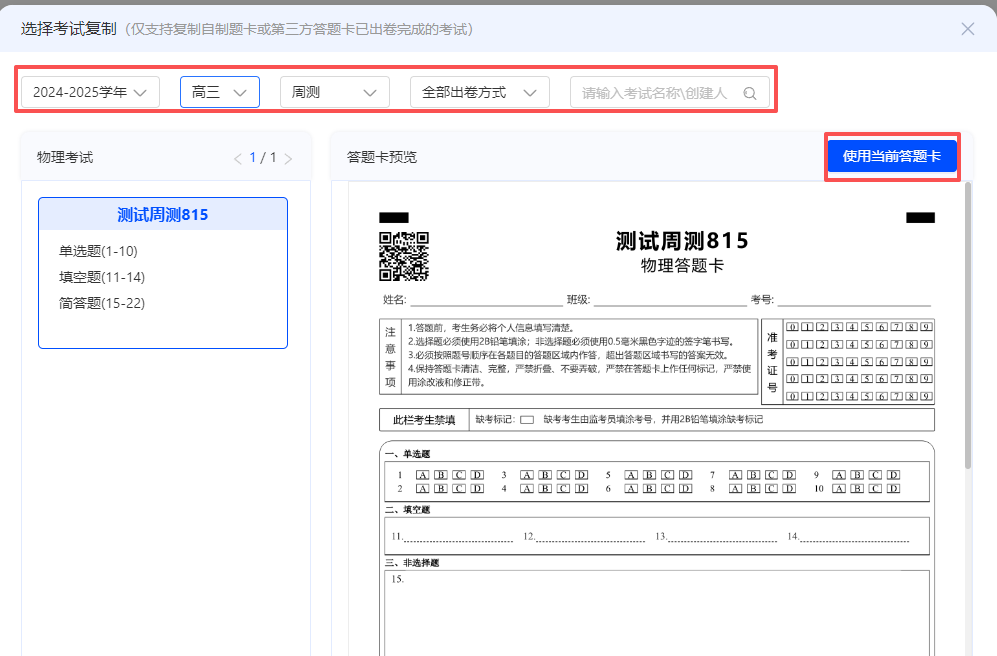
方式六:复制已有考试模板
将已有考试的出卷方式、题目结构及答题卡(自制题卡或第三方答题卡)复制到当前考试。
方式七:导入第三方考试成绩
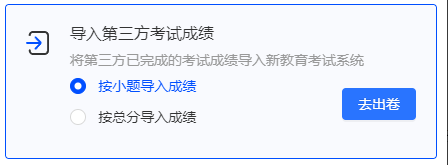
此种出卷方式,可以将其他考试成绩导入到新教育考试系统中,直接生成考试分析报表。具体使用方法如下:
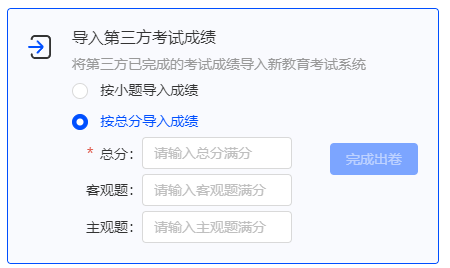
第一步:选择导入成绩的方式:按总分或者按小分。
按总分导入成绩:录入当前学科总分满分(其中满分为必填项,客观题和主观题的满分为选填项),然后点击【完成出卷】。
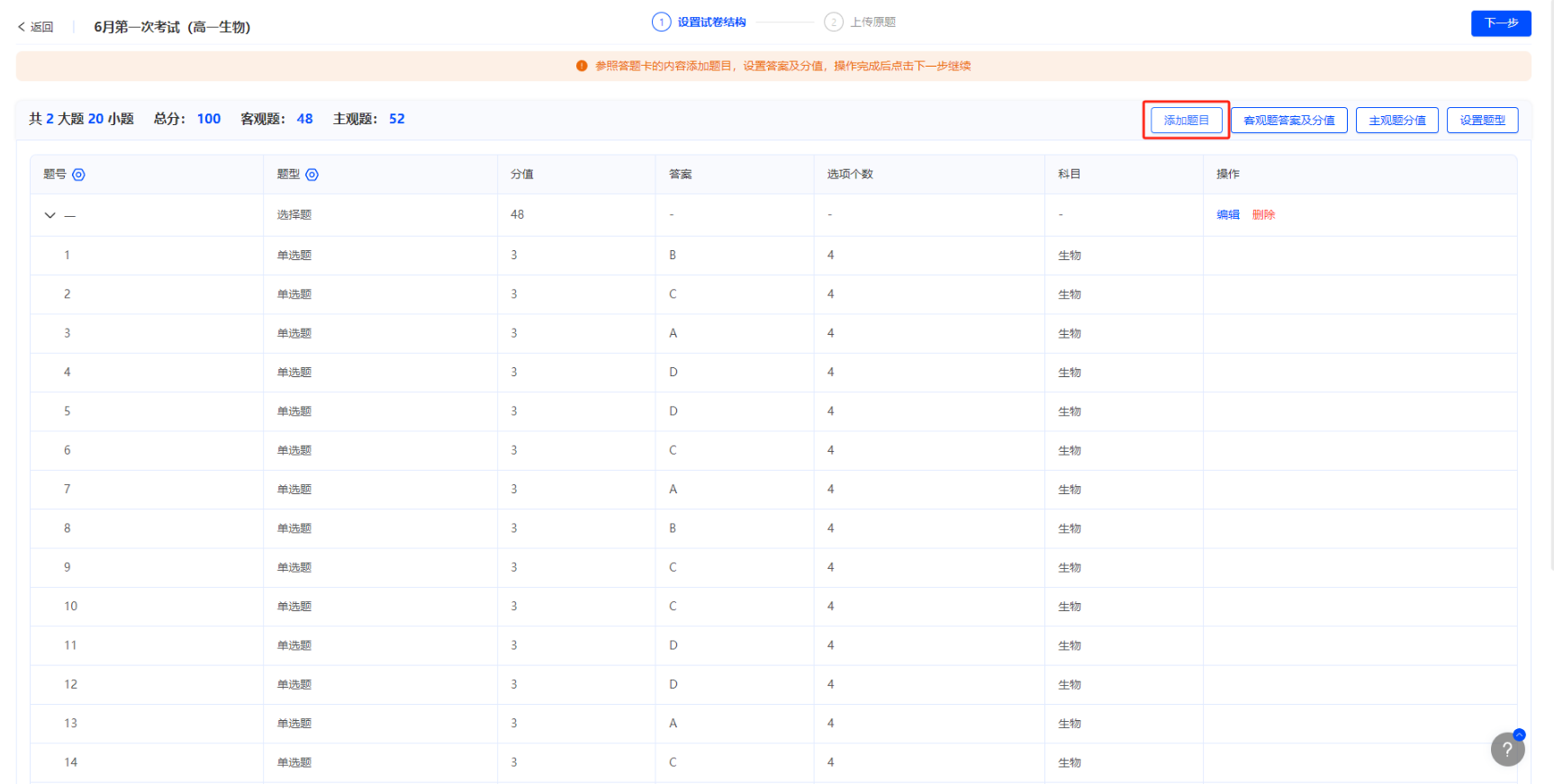
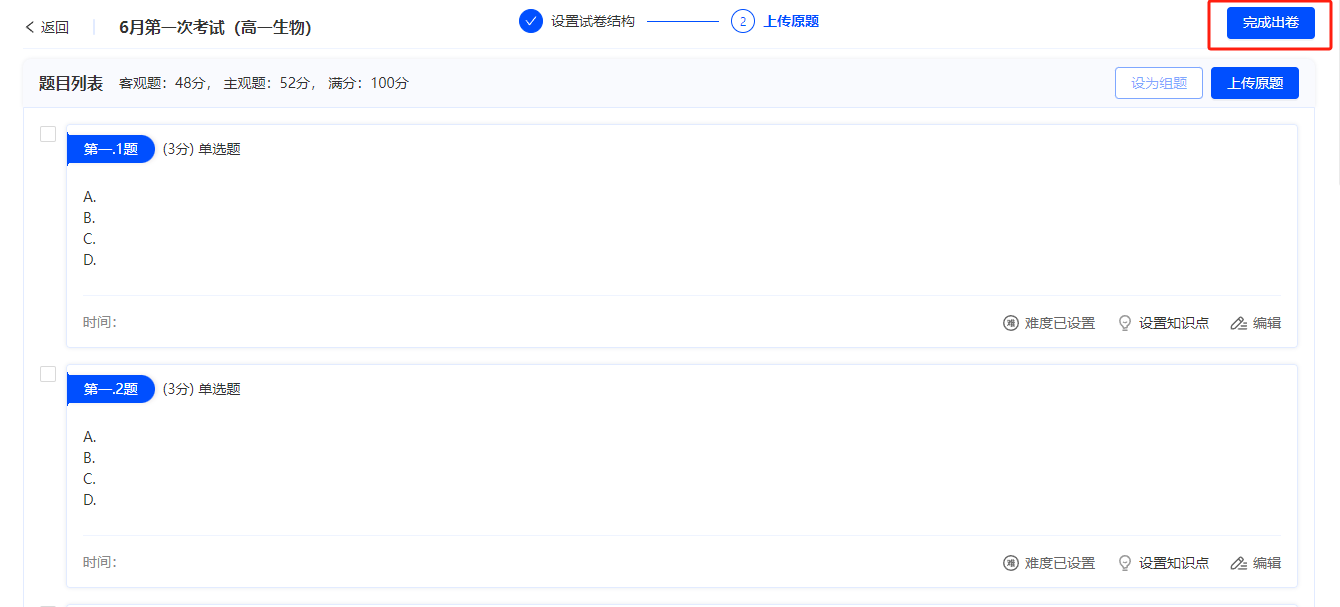
按小题导入成绩:首先录入试卷结构,即录入客观题和主观题,点击【下一步】,可选择是否【上传原题】,然后【完成出卷】。
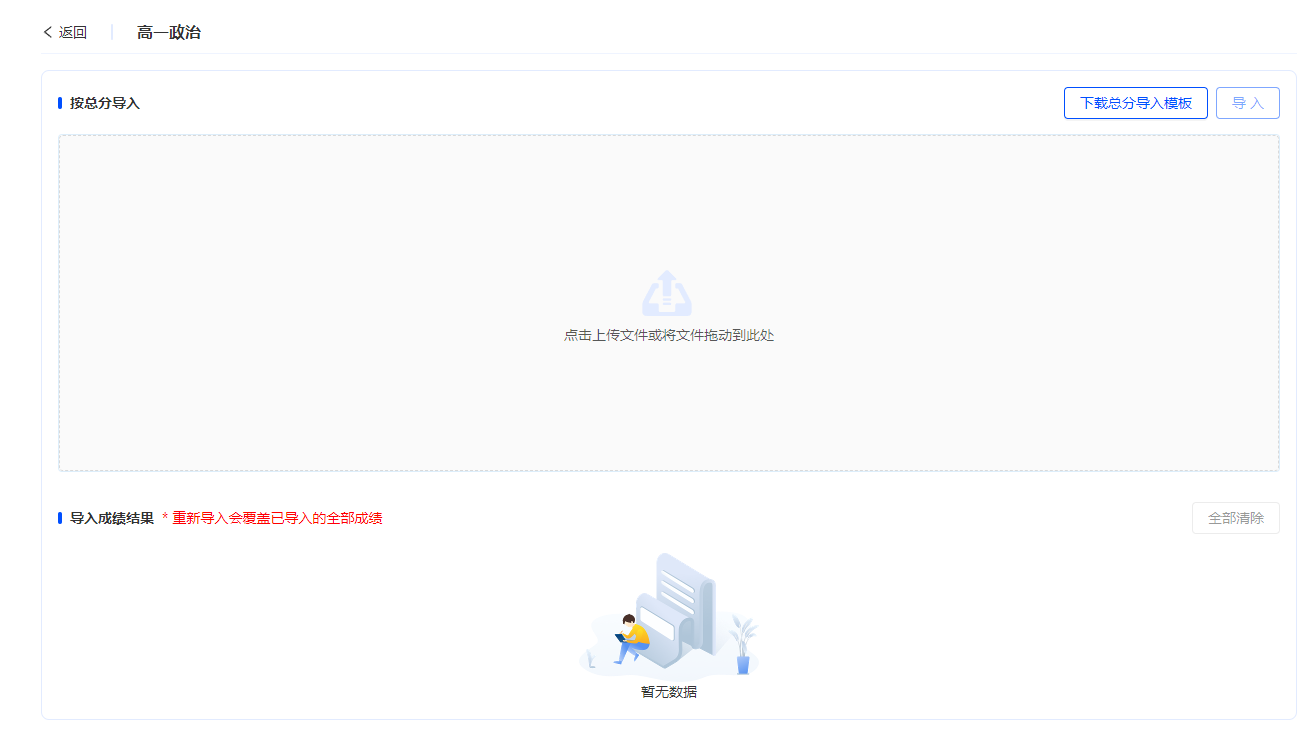
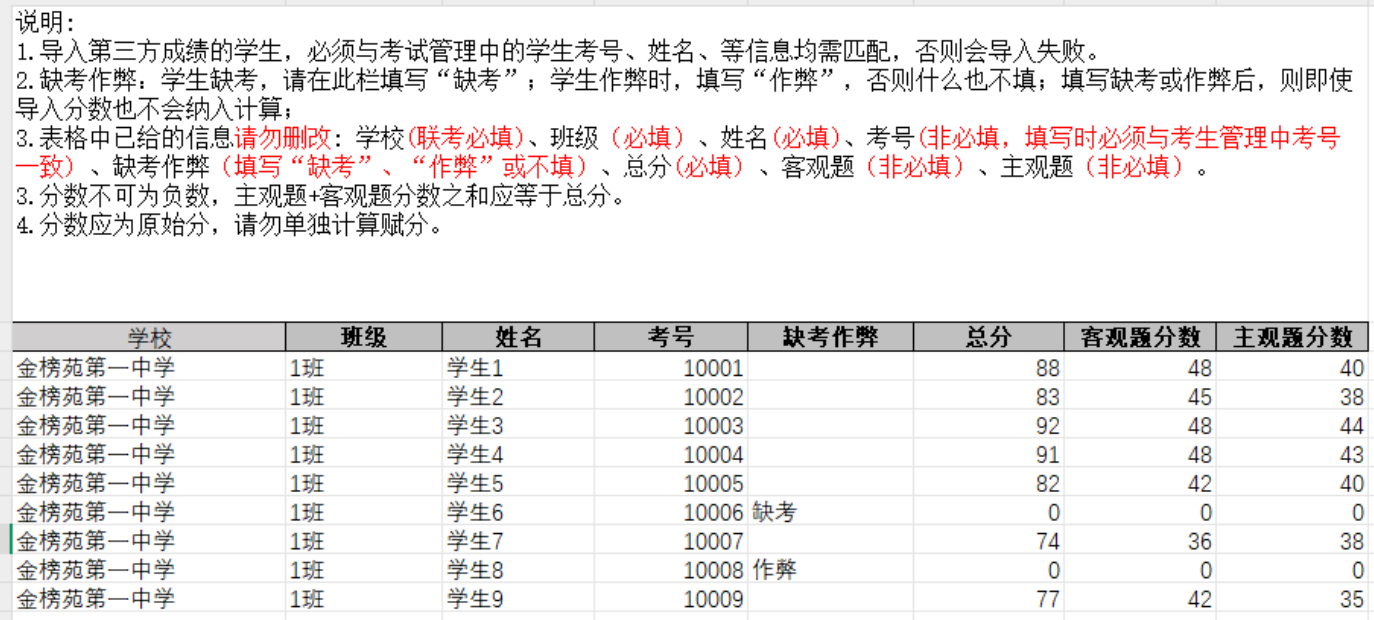
第二步:导入成绩。在首页点击【待导入成绩】,进入导入成绩页面。首先下载按总分或者按小题的导入模版,将考试成绩按照模版样式整理好,导入即可。