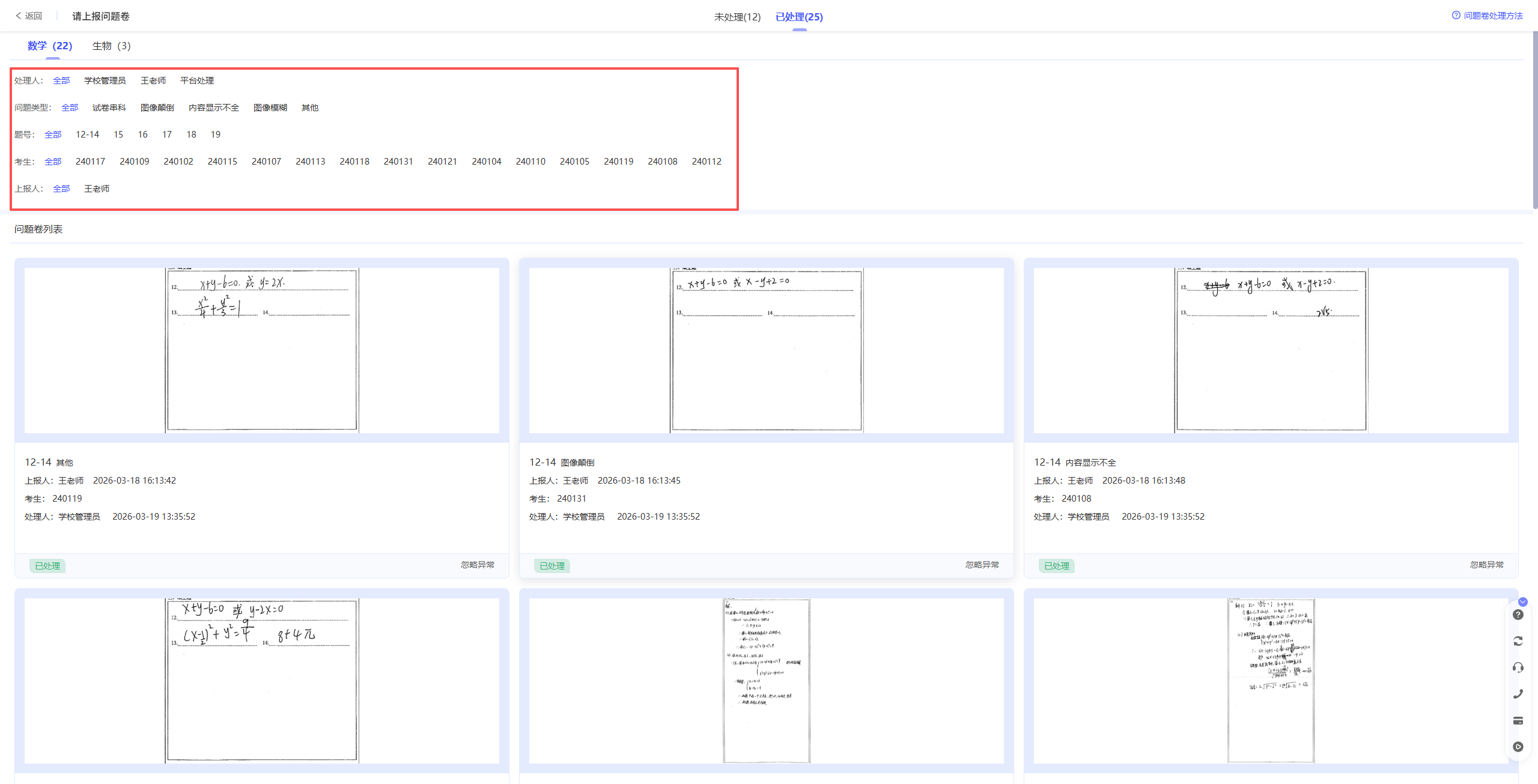
一、处理问题卷入口
入口1:【考试管理】-->【阅卷监控】-->【处理问题卷】
当有问题卷待处理时,阅卷监控上会显示数字标识;
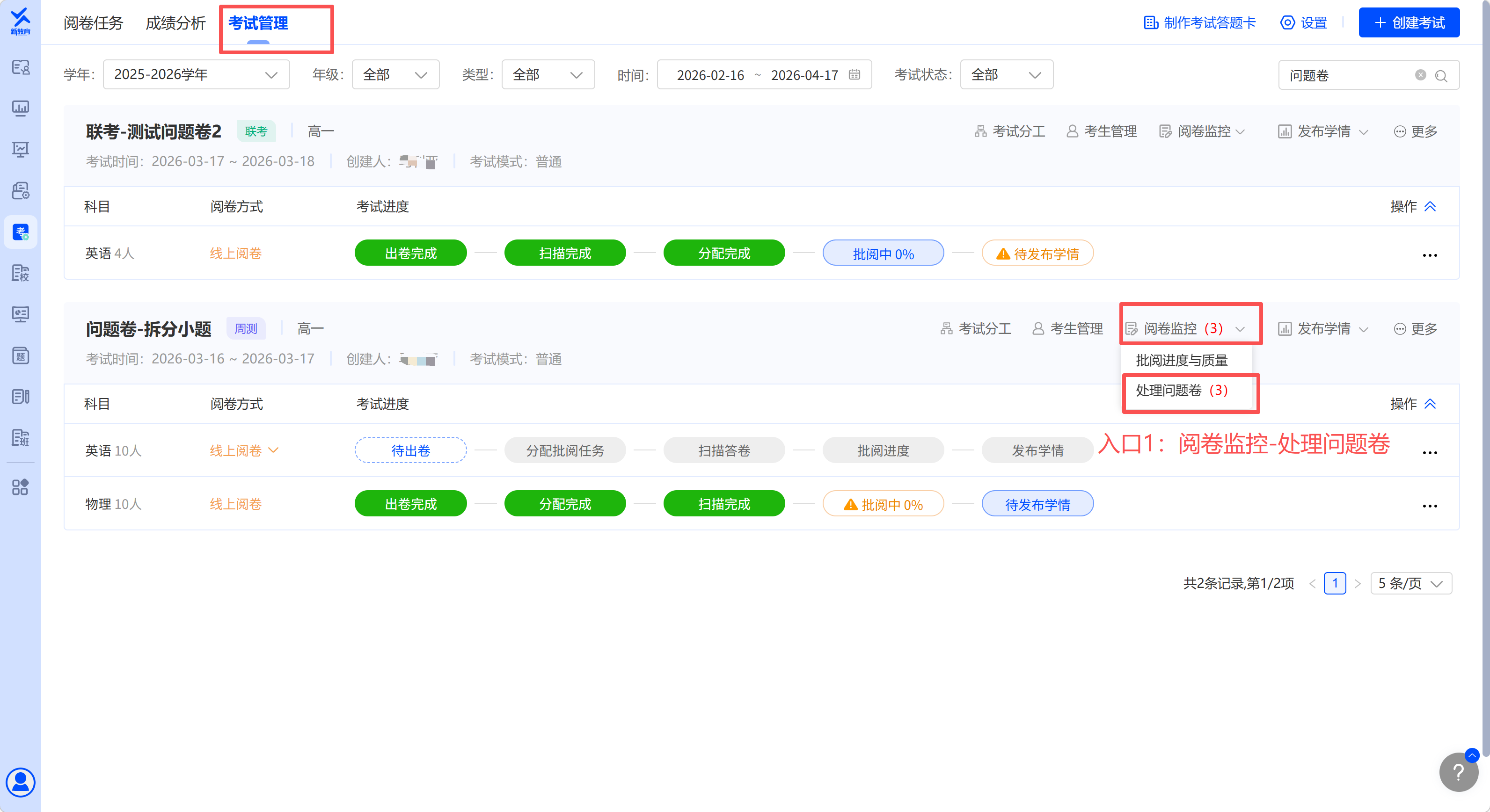
入口2:【考试管理】-->【批阅进度】查看问题卷
当有问题卷待处理时,批阅进度是“橙色”,鼠标移动到此处时,显示“有x份问题卷待处理”,点击【查看】即可进入;
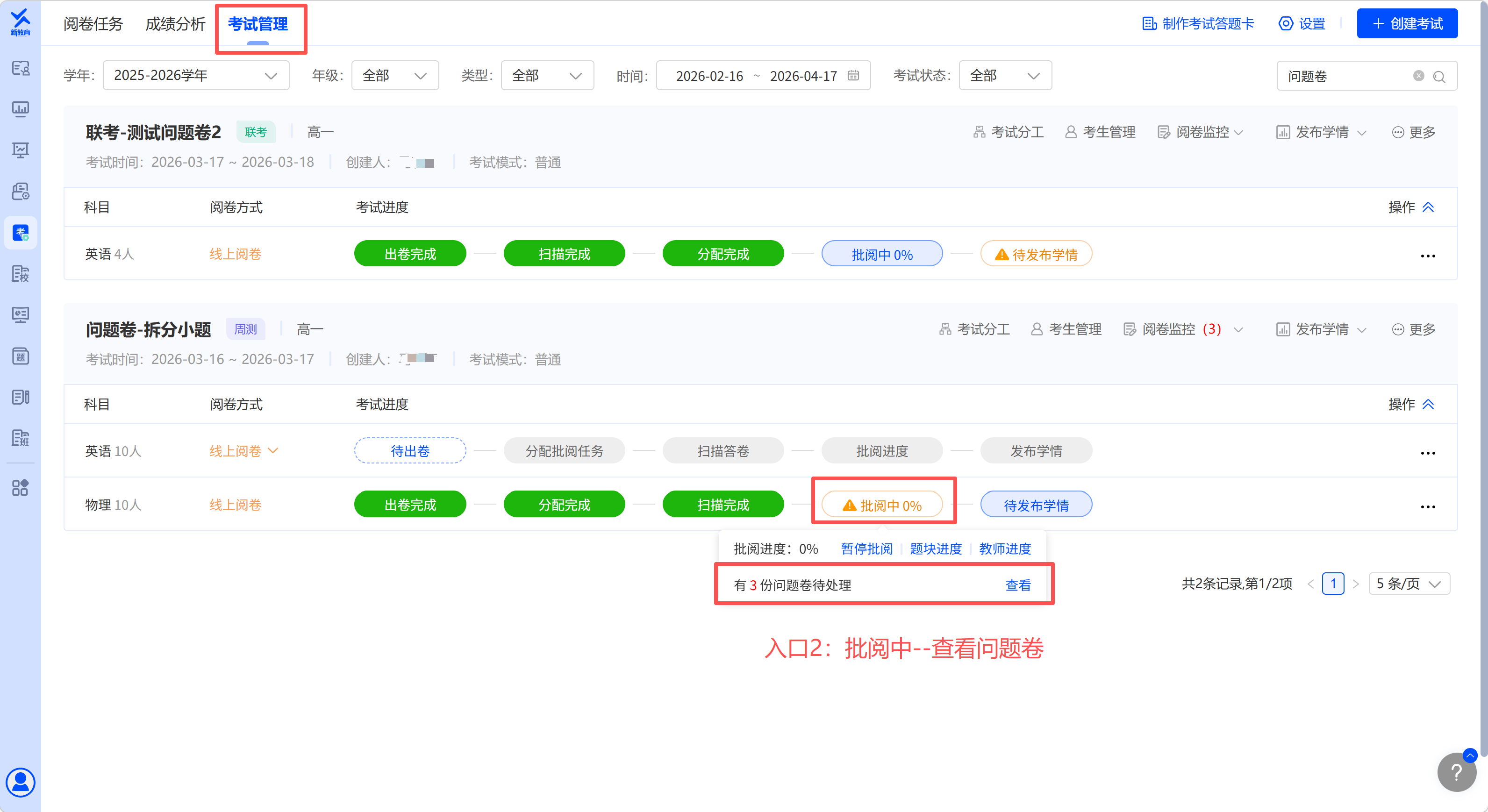
入口3:【考试管理】-->【扫描管理】-->【处理问题卷】
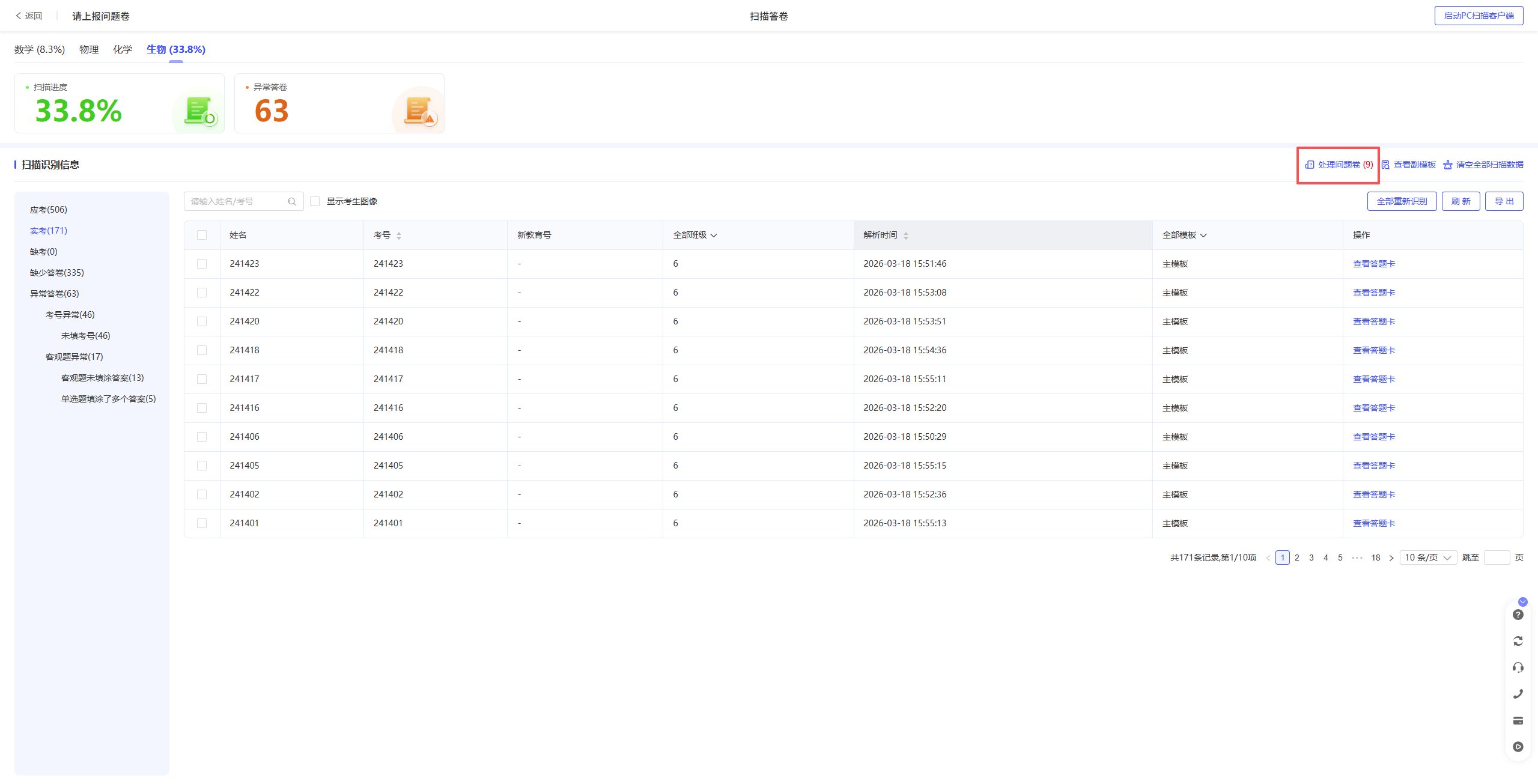
二、问题卷页面
打开问题卷页面,顶部可切换【未处理】【已处理】两个标签页,根据需求可切换查看;
1.未处理
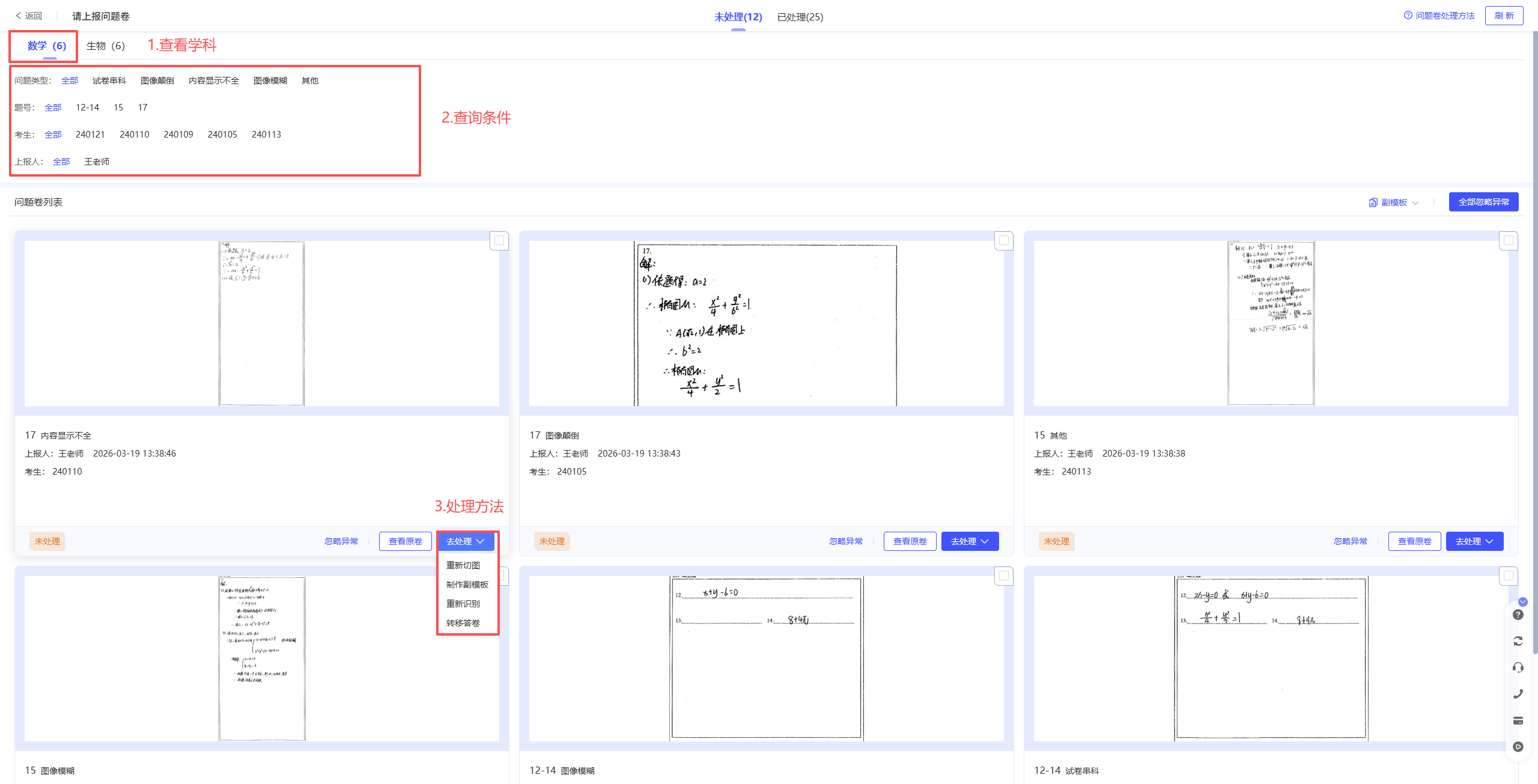
根据学科及查询条件,看到未处理问题卷的题目列表;
下面依次介绍问题卷的处理方法:
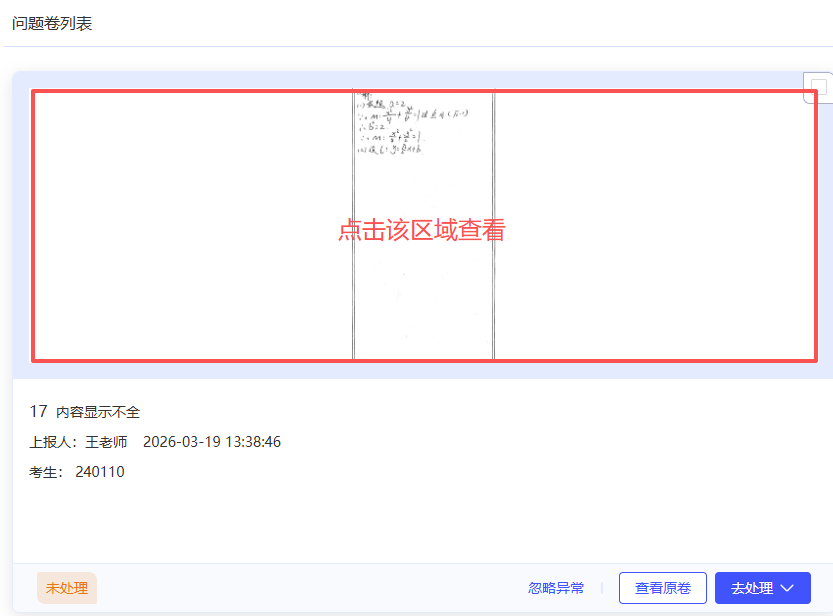
1)查看缩略图
点击问题卷中的题目缩略图,可全屏查看该作答图片;
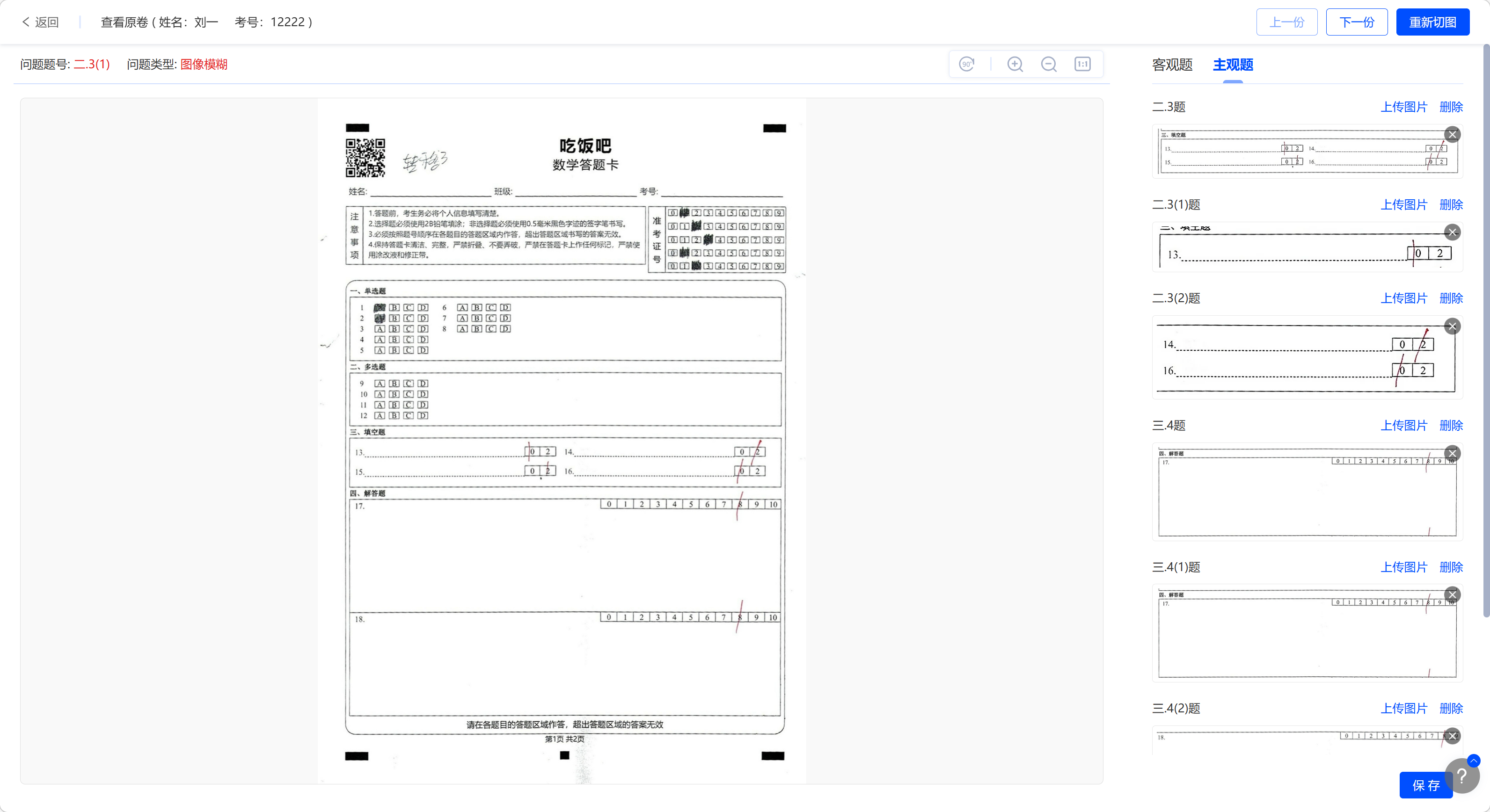
2)查看原图
点击【查看原图】查看到该问题的完整题卡,可直接上传替换主观题题卡;
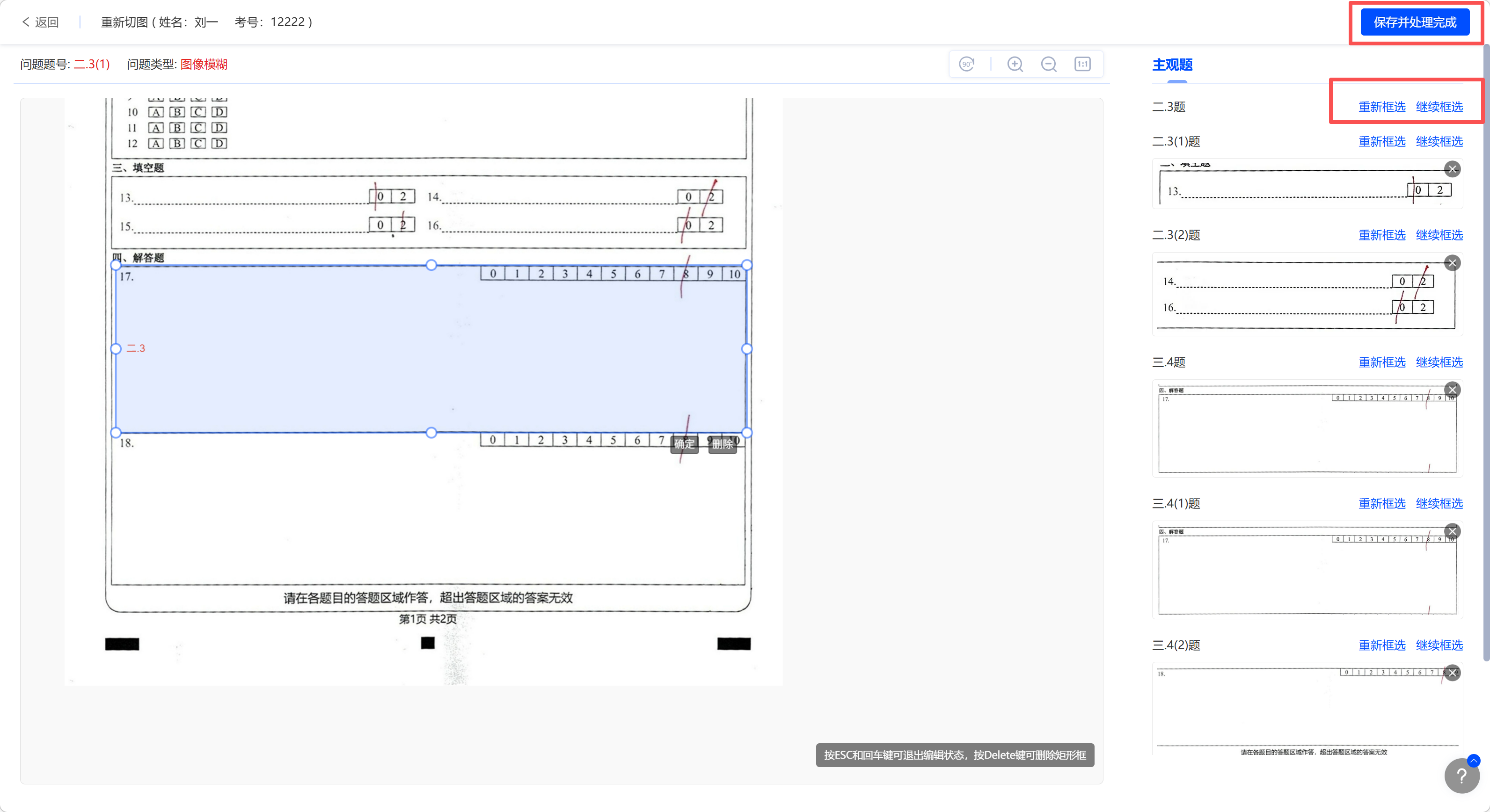
3)重新切图
点击【重新切图】或【继续截图】,可以对题目的作答区域重新进行调整,确认无误后,点击【保存并处理完成】即可;
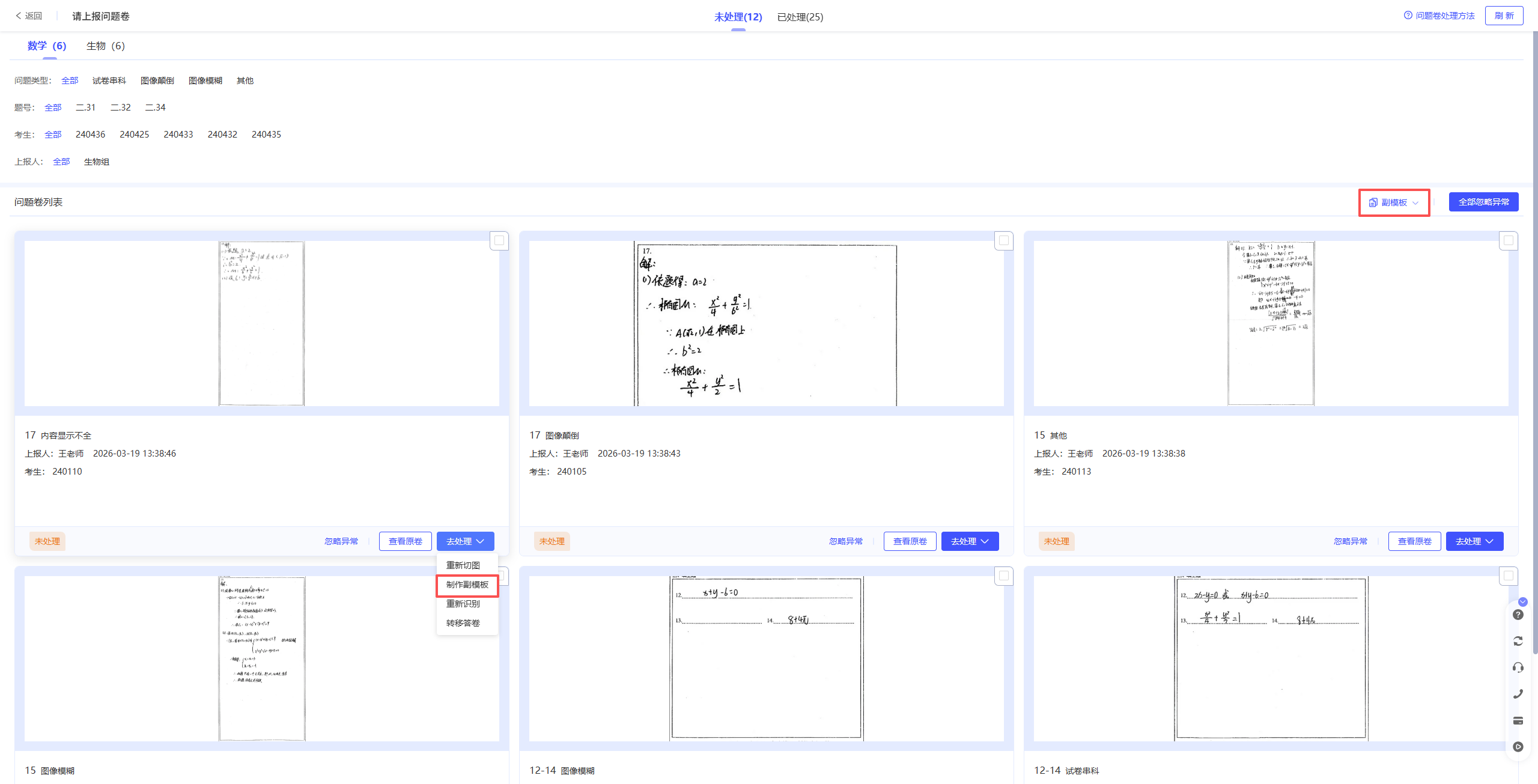
4)制作副模板
点击问题卷上的制作副模板,默认使用该题卡制作复模板,如需变更可删除后重新选择;制作完副模板,点击【保存并重新识别】即可返回问题卷列表,【刷新】查看重新识别结果,问题解决后,即可点击【处理完成】;
若需要做一份通用的副模板,则点击列表顶部的【副模板】并选择【制作副模板】;
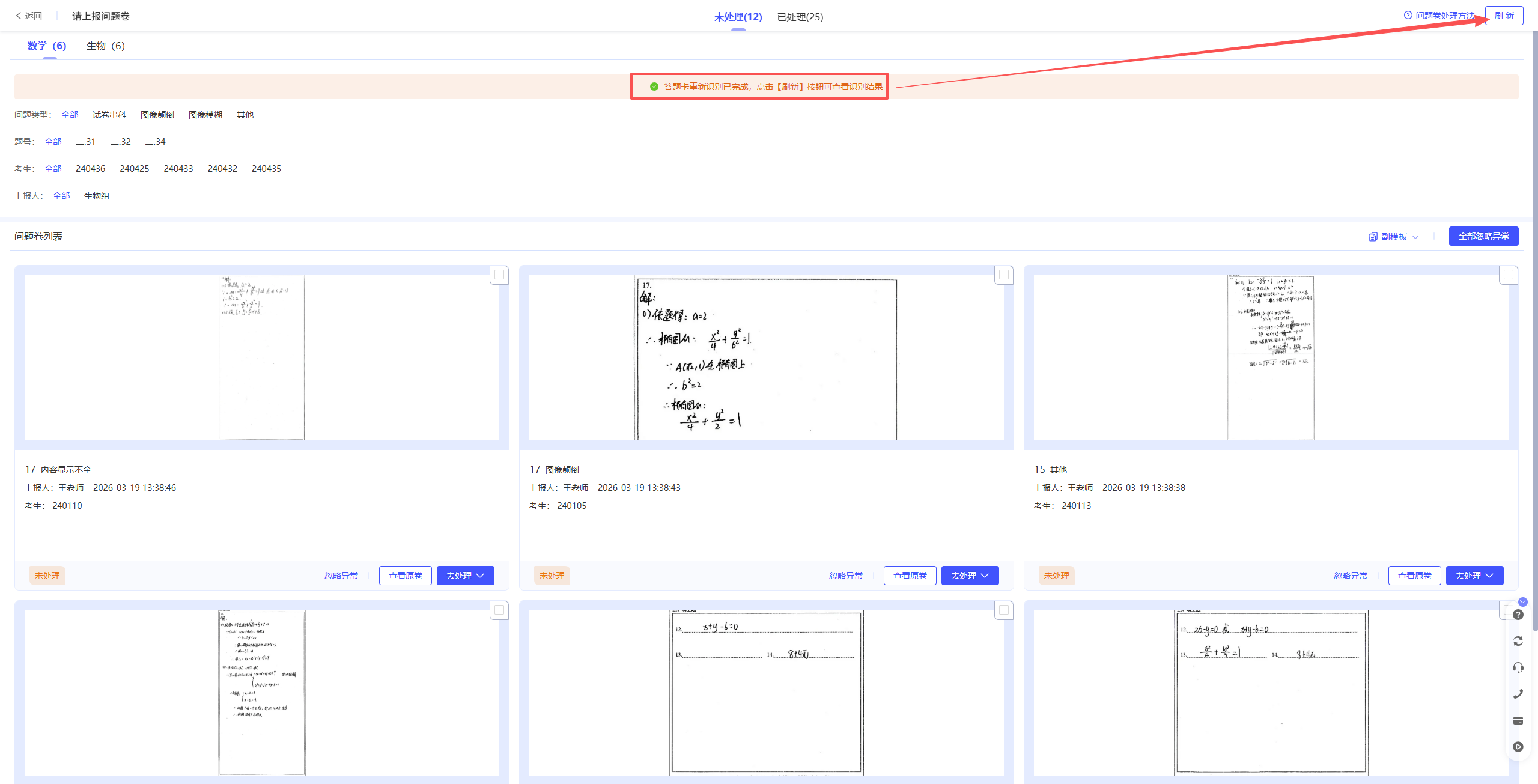
5)重新识别
若无需重新制作模板,仅需要重新识别时,需选择重新识别使用的模板以及重新识别哪些题号;确认后在列表中等待,识别完成后,【刷新】查看结果判断是否处理完成;
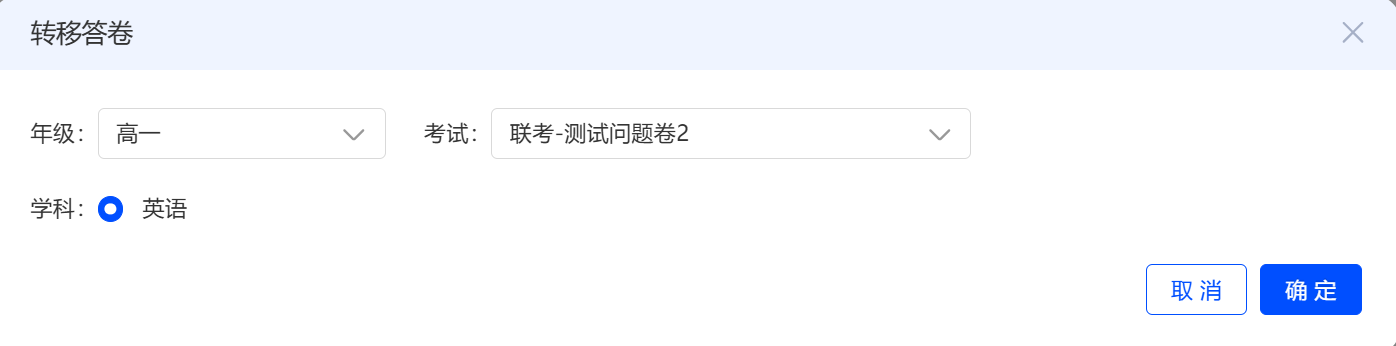
6)转移答卷
若该题卡上传错了考试或科目,则可以通过转移答卷处理,选择正确的考试及科目,点击【确认】即可;
7)忽略异常
若经过查看觉得该问题卷无异常,则可以直接点击【忽略异常】,该问题卷即可恢复批阅;
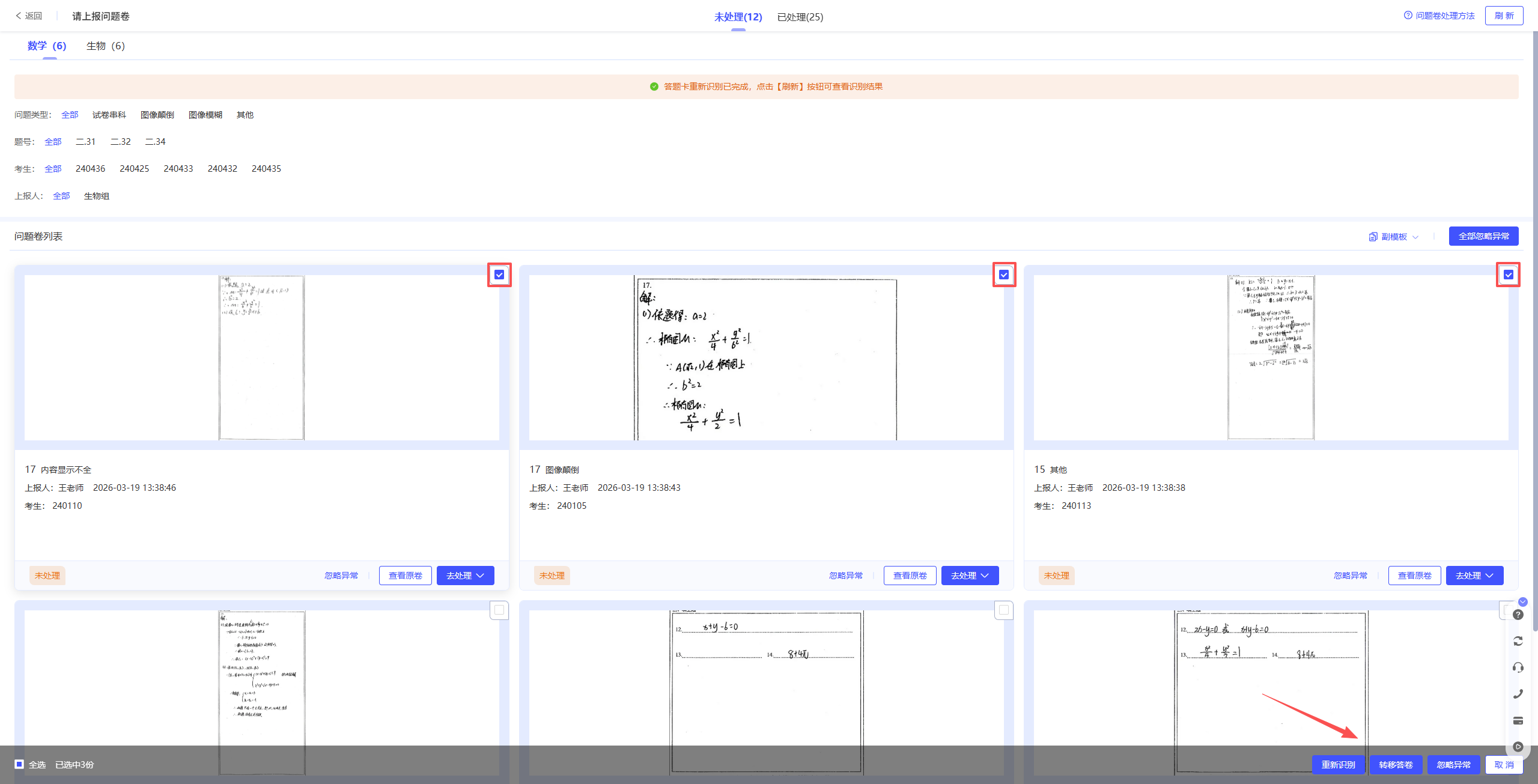
8)批量处理
若多个问题可通过同一种方式进行处理,则可以选中多份问题卷,并选择相应的处理方式
2.已处理
【处理完成】后的问题卷会进入【已处理】的页面中;可通过筛选条件查看问题卷;